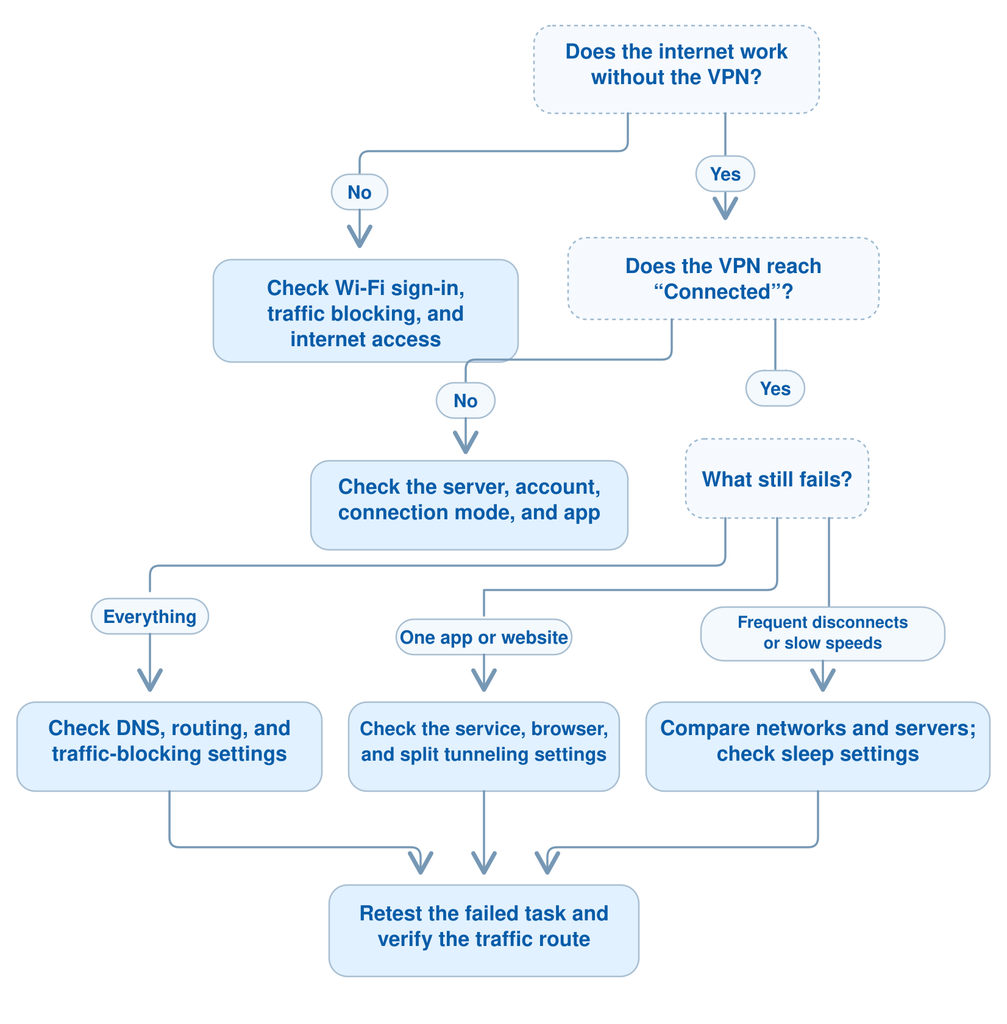
Si tu VPN no funciona, empieza por comprobar si tu conexión a Internet funciona sin ella. Luego prueba con otro servidor VPN y reinicia la aplicación. Si la VPN se conecta pero los sitios web aún no se cargan, pasa a las comprobaciones de falta de Internet que aparecen a continuación: el estado de la conexión por sí solo no te indica dónde está el problema.
Esta guía te ayuda a identificar la causa, elegir la solución correcta y comprobar si tu conexión vuelve a funcionar. Usa la tabla de síntomas para encontrar tu punto de partida y luego cambia una configuración a la vez para saber qué te ayudó.
Comprobaciones rápidas antes de comenzar
- Comprueba la conexión subyacente. Prueba dos sitios web no relacionados con la VPN desconectada. En Wi-Fi de hotel o aeropuerto, primero completa la página de inicio de sesión de la red.
- Prueba con otro servidor. Un problema con un servidor no necesariamente afecta a todo el servicio VPN.
- Reinicia la aplicación VPN. Cancela el intento de conexión, cierra por completo la aplicación y vuelve a abrirla.
- Anota cualquier mensaje de error. “Error de autenticación”, “servidor no disponible” y “conectado” sin llamada a Internet para diferentes comprobaciones.
- Comprueba si hay bloqueo de tráfico intencional. A Kill Switch VPN puede mantener bloqueado el acceso a Internet mientras el túnel esté inactivo. Si permite temporalmente el tráfico que no es VPN para realizar pruebas, pausa la actividad confidencial y restablezca la protección después.
Identifica el problema de tu VPN
Elige la fila que coincida con lo que realmente ve. No es necesario que resuelvas todas las soluciones de esta guía.
Una etiqueta "VPN no conectada" simplemente significa que la conexión VPN no está activa actualmente. Es posible que esté apagado, esperando a que te conectes o fallando durante un intento de conexión. La etiqueta por sí sola no identifica una falla.
VPN no se conecta o se bloquea al conectarse
Usa esta sección si tu VPN nunca llega a "Conectado", se agota repetidamente o se detiene inmediatamente después de presionar Conectar.
El objetivo es encontrar qué parte de la conexión falla: tu acceso a Internet, el servidor seleccionado, tu cuenta o la aplicación y su configuración.
1. Comprueba si Internet funciona sin la VPN
Desconecta la VPN y abre dos sitios web no relacionados. Si ninguno de los dos se carga, comprueba si otros dispositivos en la misma red pueden conectarse.
En Wi-Fi público, busca la notificación "Iniciar sesión en la red". Conectarse a la señal Wi-Fi no siempre significa que la red haya otorgado acceso a Internet.
Si es posible, prueba el mismo dispositivo en otra conexión, como el punto de acceso de tu teléfono.
Qué te dice el resultado:
- Internet falla en varios dispositivos en la misma red: investiga primero el Wi-Fi, el enrutador o el servicio de Internet.
- Solo este dispositivo no puede conectarse: céntrate en tu configuración de red y en cualquier software que aún bloquee el tráfico.
- Internet funciona hasta que intentas conectar la VPN: Continúe con las comprobaciones de VPN a continuación.
- La VPN funciona en otra red: la red o ruta original es una pista útil, pero esto por sí solo no prueba un bloqueo deliberado de VPN.
Si el tráfico permanece bloqueado después de desconectarse, comprueba si el Kill Switch todavía está activo antes de concluir que tu servicio de Internet no funciona.
2. Reinicia la aplicación y prueba con otro servidor
Cancela la conexión pendiente, cierra por completo la aplicación VPN y vuelve a abrirla. Si sigue sin responder, reinicia tu dispositivo.
A continuación, elige un servidor diferente. Si tu aplicación te permite elegir servidores individuales, prueba primero con otro servidor en la misma región; de lo contrario, selecciona otra ubicación disponible.
Si otro servidor funciona: usa esa conexión y consulta la página de estado del servicio del proveedor para detectar un problema informado. Un servidor fallido no es motivo para restablecer todo el dispositivo.
Si todos los servidores fallan: continuar con las comprobaciones de configuración de cuenta y conexión.
3. Comprueba el acceso a la cuenta y el reloj del dispositivo
Confirma que puedes iniciar sesión en tu cuenta VPN y que tu plan incluye el servidor que seleccionaste. Un plan pago vencido puede eliminar el acceso a servidores pagos sin necesariamente deshabilitar el servicio gratuito del proveedor.
Comprueba también que la fecha y la hora de tu dispositivo sean correctas. Un reloj incorrecto puede interferir con las comprobaciones de certificados e impedir el inicio de sesión. Estas son causas documentadas en Guía para la solución de problemas de conexión de Proton VPN.
Si utilizas una VPN configurada manualmente o en el lugar de trabajo, sigue las credenciales y la configuración proporcionadas por tu proveedor o equipo de TI. Microsoft Guía de configuración de VPN de Windows distingue entre diferentes métodos de inicio de sesión; tu conexión puede requerir más que una contraseña de cuenta estándar.
Si aparece un código de error, mantén la redacción exacta. Para errores de conexión específicos de Proton, consulta nuestro Guía de solución de problemas de Proton VPN.
4. Cambiar el protocolo VPN o el modo de conexión
Si la VPN aún no se conecta, prueba otro protocolo o modo de conexión disponible en tu aplicación.
- Cancela el intento de conexión actual.
- Abre la configuración de la aplicación y busca Protocolo, Conexión, o Modo de conexión.
- Probar Automático o la configuración recomendada primero, si está disponible.
- Si falla, selecciona otra opción compatible manteniendo el mismo servidor siempre que sea posible y luego vuelve a conectarse.
Dependiendo del proveedor y del dispositivo, las opciones pueden incluir WireGuard, OpenVPN UDP, OpenVPN TCP, IKEv2 o un modo propietario. Si OpenVPN UDP falla y TCP está disponible, compara TCP. Si tu proveedor recomienda un modo oculto o ofuscado para la red que estás utilizando, prueba esa opción.
Estos son ejemplos de diferentes servicios VPN, no una lista de protocolos admitidos por cada aplicación. En BearVPN, usa los modos de conexión que realmente se muestran para tu dispositivo.
Qué te dice el resultado: si un modo funciona consistentemente mientras otro falla, mantén el modo de trabajo y registra el resultado. Esto ayuda a investigar la conexión sin cambiar repetidamente configuraciones no relacionadas.
5. Comprueba si un firewall, antivirus u otra VPN está bloqueando la conexión
Una regla de firewall, un filtro de red antivirus u otra VPN activa pueden interferir con tu conexión. Comprueba si hay indicios de un conflicto antes de cambiar tu configuración de seguridad.

- Busca una alerta de conexión bloqueada. Abre las notificaciones o el registro de actividad de tu software de seguridad. Comprueba si identifica tu aplicación VPN o uno de sus componentes como bloqueados.
- Revisa los permisos de red de la aplicación VPN. Busca la configuración de control de aplicaciones o aplicaciones permitidas del firewall. Si la aplicación VPN oficial está explícitamente bloqueada, sigue las instrucciones del proveedor de VPN para corregir esa regla. Permite solo la aplicación o componente requerido.
- Haz una breve prueba si la causa aún no está clara. En tu dispositivo personal, sigue las instrucciones del software de seguridad para pausar temporalmente el firewall o componente de filtrado de red sospechoso. Prueba la conexión VPN una vez y luego restaura inmediatamente la protección, ya sea que la prueba tenga éxito o falle. Prueba un componente a la vez y evita navegar o descargas no relacionadas durante la prueba.
- Si la VPN se conecta durante la prueba, corrija la regla específica. Con la protección reactivada, añade la aplicación VPN oficial o el componente requerido a la lista de permitidos correspondiente, siguiendo las instrucciones del proveedor. Vuelve a conectarte para confirmar que la VPN funciona con tu software de seguridad en ejecución.
- Si la VPN aún falla, comprueba otros conflictos. Desconecta otra VPN personal activa y desactiva temporalmente cualquier extensión de proxy del navegador relevante para el problema. Si nada cambia, continúe probando otro servidor o modo de conexión compatible en lugar de dejar el software de seguridad desactivado.
En un dispositivo laboral o escolar, solicite al administrador que revisa las conexiones bloqueadas y la configuración de VPN requerida. No elimina perfiles administrados ni eludas los controles de la organización.
Evita abrir puertos de enrutador arbitrarios o configurar el reenvío de puertos para una conexión VPN de rutina. Cambia esas configuraciones solo cuando tu proveedor o administrador de red especifique lo que se requiere.
Qué te dice el resultado: una conexión exitosa durante la breve prueba sugiere que el componente de seguridad en pausa está involucrado. La solución se confirma cuando la VPN se conecta con la protección restaurada y la regla correspondiente corregida.
6. Actualiza la aplicación antes de reinstalarla
Consulta el sitio web oficial del proveedor o la tienda de aplicaciones de tu dispositivo para ver si hay una actualización disponible. Instálalo, reinicia la aplicación y repite la prueba de conexión.
Si aún necesita reinstalar, primero asegúrese de poder volver a iniciar sesión y restaurar cualquier configuración personal o manual. Descargue el reemplazo únicamente desde el proveedor oficial o la tienda de aplicaciones.
Registra lo que ya has probado: la red, el servidor, el modo de conexión, la versión de la aplicación y el error exacto. Esto proporciona al soporte un punto de partida útil y le evita repetir los mismos pasos fallidos.
Una vez que la aplicación llegue a "Conectado", intenta cargar dos sitios web no relacionados. Si ambos fallan, continúe VPN conectada pero sin Internet. Si la navegación funciona, comprueba tu dirección IP pública como verificación inicial, luego sigue la sección de verificación completa más adelante en esta guía.
VPN conectada pero sin Internet
Tu VPN dice "Conectado", pero las páginas siguen cargándose o las aplicaciones informan que estás desconectado. Esto significa que la aplicación informa una conexión VPN establecida; no confirma que el tráfico llegue a todos los destinos con éxito.
Empieza por comprobar qué tan extendido está el problema.
1. Separar un problema de navegador de un problema de conexión
Con la VPN conectada, abre dos sitios web no relacionados y luego prueba otra aplicación conectada a Internet.
- Solo falla un sitio web: ir a VPN funciona, pero un sitio web o aplicación no.
- Un navegador falla, pero otro funciona: comprueba las extensiones del navegador, la configuración del proxy y la configuración de DNS seguro.
- Todos los sitios web y otras aplicaciones fallan: Continúa con las comprobaciones de este apartado.
Si ya probaste el acceso a Internet sin la VPN, usa ese resultado en lugar de repetir cada paso básico. Trabajar en Internet sin la VPN, seguido de una falla con ella habilitada, limita la investigación a la conexión VPN o a las configuraciones que interactúan con ella.
2. Comprueba cuándo se detiene Internet
Observe si el tráfico se detiene mientras la aplicación permanece conectada, durante la reconexión o solo después de desconectarse.
Un Kill Switch puede bloquear intencionalmente el tráfico cuando el túnel VPN no está disponible. Algunas configuraciones también bloquean el acceso a Internet cuando la VPN está apagada. Ese comportamiento necesita una respuesta diferente a la de un túnel conectado que no puede pasar el tráfico. Documentación del Kill Switch de Proton explica esta distinción.
Si la VPN se vuelve a conectar, intenta restaurar el túnel primero. Si desactiva temporalmente el bloqueo de tráfico para probar el acceso normal a Internet, pausa la actividad sensible y restablezca la configuración luego.
Qué te dice el resultado: el regreso de Internet cuando el bloqueo de tráfico está deshabilitado confirma que la configuración de bloqueo afectó el acceso. En primer lugar, no explica por qué falló la conexión VPN.
3. Solucionar problemas de DNS de VPN
Errores como "el servidor DNS no responde" o "no se pudo encontrar la dirección IP del servidor" hacen que valga la pena investigar el DNS. DNS traduce los nombres de los sitios web a las direcciones que utiliza tu dispositivo para acceder a ellos.
Si antes introdujiste una dirección DNS personalizada, guárdala antes de realizar cambios. En la aplicación VPN, restaura la configuración DNS predeterminada o recomendada del proveedor si esa opción está disponible, luego vuelve a conectarse y vuelva a intentar los mismos sitios web.
Si solo falla Chrome y seleccionaste un proveedor de DNS seguro personalizado, abre Configuración → Privacidad y seguridad → Seguridad → Usar DNS seguro. Prueba la opción de proveedor automático/actual, cuando esté disponible, en lugar del proveedor personalizado. Si esto restaura la navegación, investiga el servicio DNS personalizado antes de cambiar la configuración de todo el dispositivo. Configuración de DNS seguro de Chrome
En Windows, abre el símbolo del sistema como administrador, ejecute ipconfig /flushdns, luego vuelve a abrir el navegador y vuelve a intentarlo. Esto borra los registros DNS almacenados en caché; no cambia tu proveedor de DNS ni repara un servidor VPN no disponible. Instrucciones de solución de problemas de red de Microsoft
Qué te dice el resultado: si la navegación se reanuda después de un cambio de DNS, repite la prueba antes de cambiar cualquier otra cosa. Si el error persiste en todas las aplicaciones, continúe con las comprobaciones de enrutamiento y proxy.
4. Prueba sin reglas de enrutamiento personalizadas
Revisa las reglas de Split Tunneling, los servidores proxy configurados manualmente u otras conexiones VPN.
Para una prueba controlada, desactiva temporalmente las reglas personalizadas de Split Tunneling y vuelve a conectarse usando la configuración normal de túnel completo de la aplicación, si es compatible. Reinicia la aplicación afectada para que establezca una nueva conexión.
Si esto restaura el acceso, vuelve a introducir tus reglas una a la vez. Comprueba si tu configuración envía solo aplicaciones seleccionadas a través de la VPN o excluye aplicaciones seleccionadas; estos modos producen resultados opuestos. Nuestro guía de túneles divididos explica la característica.
Si todo el dispositivo aún no tiene Internet en varios servidores VPN, guarda los resultados de la prueba para obtener asistencia antes de intentar un restablecimiento completo de la red.
VPN no se conecta a Wi-Fi
Una VPN que funciona con datos móviles pero falla con Wi-Fi le ofrece una comparación útil. La diferencia podría estar relacionada con el proceso de inicio de sesión de Wi-Fi, la configuración del enrutador, el filtrado o la ruta de red al servicio VPN.

No significa automáticamente que tu ISP esté bloqueando las VPN.
1. Completa la página de inicio de sesión de Wi-Fi
Los hoteles, aeropuertos y cafeterías pueden exigirte que acepte términos, ingrese un número de habitación o compre acceso antes de usar Internet.
Abre la notificación de inicio de sesión de la red y completa el proceso. En un iPhone o iPad, abre Configuración → Wi-Fi y selecciona la red para acceder a su pantalla de inicio de sesión. Instrucciones de red cautiva de Apple cubre las opciones disponibles.
Si el bloqueo del tráfico de VPN impide que se abre el portal, permite temporalmente el proceso de inicio de sesión y luego vuelve a conectar la VPN antes de continuar navegando.
Un ícono de Wi-Fi confirma que tu dispositivo se ha conectado a la red inalámbrica; no confirma que el portal haya otorgado acceso a Internet.
2. Compara redes sin cambiar todo lo demás
Usa el mismo dispositivo, servidor VPN y modo de conexión para ambas pruebas:
- Intenta la conexión mediante Wi-Fi.
- Cambiar a datos móviles u otra red confiable.
- Intenta la misma conexión VPN nuevamente.
Funciona solo en la segunda red: céntrate en la configuración o ruta de la primera red.
Falla en ambos: volver a la solución de problemas de aplicaciones, cuentas, servidores o dispositivos.
Varios dispositivos fallan solo en el mismo Wi-Fi: esto fortalece el caso para investigar esa red, en lugar de reinstalar la VPN en cada dispositivo.
3. Comprueba la red que gestionas
En tu red doméstica, reinicia el enrutador y comprueba si hay controles parentales, filtros de seguridad o reglas de acceso modificados recientemente. Si está disponible, compara Ethernet con Wi-Fi para separar un problema inalámbrico de un problema de red más amplio.
En un lugar de trabajo, escuela u otra red administrada, pregunta al administrador si tu conexión VPN es compatible.
Si tu proveedor ofrece otro modo de conexión adecuado para redes restrictivas, pruébalo y registra el resultado. Evita abrir puertos de enrutador arbitrarios o habilitar todas las opciones de paso de VPN: las configuraciones requeridas dependen del protocolo y la configuración reales.
Para problemas relacionados con un país o entorno de red en particular, usa el guías regionales de solución de problemas más adelante en este artículo.
VPN sigue desconectándose
Una VPN que se conecta correctamente y luego se cae necesita una investigación diferente a la de una que nunca se conecta. presta atención a cuando la caída ocurre.
1. Busca un desencadenante repetible
Mantén una breve nota del evento inmediatamente antes de cada desconexión:
- La pantalla se bloqueó o la computadora salió del modo de suspensión.
- El dispositivo cambió entre Wi-Fi y datos móviles.
- Te alejaste más del enrutador.
- También se detuvo una descarga, una llamada u otra conexión.
- La VPN se cayó mientras el dispositivo permanecía despierto en una red estable.
Luego repite la prueba en condiciones más controladas. Permanezca cerca del enrutador, mantén el dispositivo activo brevemente y usa una red.
Si las gotas cesan: investiga el sueño, las restricciones de fondo o las transferencias de red.
Si el acceso normal a Internet también cae: céntrate en la conexión subyacente.
Si solo se cae la VPN: compara otro servidor o modo de conexión compatible.
2. Verificar restricciones de fondo en Android
Si las desconexiones ocurren principalmente después de bloquear un teléfono Android, inspeccione la batería de la aplicación VPN y la configuración de uso en segundo plano.
Cuando esté disponible, permite que la aplicación VPN se ejecute sin restricciones de batería y luego repite la prueba de bloqueo de pantalla. Los nombres de los menús varían según el fabricante. Proton documenta casos en los que La administración de batería de Android detiene tu aplicación VPN.
Cambia la configuración de la aplicación VPN afectada en lugar de desactivar las funciones de ahorro de batería en todo el teléfono.
Para iPhone, Windows y macOS, usa el sección específica del dispositivo a continuación en lugar de aplicar las instrucciones de Android a un sistema operativo diferente.
3. Separar la reconexión de la protección
La reconexión automática y el Kill Switch tienen diferentes propósitos:
- Reconexión automática intenta restaurar una conexión VPN caída.
- Un Kill Switch restringe el tráfico mientras la VPN no está disponible.
Activa las funciones que necesitas, pero no las trates como una solución para Wi-Fi inestable o una falla de la aplicación. Una conexión que se cae cada pocos minutos aún necesita investigación incluso si se vuelve a conectar automáticamente.
Si el problema persiste, registra los tiempos aproximados de desconexión, el estado del dispositivo, la red, el servidor y la versión de la aplicación. Un patrón repetible brinda más soporte para investigar que "la VPN se desconecta aleatoriamente".
VPN conectada pero lenta
Si los sitios web se cargan pero la navegación, las descargas o las llamadas se vuelven notablemente más lentas, compara el rendimiento antes de realizar cambios.
No existe un porcentaje único de pérdida de velocidad aceptable para cada conexión VPN. Tu conexión inicial, ubicación del servidor, ruta de red, dispositivo y carga de trabajo afectan el resultado.
1. Haga una comparación justa del antes y el después
Usa el mismo dispositivo y red, pausa descargas grandes o copias de seguridad en la nube y ejecute la misma prueba de velocidad con la VPN apagada y encendida. Mantén el mismo destino de la prueba cuando la herramienta lo permite y repite la comparación para reducir el efecto de un único resultado inusual.
Examina más que la velocidad de descarga:
- Tasas de descarga y carga importancia para transferencias de archivos y calidad de video.
- Latencia afecta la rapidez con la que responden las tareas interactivas.
- Jitter y pérdida de paquetes, cuando esté disponible, puede ayudar a explicar las llamadas o el juego inestables.
Si ambas pruebas son lentas, investiga primero la conexión subyacente. Si el rendimiento cae principalmente con la VPN habilitada, compara sus servidores y configuraciones de conexión.
2. Comparar un servidor cercano y otro modo de conexión
Prueba el servidor recomendado por el proveedor y una alternativa cercana. Si necesitas una ubicación de salida en un país en particular, primero compara los servidores disponibles allí.
Un servidor cercano es un punto de partida útil, pero la distancia por sí sola no determina el rendimiento. Conserva el servidor que funciona consistentemente en tus pruebas reales.
Luego compara otro modo de conexión compatible. El cambio de servidores y protocolos también se encuentra entre Controles de velocidad recomendados por NordVPN.
Los usuarios de BearVPN pueden revisar los disponibles Ubicaciones del servidor VPN al elegir una alternativa.
3. Comprueba si la desaceleración se limita a una tarea
Si las pruebas de velocidad y la navegación normal funcionan bien, pero una transmisión se almacena en el búfer o una descarga se rastrea, prueba otro servicio antes de cambiar la configuración de todo el dispositivo.
El servidor de destino, la aplicación o la ruta a ese servicio pueden ser el factor limitante. Una descarga lenta desde un sitio web no establece que toda la conexión VPN sea lenta.
El Split Tunneling puede ayudar cuando una aplicación específica debe usar tu conexión habitual, pero el tráfico excluido no recibirá la protección del túnel VPN. Úsalo como una decisión de ruta deliberada, no como prueba de que el problema subyacente se ha solucionado.
VPN funciona, pero un sitio web o aplicación no
Si la mayoría de los servicios funcionan a través de la VPN, céntrate en el sitio web o la aplicación que falla. Es poco probable que restablecer toda tu red sea el mejor primer paso.
1. Comprueba el servicio y su mensaje de error
Consulta la página de estado oficial del servicio, cuando esté disponible, y registra el error exacto.
“Servicio no disponible”, “proxy detectado”, “acceso denegado” y una solicitud de verificación de cuenta describen diferentes situaciones. Si el servicio también falla sin la VPN, investiga su disponibilidad, tu cuenta o la propia aplicación.
Si falla solo con la VPN habilitada, compara otro servidor manteniendo las demás configuraciones sin cambios.
2. Aislar datos y extensiones del navegador
Prueba el sitio web en otro navegador o en una ventana privada. Esto proporciona una comparación con una sesión diferente y, según el navegador, menos extensiones activas.
Si el sitio funciona en otro navegador o en una ventana privada, vuelve a tu navegador habitual y prueba un cambio a la vez:
- Desactiva temporalmente un proxy, VPN o extensión de bloqueo de contenido relevante y luego vuelva a cargar el sitio. Vuelva a habilitarlo si nada cambia.
- Si las extensiones no son responsables, borre las cookies y los datos del sitio del dominio afectado y luego inicie sesión nuevamente si es necesario.
- Si el problema continúa, compara el proxy del navegador y la configuración DNS personalizada con el navegador que funciona.
Una prueba de ventana privada exitosa indica una diferencia en la sesión, la configuración o las extensiones del navegador; no identifica la causa por sí solo.
Si un filtro de contenido bloquea una parte legítima del sitio, usa una excepción específica del sitio cuando corresponda. No omita una advertencia de malware, phishing o certificado simplemente para que la página se cargue.
3. Comprueba qué ruta utiliza la aplicación
Comprueba si la aplicación o el dominio afectado está incluido en las reglas de Split Tunneling de tu VPN. Reinicia la aplicación después de cambiar una regla y vuelve a conectar la VPN si es necesario.
Para BearVPN en Windows y macOS, comprueba las reglas de la aplicación y del dominio. Un navegador y otra aplicación pueden seguir rutas diferentes, por lo que un navegador que funcione no establece que la otra aplicación está utilizando la misma conexión.
Para casos específicos de Android, consulta VPN que bloquea aplicaciones de Android.
4. Usa la guía del servicio que estás probando
Google señala que pueden surgir mensajes de tráfico inusual cuando otros usuarios de la misma red, incluida una red VPN compartida, envían búsquedas automáticas. Completa la verificación ofrecida y ponte en contacto con el proveedor si el problema persiste. El mensaje por sí solo no prueba que tu dispositivo esté infectado o que tu túnel VPN haya fallado. La explicación de Google
Una vez que el servicio afectado funcione, repite la prueba en tu navegador o aplicación normal. Si cambiaste la ruta o desactivaste un filtro, confirma que la configuración final aún brinda la protección que querías.
Errores de autenticación y servidor no disponible
Un mensaje de error puede ayudar a limitar la investigación, pero una redacción similar puede significar cosas diferentes entre los proveedores de VPN. Registra el mensaje completo y cualquier código de error antes de descartarlo.
Error de autenticación o inicio de sesión rechazado
Primero, identifica dónde falla la autenticación:
- No puedes iniciar sesión en la aplicación o en el sitio web de la cuenta: comprueba las credenciales de tu cuenta, el método de inicio de sesión y cualquier solicitud de verificación.
- Puedes iniciar sesión, pero falla la conexión: comprueba el acceso al servidor seleccionado, el estado de tu suscripción y cualquier límite de conexión.
- Una VPN configurada manualmente rechaza tu inicio de sesión: confirma que estás utilizando las credenciales de conexión proporcionadas por el proveedor o tu administrador.
Si normalmente inicias sesión a través de Apple, Google u otro proveedor de identidad, usa el mismo método en lugar de asumir que existe un inicio de sesión independiente con correo electrónico y contraseña.
Para una VPN en el lugar de trabajo, los problemas de autenticación multifactor o de certificado pueden requerir asistencia de TI. Una VPN para consumidores no puede reemplazar la conexión autorizada necesaria para acceder a la red privada de una organización.
La suscripción expiró o se alcanzó el límite del dispositivo
Abre el panel de tu cuenta y comprueba el plan asociado con la cuenta iniciada. Si compraste una suscripción recientemente, confirma que la compra y la aplicación estén vinculadas a la misma cuenta.
Un plan vencido puede eliminar el acceso a servidores pagos y dejar otras opciones de servicio disponibles. Sigue las reglas de la cuenta del proveedor en lugar de reinstalar la aplicación repetidamente.
Si el error menciona explícitamente un dispositivo o un límite de conexiones simultáneas, revisa los dispositivos o sesiones activos. Desconecta una sesión no utilizada a través de los controles admitidos por el proveedor y vuelve a intentarlo.
Servidor no disponible o conexión agotada
Consulta la página de estado oficial del proveedor y luego compara otro servidor disponible.
Un servidor falla mientras otro funciona: usa el servidor en funcionamiento e informa la ubicación afectada si el problema continúa.
Todos los servidores fallan en una red pero funcionan en otra: investigar esa red o ruta.
Todos los servidores fallan en múltiples redes: facilita al soporte el error exacto y los resultados de las pruebas anteriores de tu cuenta, aplicación y dispositivo.
Un mensaje de servidor no disponible no establece que el servidor esté sobrecargado. El mantenimiento, un punto final inalcanzable y problemas de conexión local pueden requerir respuestas diferentes.
La aplicación VPN no se abre, falla o deja de funcionar después de una actualización
Si la aplicación VPN no puede permanecer abierta, empieza con la aplicación misma. Cambiar la ubicación del servidor no ayudará hasta que pueda operarlo de manera confiable.
Comprueba si solo la aplicación VPN se ve afectada
Intenta abrir otras aplicaciones y comprueba si el dispositivo responde normalmente.
- Solo falla la aplicación VPN: céntrate en su instalación, compatibilidad y configuración.
- Varias aplicaciones fallan o todo el dispositivo se congela: investigar un problema más amplio del sistema operativo o del dispositivo.
- La aplicación se abre pero falla solo cuando presionas Conectar: regrese a la solución de problemas de conexión y registra cualquier error nuevo.
Si el problema comenzara trasspués de una actualización, tenga en cuenta la versión de la aplicación y la versión del sistema operativo. Consulta las notas de la versión del proveedor o los avisos de soporte para detectar un problema coincidente antes de realizar cambios importantes.
Reparar la aplicación por etapas
Usa el paso menos invasivo que aún no hayas probado:
- Cierra completamente la aplicación y reinicia el dispositivo.
- Instala cualquier actualización de la aplicación oficial disponible.
- Comprueba si la versión instalada es compatible con tu sistema operativo.
- En Android, intenta borrar el caché de la aplicación VPN.
- Reinstale solo si los pasos anteriores fallan.
En Android, Borrar caché y Borrar almacenamiento/datos son acciones diferentes. Borrar el almacenamiento puede eliminar la configuración de la aplicación local y requerir que inicies sesión nuevamente. de google guía para solucionar problemas de la aplicación cubre la detención forzada, el borrado de caché y la reinstalación.
Antes de reinstalar, guarda cualquier configuración personal que necesites y confirma que puedes acceder a tu cuenta. Usa el instalador oficial o la tienda de aplicaciones en lugar de una copia anterior de un sitio de descarga no oficial.
Correcciones de VPN específicas del dispositivo
Usa estas comprobaciones cuando el problema parezca limitado a un dispositivo o comenzara trasspués de un cambio en el sistema. Los nombres de los menús varían según la versión del sistema operativo y el fabricante.
VPN no funciona en Windows
Primero, determina cómo se conecta normalmente.
Si usas la aplicación del proveedor: abre esa aplicación directamente y registra su error. No crees un segundo perfil VPN de Windows manual a menos que el proveedor te lo indique.
Si utiliza la conexión VPN integrada de Windows: abierto Configuración → Red e Internet → VPN, selecciona la conexión y compara su dirección de servidor, tipo de VPN y método de inicio de sesión con la configuración proporcionada. Estas son configuraciones separadas en Instrucciones de configuración de VPN para Windows de Microsoft.
Si la aplicación del proveedor informa que falta un servicio, adaptador o controlador, usa su proceso documentado de reparación o reinstalación. Quitar adaptadores de red no relacionados puede crear problemas adicionales.
Reserva un reinicio completo de la red para un problema persistente a nivel de dispositivo después de que las comprobaciones específicas hayan fallado. No debería ser la primera respuesta a un tiempo de espera de un solo servidor.
VPN no funciona en macOS
Abrir Configuración del sistema y busca VPN. Revisa las conexiones enumeradas e identifica la que pertenece a la aplicación que estás probando.
Si la aplicación VPN oficial solicita aprobación para un componente de red, completa su configuración documentada. Una aprobación faltante y un servidor remoto fallido requieren soluciones diferentes.
A continuación, revisa otro software que filtre o redirija el tráfico de red. Si el problema comenzó inmediatamente después de instalar dicho software, prueba su interacción con la VPN siguiendo las instrucciones del proveedor.
Apple recomienda verificar la VPN y el software de seguridad de terceros al investigar la conectividad del dispositivo y consultar a la organización antes de cambiar la configuración administrada. Guía de solución de problemas de red de Apple
Un Mac no requiere que todas las aplicaciones VPN utilicen el mismo protocolo. Selecciona entre las opciones compatibles con tu proveedor y la versión de macOS.
VPN no funciona en Android
Abierto Configuración, buscar VPNe inspecciona la configuración asociada con la aplicación que deseas utilizar. Comprueba si se ha seleccionado otra VPN para funcionamiento permanente.
Los controles de VPN de Android difieren según los dispositivos y las configuraciones; Google documenta la configuración general en Red e Internet → VPN.
Si la conexión se interrumpe principalmente después de que la pantalla se bloquea, usa las comprobaciones de uso en segundo plano en VPN sigue desconectándose. Si la aplicación falla, usa las comprobaciones de actualización y caché anteriores.
Cuando la VPN se conecta pero solo fallan ciertas aplicaciones de Android, inspeccione las reglas de enrutamiento relevantes y sigue las Guía de solución de problemas de conexión de aplicaciones de Android.
VPN no funciona en iPhone o iPad
Empieza con la configuración de VPN, luego usa un restablecimiento de red solo si las comprobaciones más simples fallaron.
- Completa la configuración de la aplicación. Abre la aplicación VPN oficial e intenta conectarse. Si iOS solicita permiso para agregar una configuración de VPN como parte de esa configuración, aprovéchelo.
- Comprueba la configuración seleccionada. Abierto Configuración → General → VPN y administración de dispositivos → VPN, cuando esté disponible. Confirma que estás probando la configuración que pertenece a la aplicación deseada.
- Consultar configuraciones personales obsoletas. Si tu proveedor recomienda recrear su configuración de VPN, sigue sus instrucciones para eliminar y agregar esa configuración específica. Conserva todos los perfiles requeridos por tu empleador o escuela.
- Considera restablecer la red solo si hay problemas persistentes en la red. Ir a Configuración → General → Transferir o restablecer iPhone/iPad → Restablecer → Restablecer configuración de red. Esto restablece las redes y contraseñas Wi-Fi guardadas, la configuración celular y la configuración VPN/APN, así que prepara los datos que necesitas para volver a conectarse. En un dispositivo administrado, consulta primero con TI. Instrucciones para restablecer la red de Apple
Vuelva a conectarse y repite la tarea original después de cada cambio relevante. Si solo falla Safari o una aplicación, usa la sección de solución de problemas de una sola aplicación. Para verificaciones más detalladas, consulta nuestro VPN no funciona en la guía de iPhone.
Cómo comprobar si la solución funcionó
Un mensaje de conexión exitosa es un punto de partida. Comprueba el problema original, la ruta que utiliza tu tráfico y si la conexión permanece estable.
1. Repite la tarea que falló
Abre el mismo sitio web o aplicación que falló antes y luego prueba otro servicio no relacionado.
Si la tarea original funciona, repítala en las condiciones que desencadenaron el problema. Por ejemplo, si se produjeron desconexiones después del bloqueo de pantalla, prueba ese comportamiento nuevamente. Una conexión que funciona sólo mientras la aplicación permanece abierta aún puede necesitar atención.
2. Comprueba la IP pública del tráfico que quieres proteger
Usa el mismo navegador y comprobador de IP pública antes y después de conectarse, si una comparación normal sin VPN es apropiada para tu situación.
Para una conexión VPN de consumidor típica que cubra ese navegador, el resultado conectado debe mostrar la dirección de salida pública de la VPN en lugar de la dirección pública de tu conexión normal.
Si no cambia, inspeccione las extensiones del navegador y divida el túnel antes de declarar que la VPN está rota. El navegador puede ser excluido intencionadamente.
Una prueba de IP del navegador verifica la ruta de ese navegador. No establece que todas las aplicaciones del dispositivo utilicen la VPN.
3. Comprueba si hay exposición inesperada
Para una verificación de privacidad más completa, compara los resultados públicos de IPv4, IPv6 y DNS con el comportamiento esperado del proveedor.
Una dirección local privada como 192.168.x.x no es lo mismo que una dirección ISP pública expuesta. De manera similar, un servidor DNS que aparece en un país diferente al de la salida de la VPN no es, por sí solo, prueba de una fuga.
Los resultados inesperados del DNS del ISP merecen una investigación, especialmente si ha configurado un DNS personalizado u otro software de red. Documentación sobre fugas de DNS de Proton explica cómo el tráfico DNS puede tomar una ruta no deseada.
Nuestra guía para comprobando si tu VPN está funcionando cubre el proceso de verificación más amplio.
4. Interpretar los resultados
Restaurar cualquier configuración de seguridad modificada temporalmente durante la prueba. Conserva un breve registro de la solución para poder revertirla o explicársela al soporte si el problema regresa.
Más ayuda por proveedor de VPN y ubicación
Usa una guía enfocada cuando el problema restante dependa de una aplicación, un código de error o un entorno de red en particular. Estas guías amplían las comprobaciones generales anteriores.
Solución de problemas por proveedor de VPN
Adapta las instrucciones con la aplicación y la versión del sistema operativo que realmente utilizasssssss. Para un error recién introducido o una interrupción confirmada, consulta la información de soporte actual del proveedor.
Solución de problemas por ubicación
Si la VPN funciona en algunas redes pero falla constantemente en tu ubicación actual, estas guías regionales brindan contexto adicional:
- VPN no funciona en India
- VPN no funciona en Egipto
- VPN no funciona en Pakistán
- VPN no funciona en Irán
- VPN no funciona en Turquía
- VPN no funciona en Qatar
- VPN no funciona en Arabia Saudita
Los resultados pueden diferir entre operadores de telefonía móvil, proveedores de Internet residencial y Wi-Fi administrado dentro del mismo país. Usa los resultados de tu comparación de redes para guiar la siguiente prueba en lugar de asumir que todas las conexiones en esa ubicación se comportan de la misma manera.
Datos de uso de VPN: lo que los usuarios deben verificar
La investigación sobre el uso de VPN ayuda a explicar por qué el estado de la conexión por sí solo no es suficiente. La siguiente encuesta mide las razones de los usuarios para elegir una VPN, no la confiabilidad de la conexión. Hemos asignado esos motivos a comprobaciones prácticas en esta guía; Las recomendaciones en la última columna son nuestra interpretación, no los resultados de la encuesta. La encuesta de
Security.org realizada en junio de 2025 a 1.009 adultos estadounidenses encontró que, entre los usuarios de VPN, el 60% citó la privacidad general, el 37% citó el uso público más seguro de Wi-Fi y el 23% citó el acceso a medios no disponibles en su país. Los encuestados podían seleccionar múltiples razones. Encuesta y metodología
Estas son motivaciones informadas, no tasas de fallas de VPN ni pruebas de que cada servicio ofrece esos resultados. La plataforma de encuestas también bloqueó la participación a través de conexiones VPN, lo que los investigadores identifican como una posible fuente de conteo insuficiente.
Usa los resultados como contexto: comprueba la tarea y la protección que necesitas, en lugar de depender únicamente del estado de la conexión. Para obtener información más amplia, explore Adopción de VPN por país.
¿Aún tienes problemas? Ofrezca al soporte técnico un registro de prueba útil
Si las comprobaciones pertinentes no han resuelto el problema, envía a tu proveedor de VPN un registro conciso de lo que falló y lo que probaste.
Incluye:
- Dispositivo y sistema operativo: el modelo y la versión completa del sistema operativo.
- Versión de la aplicación VPN: la versión instalada, no simplemente “la última”.
- Síntoma o error exacto: si la aplicación no se abre, no se puede conectar, se desconecta o se conecta sin Internet utilizable.
- Hora del problema: incluye tu zona horaria.
- Redes probadas: WiFi residencial, datos móviles u otra conexión, y si el acceso a Internet funcionó sin la VPN.
- Servidores y modos de conexión probados: identifica qué combinaciones funcionaron y cuáles fallaron.
- Cambios relevantes: una actualización de una aplicación, una actualización del sistema operativo, un nuevo software de seguridad o una configuración de enrutamiento modificada.
Para problemas intermitentes, describe un desencadenante repetible como "se desconecta después del bloqueo de pantalla" o "falla al cambiar de Wi-Fi a datos móviles".
Usa el canal de soporte oficial del proveedor para obtener registros de diagnóstico. No publique contraseñas, códigos de autenticación, claves privadas ni registros completos en comentarios públicos.
Si varios dispositivos fallan solo en una red, comparte ese resultado con el administrador de la red o el ISP también. Si el problema involucra una VPN en el lugar de trabajo, ponte en contacto con tu equipo de TI con el mismo registro de prueba.
Prueba BearVPN cuando tu VPN actual sigue fallando
Si tu conexión a Internet habitual funciona pero tu VPN actual sigue siendo poco fiable después de una solución de problemas específica, prueba BearVPN en el mismo dispositivo y red.
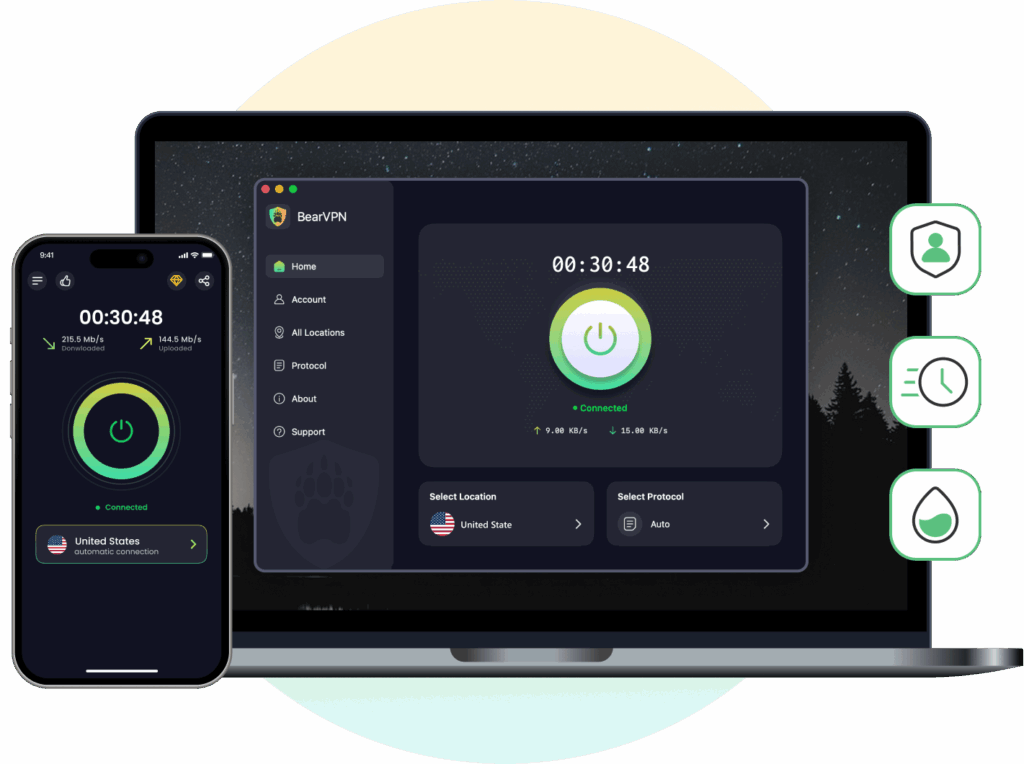
BearVPN ofrece más de 2.000 servidores en más de 50 ubicaciones, brindándote alternativas cuando una conexión en particular no funciona bien. Sus aplicaciones están disponibles para Windows, macOS, Android e iOS. Explorar BearVPN
Las características relevantes para la resolución de problemas incluyen:
- Ubicaciones de servidores alternativos: compara otra conexión disponible sin cambiar tu red subyacente.
- Ofuscación: prueba los modos de conexión compatibles diseñados para condiciones de red restrictivas.
- Split Tunneling: controla qué tráfico utiliza la VPN. BearVPN admite reglas de aplicaciones y dominios en Windows y macOS.
- Kill Switch: ayuda a evitar que el tráfico regrese a tu conexión normal si la VPN se cae.
Prueba BearVPN en tres pasos
- Instala la aplicación oficial. Descarga la versión para tu dispositivo y elige el plan u opción de acceso que se ajuste a tus necesidades.
- Conéctese sin otra VPN en ejecución. Empieza con un servidor cercano disponible y la configuración recomendada de la aplicación.
- Repite la tarea original. Comprueba el sitio web, la aplicación o la actividad que falló y luego comprueba la conexión mediante las pruebas anteriores.
Si BearVPN funciona en las mismas condiciones, tienes una alternativa práctica y evidencia útil para solucionar problemas con tu proveedor original. El resultado no identifica la falla exacta por sí solo: los servicios pueden utilizar diferentes servidores, rutas o modos de conexión.
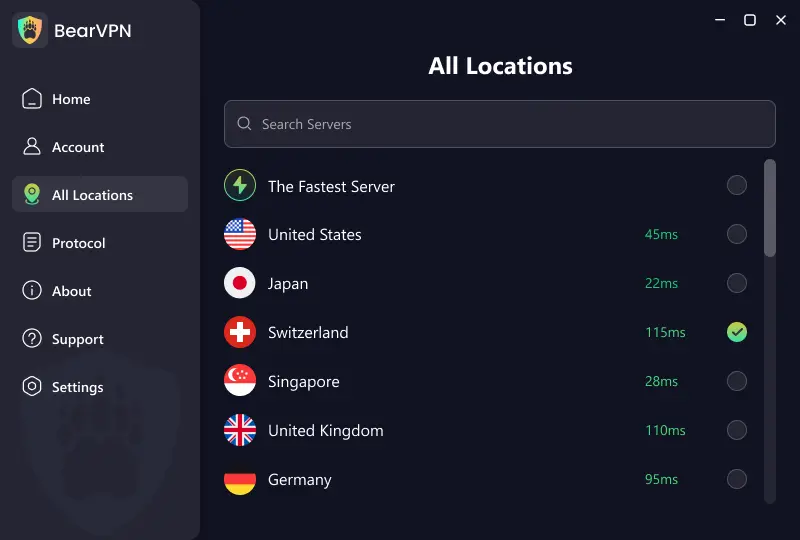
BearVPN no puede restaurar una conexión a Internet que no funciona ni reemplazar la VPN autorizada necesaria para llegar a una red privada de lugar de trabajo.
Descarga BearVPN y prueba tu conexión.
Preguntas frecuentes
Significa que la conexión VPN no está activa actualmente. Es posible que esté desactivada o que un intento de conexión haya fallado.
La continuidad del tráfico a través de tu conexión a Internet habitual depende de tu VPN y de la configuración de bloqueo de tráfico. La protección HTTPS no desaparece cuando una VPN está desactivada, pero el tráfico ya no se beneficia de ese túnel VPN.
Comprueba qué cambió en el momento en que comenzó el problema: la red, la versión de la aplicación, el sistema operativo, el acceso a la cuenta o el servidor seleccionado. El momento te da un punto de partida, pero no prueba la causa.
Si nada obvio cambió, compara otro servidor y red antes de restablecer el dispositivo. Un problema de servicio temporal puede parecerse a una falla de configuración local.
Tu navegador puede quedar excluido mediante un Split Tunneling o utilizando otro proxy. Es posible que la VPN también muestre un estado de conexión obsoleta o no pueda enrutar el tráfico del navegador a través de tu túnel.
Actualiza la misma página de verificación de IP después de volver a conectarte, confirma que el navegador esté incluido en la conexión VPN y prueba otro servidor. Compara IPv4 e IPv6 por separado si el verificador muestra ambos. Si tu dirección IP pública habitual del ISP permanece visible cuando el navegador debería estar protegido, ponte en contacto con el proveedor con los resultados.
Busca un factor compartido: la red subyacente, restricciones del dispositivo, software conflictivo o una configuración que afecte a todas las conexiones VPN.
Prueba una VPN a la vez en otra red. Si funciona allí, investiga la red original. Si las fallas persisten en las redes de ese dispositivo mientras otro dispositivo funciona, céntrate en la configuración y la instalación del dispositivo afectado.
Úsalo solo como un paso de diagnóstico deliberado cuando necesites determinar si el bloqueo de tráfico explica la pérdida de acceso a Internet.
Desactivarlo puede permitir el tráfico normal fuera de la VPN. Restaura la protección después de la prueba. Si el túnel VPN aún no puede conectarse, el problema de conexión original persiste.
Puede ayudar cuando el problema es la resolución de nombres o una configuración DNS personalizada. No reparará una suscripción caducada, una aplicación que no se puede iniciar ni todas las conexiones bloqueadas.
Sigue las comprobaciones de DNS cuando los síntomas indiquen eso y cambia una configuración a la vez. Evita reemplazar la configuración de DNS que funciona simplemente porque falla una VPN.
Un plan gratuito puede restringir las opciones de servidor, el uso de datos u otras funciones. Comprueba los términos reales del plan del proveedor y cualquier mensaje en la aplicación.
No des por hecho que cada falla de una VPN gratuita se debe a la congestión o que el pago lo solucionará. Primero prueba la red y el dispositivo, después decide si los límites del plan explican tu problema.
Por lo general, los controles específicos deberían ser lo primero. Un restablecimiento de la red cambia más que la configuración de VPN y puede obligarte a restaurar las conexiones guardadas u otras configuraciones.
Plantéatelo cuando la evidencia apunte a un problema de red persistente a nivel de dispositivo y las soluciones más simples hayan fallado. Sigue las instrucciones para la versión de tu sistema operativo y anota de antemano los ajustes que necesitas.