Wenn Ihr VPN nicht funktioniert, prüfen Sie zuerst, ob Ihre Internetverbindung ohne VPN funktioniert. Probieren Sie anschließend einen anderen VPN-Server aus und starten Sie die App neu. Wenn das VPN verbunden ist, Websites aber weiterhin nicht geladen werden, fahren Sie mit den Prüfungen für fehlenden Internetzugang fort – der Verbindungsstatus allein verrät nicht, wo das Problem liegt.
Dieser Leitfaden hilft Ihnen, die Ursache einzugrenzen, die passende Lösung auszuwählen und zu prüfen, ob Ihre Verbindung wieder funktioniert. Suchen Sie in der Symptomtabelle den geeigneten Ausgangspunkt und ändern Sie dann jeweils nur eine Einstellung, damit Sie erkennen können, was geholfen hat.
Schnellprüfungen vor dem Start
- Prüfen Sie die zugrunde liegende Verbindung. Rufen Sie bei getrenntem VPN zwei voneinander unabhängige Websites auf. Schließen Sie in Hotel- oder Flughafen-WLANs zuerst die Anmeldung im Netzwerk ab.
- Probieren Sie einen anderen Server aus. Ein Problem mit einem einzelnen Server betrifft nicht zwangsläufig den gesamten VPN-Dienst.
- Starten Sie die VPN-App neu. Brechen Sie den Verbindungsversuch ab, beenden Sie die App vollständig und öffnen Sie sie erneut.
- Notieren Sie jede Fehlermeldung. „Authentifizierung fehlgeschlagen“, „Server nicht verfügbar“ und „Verbunden“ ohne Internetzugang erfordern unterschiedliche Prüfungen.
- Prüfen Sie, ob der Datenverkehr absichtlich blockiert wird. Ein VPN-Kill-Switch kann den Internetzugang blockieren, solange der Tunnel unterbrochen ist. Wenn Sie zu Testzwecken vorübergehend Datenverkehr außerhalb des VPN zulassen, unterbrechen Sie sensible Aktivitäten und aktivieren Sie den Schutz anschließend wieder.
Finden Sie Ihr VPN-Problem
Wählen Sie die Zeile aus, die dem tatsächlich beobachteten Verhalten entspricht. Sie müssen nicht jede Lösung in diesem Leitfaden ausprobieren.
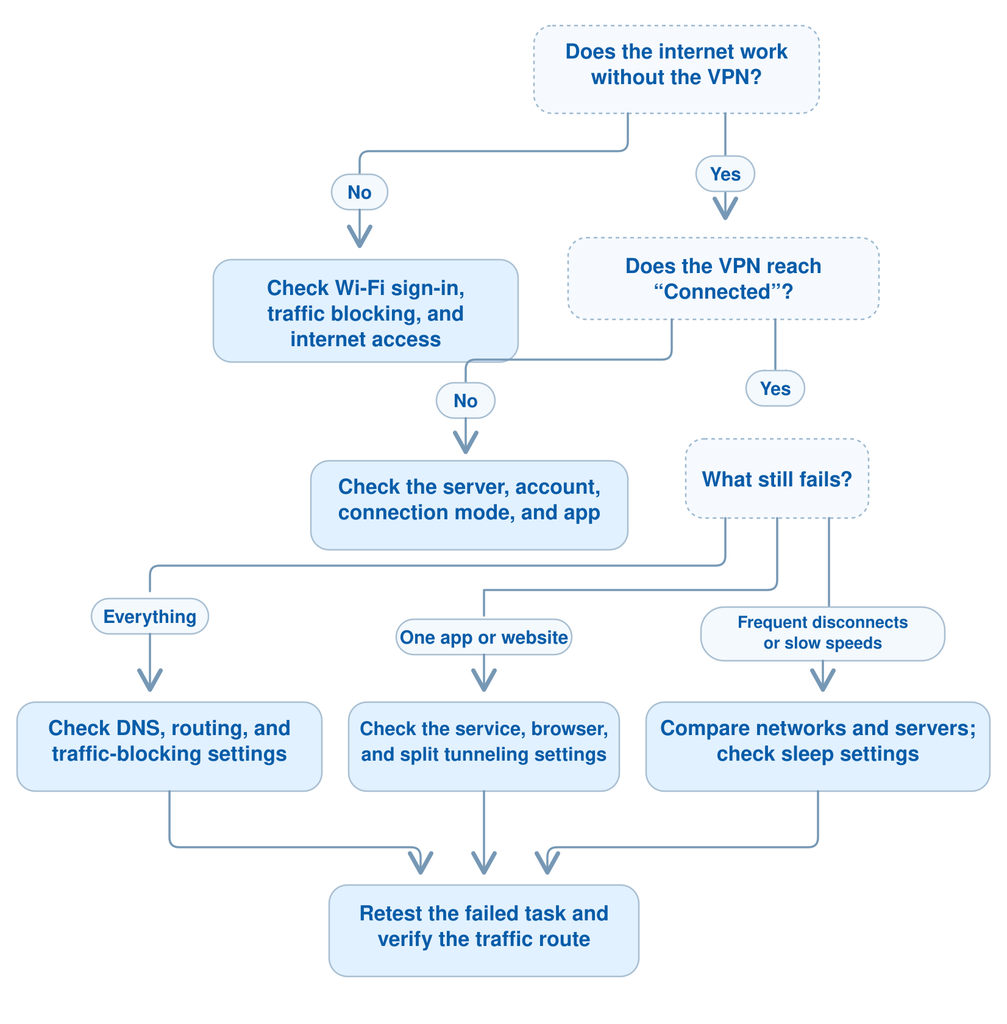
Die Anzeige „VPN nicht verbunden“ bedeutet lediglich, dass die VPN-Verbindung derzeit nicht aktiv ist. Das VPN kann ausgeschaltet sein, auf Ihren Verbindungsbefehl warten oder während eines Verbindungsversuchs scheitern. Die Anzeige allein weist nicht auf einen Fehler hin.
VPN verbindet sich nicht oder bleibt bei der Verbindungsherstellung hängen
Verwenden Sie diesen Abschnitt, wenn Ihr VPN nie den Status „Verbunden“ erreicht, wiederholt das Zeitlimit überschreitet oder direkt nach dem Tippen auf „Verbinden“ abbricht.
Ziel ist es herauszufinden, welcher Teil der Verbindung fehlschlägt: Ihr Internetzugang, der ausgewählte Server, Ihr Konto oder die App und ihre Einstellungen.
1. Prüfen Sie, ob das Internet ohne VPN funktioniert
Trennen Sie die VPN-Verbindung und öffnen Sie zwei voneinander unabhängige Websites. Wird keine davon geladen, prüfen Sie, ob andere Geräte im selben Netzwerk online gehen können.
Achten Sie in öffentlichen WLANs auf eine Benachrichtigung wie „Im Netzwerk anmelden“. Die Verbindung mit dem WLAN-Signal bedeutet nicht immer, dass das Netzwerk den Internetzugang bereits freigegeben hat.
Testen Sie dasselbe Gerät nach Möglichkeit über eine andere Verbindung, etwa den Hotspot Ihres Smartphones.
Das sagt Ihnen das Ergebnis:
- Das Internet funktioniert auf mehreren Geräten im selben Netzwerk nicht: Untersuchen Sie zuerst das WLAN, den Router oder den Internetdienst.
- Nur dieses Gerät kommt nicht online: Konzentrieren Sie sich auf dessen Netzwerkeinstellungen und Software, die den Datenverkehr weiterhin blockieren könnte.
- Das Internet funktioniert, bis Sie versuchen, das VPN zu verbinden: Fahren Sie mit den folgenden VPN-Prüfungen fort.
- Das VPN funktioniert in einem anderen Netzwerk: Das ursprüngliche Netzwerk oder die Route ist ein nützlicher Anhaltspunkt, beweist allein aber keine absichtliche VPN-Blockierung.
Bleibt der Datenverkehr nach dem Trennen blockiert, prüfen Sie, ob der Kill-Switch noch aktiv ist, bevor Sie von einem Ausfall Ihres Internetdienstes ausgehen.
2. Starten Sie die App neu und probieren Sie einen anderen Server aus
Brechen Sie den ausstehenden Verbindungsversuch ab, beenden Sie die VPN-App vollständig und öffnen Sie sie erneut. Reagiert sie weiterhin nicht, starten Sie Ihr Gerät neu.
Wählen Sie anschließend einen anderen Server. Können Sie in Ihrer App einzelne Server auswählen, probieren Sie zunächst einen anderen Server in derselben Region aus; andernfalls wählen Sie einen anderen verfügbaren Standort.
Wenn ein anderer Server funktioniert: Nutzen Sie diese Verbindung und prüfen Sie die Dienststatusseite des Anbieters auf gemeldete Störungen. Ein einzelner ausgefallener Server ist kein Grund, Ihr gesamtes Gerät zurückzusetzen.
Wenn alle Server fehlschlagen: Fahren Sie mit der Prüfung des Kontos und der Verbindungseinstellungen fort.
3. Prüfen Sie den Kontozugriff und die Geräteuhr
Vergewissern Sie sich, dass Sie sich bei Ihrem VPN-Konto anmelden können und Ihr Tarif den ausgewählten Server umfasst. Ein abgelaufener kostenpflichtiger Tarif kann den Zugriff auf Premium-Server beenden, ohne zwangsläufig den kostenlosen Dienst des Anbieters zu deaktivieren.
Prüfen Sie außerdem, ob Datum und Uhrzeit Ihres Geräts korrekt sind. Eine falsch eingestellte Uhr kann Zertifikatsprüfungen beeinträchtigen und die Anmeldung verhindern. Diese Ursachen sind in Proton VPNs Anleitung zur Behebung von Verbindungsproblemen dokumentiert.
Wenn Sie ein manuell konfiguriertes oder betriebliches VPN verwenden, nutzen Sie die Zugangsdaten und die Konfiguration Ihres Anbieters oder IT-Teams. Microsofts Anleitung zum Einrichten eines VPN unter Windows unterscheidet zwischen verschiedenen Anmeldemethoden; für Ihre Verbindung kann mehr als ein gewöhnliches Kontopasswort erforderlich sein.
Wenn ein Fehlercode angezeigt wird, notieren Sie den exakten Wortlaut. Bei Proton-spezifischen Verbindungsfehlern hilft unser Leitfaden zur Fehlerbehebung bei Proton VPN.
4. Ändern Sie das VPN-Protokoll oder den Verbindungsmodus
Wenn das VPN weiterhin keine Verbindung herstellt, testen Sie ein anderes in Ihrer App verfügbares Protokoll oder einen anderen Verbindungsmodus.
- Brechen Sie den aktuellen Verbindungsversuch ab.
- Öffnen Sie die App-Einstellungen und suchen Sie nach Protokoll, Verbindung oder Verbindungsmodus.
- Probieren Sie zuerst Automatisch oder die empfohlene Einstellung aus, sofern verfügbar.
- Schlägt dies fehl, wählen Sie eine andere unterstützte Option, behalten Sie möglichst denselben Server bei und stellen Sie die Verbindung erneut her.
Je nach Anbieter und Gerät können WireGuard, OpenVPN UDP, OpenVPN TCP, IKEv2 oder ein proprietärer Modus verfügbar sein. Falls OpenVPN UDP fehlschlägt und TCP verfügbar ist, testen Sie TCP zum Vergleich. Empfiehlt Ihr Anbieter für das verwendete Netzwerk einen verschleierten oder Stealth-Modus, testen Sie diese Option.
Dies sind Beispiele verschiedener VPN-Dienste und keine Liste der von jeder App unterstützten Protokolle. Verwenden Sie bei BearVPN die Verbindungsmodi, die auf Ihrem Gerät tatsächlich angezeigt werden.
Das sagt Ihnen das Ergebnis: Funktioniert ein Modus zuverlässig, während ein anderer fehlschlägt, behalten Sie den funktionierenden Modus bei und notieren Sie das Ergebnis. So kann der Support die Verbindung untersuchen, ohne dass Sie wiederholt unbeteiligte Einstellungen ändern müssen.
5. Prüfen Sie, ob eine Firewall, ein Virenschutz oder ein anderes VPN die Verbindung blockiert
Eine Firewall-Regel, ein Netzwerkfilter des Virenschutzes oder ein anderes aktives VPN kann Ihre Verbindung beeinträchtigen. Suchen Sie nach Hinweisen auf einen Konflikt, bevor Sie Ihre Sicherheitseinstellungen ändern.

- Suchen Sie nach einer Warnung über eine blockierte Verbindung. Öffnen Sie die Benachrichtigungen oder das Aktivitätsprotokoll Ihrer Sicherheitssoftware. Prüfen Sie, ob Ihre VPN-App oder eine ihrer Komponenten dort als blockiert aufgeführt wird.
- Überprüfen Sie die Netzwerkberechtigungen der VPN-App. Öffnen Sie in der Firewall die Einstellungen für zugelassene Apps oder die Anwendungskontrolle. Wird die offizielle VPN-App ausdrücklich blockiert, folgen Sie den Anweisungen des VPN-Anbieters, um die Regel zu korrigieren. Erlauben Sie nur die erforderliche App oder Komponente.
- Führen Sie einen kurzen Test durch, wenn die Ursache weiterhin unklar ist. Folgen Sie auf Ihrem privaten Gerät den Anweisungen der Sicherheitssoftware, um die verdächtige Firewall- oder Netzwerkfilter-Komponente vorübergehend anzuhalten. Testen Sie die VPN-Verbindung einmal und aktivieren Sie den Schutz danach sofort wieder – unabhängig davon, ob der Test erfolgreich war. Testen Sie jeweils nur eine Komponente und vermeiden Sie währenddessen andere Webseitenaufrufe oder Downloads.
- Wenn sich das VPN während des Tests verbindet, korrigieren Sie die betreffende Regel. Fügen Sie bei wieder aktiviertem Schutz die offizielle VPN-App oder erforderliche Komponente gemäß den Anbieterhinweisen der passenden Zulassungsliste hinzu. Stellen Sie die Verbindung erneut her und bestätigen Sie, dass das VPN bei laufender Sicherheitssoftware funktioniert.
- Wenn das VPN weiterhin fehlschlägt, prüfen Sie weitere Konflikte. Trennen Sie ein anderes aktives privates VPN und deaktivieren Sie vorübergehend alle für das Problem relevanten Browser-Proxy-Erweiterungen. Ändert sich nichts, testen Sie einen anderen Server oder unterstützten Verbindungsmodus, statt die Sicherheitssoftware deaktiviert zu lassen.
Bitten Sie bei einem Arbeits- oder Schulgerät die Administration, blockierte Verbindungen und erforderliche VPN-Einstellungen zu prüfen. Entfernen Sie keine verwalteten Profile und umgehen Sie keine Organisationsrichtlinien.
Öffnen Sie für eine gewöhnliche VPN-Verbindung keine beliebigen Router-Ports und richten Sie keine Portweiterleitung ein. Ändern Sie diese Einstellungen nur, wenn Ihr Anbieter oder Netzwerkadministrator konkrete Vorgaben macht.
Das sagt Ihnen das Ergebnis: Eine erfolgreiche Verbindung während des kurzen Tests deutet darauf hin, dass die pausierte Sicherheitskomponente beteiligt ist. Die Lösung gilt als bestätigt, wenn das VPN nach der Korrektur der entsprechenden Regel und mit wieder aktiviertem Schutz eine Verbindung herstellt.
6. Aktualisieren Sie die App, bevor Sie sie neu installieren
Prüfen Sie auf der offiziellen Website des Anbieters oder im App-Store Ihres Geräts, ob ein Update verfügbar ist. Installieren Sie es, starten Sie die App neu und wiederholen Sie den Verbindungstest.
Falls eine Neuinstallation weiterhin erforderlich ist, stellen Sie zuerst sicher, dass Sie sich wieder anmelden und persönliche Einstellungen oder eine manuelle Konfiguration wiederherstellen können. Laden Sie den Ersatz ausschließlich vom offiziellen Anbieter oder aus dem App-Store herunter.
Notieren Sie, was Sie bereits getestet haben: Netzwerk, Server, Verbindungsmodus, App-Version und genaue Fehlermeldung. Damit erhält der Support einen hilfreichen Ausgangspunkt und Sie müssen erfolglose Schritte nicht wiederholen.
Sobald die App „Verbunden“ anzeigt, versuchen Sie, zwei voneinander unabhängige Websites zu laden. Schlagen beide fehl, fahren Sie mit VPN verbunden, aber kein Internet fort. Funktioniert das Surfen, prüfen Sie Ihre öffentliche IP-Adresse als erste Kontrolle und folgen Sie anschließend dem vollständigen Prüfverfahren weiter unten in diesem Leitfaden.
VPN verbunden, aber kein Internet
Ihr VPN zeigt „Verbunden“ an, aber Seiten laden endlos oder Apps melden, dass Sie offline sind. Das bedeutet, dass die App eine hergestellte VPN-Verbindung meldet; es bestätigt nicht, dass der Datenverkehr jedes Ziel erfolgreich erreicht.
Prüfen Sie zunächst, wie weitreichend das Problem ist.
1. Unterscheiden Sie ein Browserproblem von einem Verbindungsproblem
Öffnen Sie bei verbundenem VPN zwei voneinander unabhängige Websites und testen Sie danach eine weitere App mit Internetzugang.
- Nur eine Website funktioniert nicht: Gehen Sie zu VPN funktioniert, aber eine Website oder App nicht.
- Ein Browser funktioniert nicht, ein anderer jedoch schon: Prüfen Sie Erweiterungen, Proxy-Einstellungen und die Konfiguration für sicheres DNS in diesem Browser.
- Websites und andere Apps funktionieren alle nicht: Fahren Sie mit den Prüfungen in diesem Abschnitt fort.
Wenn Sie den Internetzugang ohne VPN bereits getestet haben, nutzen Sie dieses Ergebnis, statt alle grundlegenden Schritte zu wiederholen. Funktioniert das Internet ohne VPN und fällt bei aktiviertem VPN aus, beschränkt sich die Untersuchung auf die VPN-Verbindung oder Einstellungen, die mit ihr interagieren.
2. Prüfen Sie, wann der Internetzugang ausfällt
Achten Sie darauf, ob der Datenverkehr stoppt, während die App verbunden bleibt, während einer erneuten Verbindung oder erst nach dem Trennen.
Ein Kill-Switch kann den Datenverkehr absichtlich blockieren, wenn der VPN-Tunnel nicht verfügbar ist. Einige Konfigurationen sperren den Internetzugang auch immer dann, wenn das VPN ausgeschaltet ist. Dieses Verhalten erfordert eine andere Reaktion als ein verbundener Tunnel, der keinen Datenverkehr überträgt. Protons Kill-Switch-Dokumentation erläutert diesen Unterschied.
Wenn das VPN gerade versucht, die Verbindung wiederherzustellen, versuchen Sie zunächst, den Tunnel wiederherzustellen. Falls Sie die Datenverkehrssperre vorübergehend deaktivieren, um den normalen Internetzugang zu testen, unterbrechen Sie sensible Aktivitäten und aktivieren Sie die Einstellung danach wieder.
Das sagt Ihnen das Ergebnis: Kehrt der Internetzugang nach dem Deaktivieren der Datenverkehrssperre zurück, ist bestätigt, dass die Sperre den Zugriff beeinflusst hat. Es erklärt jedoch nicht, warum die VPN-Verbindung ursprünglich fehlgeschlagen ist.
3. Beheben Sie VPN-DNS-Probleme
Fehler wie „DNS-Server antwortet nicht“ oder „Server-IP-Adresse konnte nicht gefunden werden“ sprechen dafür, DNS zu untersuchen. DNS übersetzt Website-Namen in die Adressen, über die Ihr Gerät sie erreicht.
Falls Sie zuvor eine benutzerdefinierte DNS-Adresse eingegeben haben, sichern Sie sie vor Änderungen. Stellen Sie in der VPN-App die standardmäßige oder empfohlene DNS-Einstellung des Anbieters wieder her, sofern diese Option verfügbar ist. Verbinden Sie sich anschließend erneut und rufen Sie dieselben Websites noch einmal auf.
Wenn nur Chrome fehlschlägt und Sie einen benutzerdefinierten Anbieter für sicheres DNS ausgewählt haben, öffnen Sie Einstellungen → Datenschutz und Sicherheit → Sicherheit → Sicheres DNS verwenden. Testen Sie, sofern verfügbar, die automatische Option beziehungsweise den aktuellen Anbieter statt des benutzerdefinierten Anbieters. Funktioniert das Surfen danach wieder, untersuchen Sie den benutzerdefinierten DNS-Dienst, bevor Sie geräteweite Einstellungen ändern. Chrome-Einstellungen für sicheres DNS
Öffnen Sie unter Windows die Eingabeaufforderung als Administrator und führen Sie ipconfig /flushdnsaus. Öffnen Sie anschließend den Browser erneut und wiederholen Sie den Versuch. Dadurch werden zwischengespeicherte DNS-Einträge gelöscht; Ihr DNS-Anbieter wird nicht geändert und ein nicht verfügbarer VPN-Server nicht repariert. Microsofts Anleitung zur Netzwerkproblembehandlung
Das sagt Ihnen das Ergebnis: Wenn das Surfen nach einer einzelnen DNS-Änderung wieder funktioniert, wiederholen Sie den Test, bevor Sie etwas anderes ändern. Besteht der Fehler in mehreren Apps fort, prüfen Sie als Nächstes Routing und Proxy.
4. Testen Sie ohne benutzerdefinierte Routing-Regeln
Überprüfen Sie Split-Tunneling-Regeln, manuell konfigurierte Proxys und andere VPN-Verbindungen.
Deaktivieren Sie für einen kontrollierten Test vorübergehend benutzerdefinierte Split-Tunneling-Regeln und verbinden Sie sich, sofern unterstützt, mit der normalen Full-Tunnel-Konfiguration der App. Starten Sie die betroffene App neu, damit sie eine neue Verbindung aufbaut.
Wenn der Zugriff danach wieder funktioniert, aktivieren Sie Ihre Regeln einzeln. Prüfen Sie, ob Ihre Konfiguration nur ausgewählte Apps durch das VPN leitet oder ausgewählte Apps davon ausschließt – diese Modi führen zu gegensätzlichen Ergebnissen. Unser Split-Tunneling-Leitfaden erklärt die Funktion.
Wenn das gesamte Gerät über mehrere VPN-Server hinweg weiterhin keinen Internetzugang hat, speichern Sie die Testergebnisse für den Support, bevor Sie das Netzwerk vollständig zurücksetzen.
VPN verbindet sich nicht im WLAN
Ein VPN, das über mobile Daten funktioniert, im WLAN jedoch fehlschlägt, liefert einen hilfreichen Vergleich. Die Ursache kann im WLAN-Anmeldeprozess, in Router-Einstellungen, Filtern oder im Netzwerkpfad zum VPN-Dienst liegen.

Das bedeutet nicht automatisch, dass Ihr Internetanbieter VPNs blockiert.
1. Schließen Sie die WLAN-Anmeldung ab
Hotels, Flughäfen und Cafés können verlangen, dass Sie Nutzungsbedingungen akzeptieren, eine Zimmernummer eingeben oder den Zugang bezahlen, bevor Sie das Internet nutzen können.
Öffnen Sie die Anmeldebenachrichtigung des Netzwerks und schließen Sie den Vorgang ab. Öffnen Sie auf einem iPhone oder iPad Einstellungen → WLAN und wählen Sie das Netzwerk aus, um dessen Anmeldeseite aufzurufen. Apples Anleitung zu Captive Networks beschreibt die verfügbaren Optionen.
Verhindert die VPN-Datenverkehrssperre das Öffnen des Portals, erlauben Sie vorübergehend den Anmeldevorgang. Verbinden Sie das VPN danach erneut, bevor Sie weitersurfen.
Ein WLAN-Symbol bestätigt, dass Ihr Gerät dem Drahtlosnetzwerk beigetreten ist; es bestätigt nicht, dass das Portal den Internetzugang freigegeben hat.
2. Vergleichen Sie Netzwerke, ohne alles andere zu ändern
Verwenden Sie bei beiden Tests dasselbe Gerät, denselben VPN-Server und denselben Verbindungsmodus:
- Versuchen Sie die Verbindung im WLAN.
- Wechseln Sie zu mobilen Daten oder einem anderen vertrauenswürdigen Netzwerk.
- Versuchen Sie erneut, dieselbe VPN-Verbindung herzustellen.
Funktioniert nur im zweiten Netzwerk: Konzentrieren Sie sich auf die Einstellungen oder Route des ersten Netzwerks.
Schlägt in beiden fehl: Kehren Sie zur Fehlerbehebung für App, Konto, Server oder Gerät zurück.
Mehrere Geräte funktionieren nur in demselben WLAN nicht: Das spricht stärker dafür, dieses Netzwerk zu untersuchen, statt das VPN auf jedem Gerät neu zu installieren.
3. Prüfen Sie das Netzwerk, das Sie kontrollieren
Starten Sie in Ihrem Heimnetzwerk den Router neu und prüfen Sie kürzlich geänderte Kindersicherungen, Sicherheitsfilter oder Zugriffsregeln. Vergleichen Sie, sofern möglich, Ethernet und WLAN, um ein reines Funkproblem von einem umfassenderen Netzwerkproblem zu unterscheiden.
Fragen Sie in einem Arbeits-, Schul- oder anderen verwalteten Netzwerk die Administration, ob Ihre VPN-Verbindung unterstützt wird.
Falls Ihr Anbieter einen anderen, für restriktive Netzwerke geeigneten Verbindungsmodus anbietet, testen Sie ihn und notieren Sie das Ergebnis. Öffnen Sie keine beliebigen Router-Ports und aktivieren Sie nicht pauschal jede VPN-Passthrough-Option: Die erforderlichen Einstellungen hängen vom tatsächlichen Protokoll und der Konfiguration ab.
Bei Problemen, die an ein bestimmtes Land oder eine bestimmte Netzwerkumgebung gebunden sind, verwenden Sie die regionalen Leitfäden zur Fehlerbehebung weiter unten in diesem Artikel.
VPN-Verbindung wird ständig getrennt
Ein VPN, das zunächst erfolgreich verbindet und dann abbricht, muss anders untersucht werden als eines, das nie eine Verbindung herstellt. Achten Sie darauf, wann der Abbruch erfolgt.
1. Suchen Sie nach einem reproduzierbaren Auslöser
Notieren Sie kurz, welches Ereignis unmittelbar vor jeder Trennung auftrat:
- Der Bildschirm wurde gesperrt oder der Computer aus dem Ruhezustand geweckt.
- Das Gerät wechselte zwischen WLAN und mobilen Daten.
- Sie entfernten sich weiter vom Router.
- Ein Download, Anruf oder eine andere Verbindung wurde ebenfalls unterbrochen.
- Das VPN brach ab, obwohl das Gerät in einem stabilen Netzwerk aktiv blieb.
Wiederholen Sie den Test anschließend unter kontrollierteren Bedingungen. Bleiben Sie in der Nähe des Routers, lassen Sie das Gerät kurz aktiv und verwenden Sie nur ein Netzwerk.
Wenn die Abbrüche aufhören: Untersuchen Sie Ruhezustand, Hintergrundbeschränkungen oder Netzwerkwechsel.
Wenn auch der normale Internetzugang abbricht: Konzentrieren Sie sich auf die zugrunde liegende Verbindung.
Wenn nur das VPN abbricht: Vergleichen Sie einen anderen Server oder unterstützten Verbindungsmodus.
2. Prüfen Sie Hintergrundbeschränkungen unter Android
Wenn die Verbindung hauptsächlich nach dem Sperren eines Android-Smartphones abbricht, prüfen Sie die Akku- und Hintergrundnutzungseinstellungen der VPN-App.
Erlauben Sie der VPN-App, sofern möglich, ohne Akkubeschränkungen im Hintergrund zu laufen, und wiederholen Sie den Test mit gesperrtem Bildschirm. Die Menünamen unterscheiden sich je nach Hersteller. Proton dokumentiert Fälle, in denen die Android-Akkuverwaltung seine VPN-App beendet.
Ändern Sie die Einstellung nur für die betroffene VPN-App, statt die Energiesparfunktionen des gesamten Smartphones zu deaktivieren.
Verwenden Sie für iPhone, Windows und macOS den gerätespezifischen Abschnitt weiter unten, statt Android-Anweisungen auf ein anderes Betriebssystem anzuwenden.
3. Unterscheiden Sie Wiederverbindung und Schutz
Automatische Wiederverbindung und Kill-Switch erfüllen unterschiedliche Aufgaben:
- Automatische Wiederverbindung versucht, eine unterbrochene VPN-Verbindung wiederherzustellen.
- Ein Kill-Switch beschränkt den Datenverkehr, solange das VPN nicht verfügbar ist.
Aktivieren Sie die benötigten Funktionen, betrachten Sie aber keine davon als Lösung für instabiles WLAN oder einen App-Fehler. Eine Verbindung, die alle paar Minuten abbricht, muss auch dann untersucht werden, wenn sie automatisch wiederhergestellt wird.
Besteht das Problem fort, notieren Sie die ungefähren Zeiten der Verbindungsabbrüche, den Gerätestatus, das Netzwerk, den Server und die App-Version. Ein reproduzierbares Muster liefert dem Support mehr Anhaltspunkte als „Das VPN trennt sich zufällig“.
VPN verbunden, aber langsam
Wenn Websites geladen werden, Surfen, Downloads oder Anrufe jedoch merklich langsamer sind, vergleichen Sie die Leistung, bevor Sie Änderungen vornehmen.
Es gibt keinen einzelnen, für jede VPN-Verbindung akzeptablen Geschwindigkeitsverlust in Prozent. Ausgangsverbindung, Serverstandort, Netzwerkroute, Gerät und Nutzung beeinflussen das Ergebnis.
1. Führen Sie einen fairen Vorher-Nachher-Vergleich durch
Verwenden Sie dasselbe Gerät und Netzwerk, pausieren Sie große Downloads oder Cloud-Backups und führen Sie denselben Geschwindigkeitstest mit aus- und eingeschaltetem VPN durch. Behalten Sie möglichst dasselbe Testziel bei und wiederholen Sie den Vergleich, um den Einfluss eines einzelnen ungewöhnlichen Ergebnisses zu verringern.
Berücksichtigen Sie mehr als nur die Download-Geschwindigkeit:
- Download- und Upload-Raten sind für Dateiübertragungen und Videoqualität wichtig.
- Latenz beeinflusst, wie schnell interaktive Aufgaben reagieren.
- Jitter und Paketverlust können, sofern angezeigt, instabile Anrufe oder Spiele erklären.
Sind beide Tests langsam, untersuchen Sie zuerst die zugrunde liegende Verbindung. Sinkt die Leistung hauptsächlich bei aktiviertem VPN, vergleichen Sie dessen Server und Verbindungseinstellungen.
2. Vergleichen Sie einen nahen Server und einen anderen Verbindungsmodus
Probieren Sie den vom Anbieter empfohlenen Server und eine nahe gelegene Alternative aus. Benötigen Sie einen Exit-Standort in einem bestimmten Land, vergleichen Sie zunächst die dort verfügbaren Server.
Ein nahe gelegener Server ist ein sinnvoller Ausgangspunkt, doch die Entfernung allein bestimmt nicht die Leistung. Behalten Sie den Server bei, der in Ihren tatsächlichen Tests konstant gut abschneidet.
Vergleichen Sie anschließend einen anderen unterstützten Verbindungsmodus. Server- und Protokollwechsel zählen auch zu NordVPNs empfohlenen Geschwindigkeitsprüfungen.
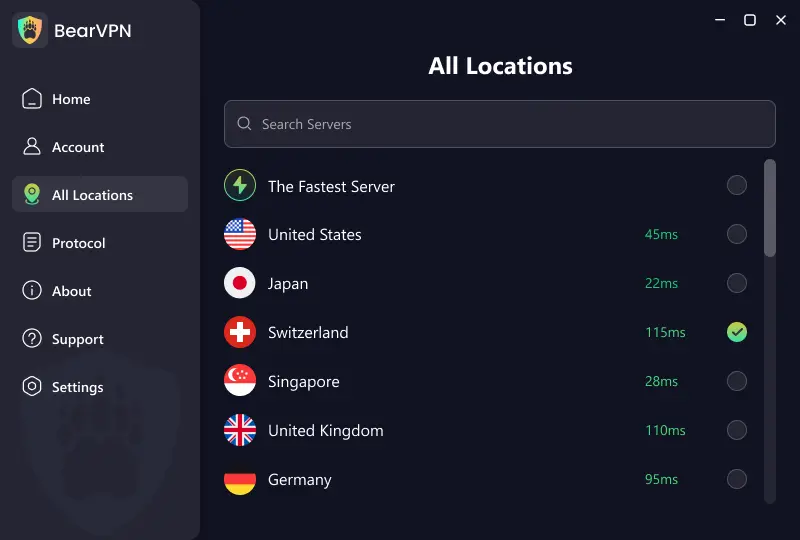
BearVPN-Nutzer können bei der Auswahl einer Alternative die verfügbaren VPN-Serverstandorte prüfen.
3. Prüfen Sie, ob die Verlangsamung auf eine Aufgabe beschränkt ist
Wenn Geschwindigkeitstests und normales Surfen gut funktionieren, aber ein Stream puffert oder ein Download nur langsam vorankommt, testen Sie einen anderen Dienst, bevor Sie geräteweite Einstellungen ändern.
Der Zielserver, die App oder die Route zu diesem Dienst kann der begrenzende Faktor sein. Ein langsamer Download von einer einzelnen Website beweist nicht, dass die gesamte VPN-Verbindung langsam ist.
Split-Tunneling kann helfen, wenn eine bestimmte App Ihre normale Verbindung nutzen soll; ausgeschlossener Datenverkehr erhält jedoch nicht den Schutz des VPN-Tunnels. Verwenden Sie es als bewusste Routing-Entscheidung und nicht als Beweis, dass das zugrunde liegende Problem gelöst wurde.
VPN funktioniert, aber eine Website oder App nicht
Wenn die meisten Dienste über das VPN funktionieren, konzentrieren Sie sich auf die fehlerhafte Website oder App. Das gesamte Netzwerk zurückzusetzen, ist wahrscheinlich nicht der beste erste Schritt.
1. Prüfen Sie den Dienst und seine Fehlermeldung
Prüfen Sie, sofern vorhanden, die offizielle Statusseite des Dienstes und notieren Sie die genaue Fehlermeldung.
„Dienst nicht verfügbar“, „Proxy erkannt“, „Zugriff verweigert“ und eine Aufforderung zur Kontobestätigung beschreiben unterschiedliche Situationen. Schlägt der Dienst auch ohne VPN fehl, untersuchen Sie seine Verfügbarkeit, Ihr Konto oder die App selbst.
Schlägt er nur bei aktiviertem VPN fehl, vergleichen Sie einen anderen Server und lassen Sie alle anderen Einstellungen unverändert.
2. Isolieren Sie Browserdaten und Erweiterungen
Öffnen Sie die Website in einem anderen Browser oder einem privaten Fenster. So erhalten Sie einen Vergleich mit einer anderen Sitzung und – je nach Browser – weniger aktiven Erweiterungen.
Wenn die Website in einem anderen Browser oder privaten Fenster funktioniert, kehren Sie zu Ihrem normalen Browser zurück und testen Sie jeweils nur eine Änderung:
- Deaktivieren Sie vorübergehend eine relevante Proxy-, VPN- oder Inhaltsfilter-Erweiterung und laden Sie die Website neu. Aktivieren Sie sie wieder, wenn sich nichts ändert.
- Sind Erweiterungen nicht verantwortlich, löschen Sie Cookies und Websitedaten für die betroffene Domain und melden Sie sich bei Bedarf erneut an.
- Besteht das Problem fort, vergleichen Sie die Proxy- und benutzerdefinierten DNS-Einstellungen des Browsers mit dem funktionierenden Browser.
Ein erfolgreicher Test im privaten Fenster deutet auf einen Unterschied bei Browsersitzung, Einstellungen oder Erweiterungen hin; er identifiziert die Ursache nicht von selbst.
Wenn ein Inhaltsfilter einen legitimen Teil der Website blockiert, verwenden Sie gegebenenfalls eine websitespezifische Ausnahme. Umgehen Sie keine Malware-, Phishing- oder Zertifikatswarnung, nur damit die Seite geladen wird.
3. Prüfen Sie, welche Route die App nutzt
Prüfen Sie, ob die betroffene App oder Domain in den Split-Tunneling-Regeln Ihres VPN enthalten ist. Starten Sie die App nach einer Regeländerung neu und verbinden Sie das VPN bei Bedarf erneut.
Prüfen Sie bei BearVPN unter Windows und macOS sowohl App- als auch Domainregeln. Ein Browser und eine andere Anwendung können unterschiedliche Routen verwenden; ein funktionierender Browser beweist daher nicht, dass die andere App dieselbe Verbindung nutzt.
Für Android-spezifische Fälle lesen Sie VPN blockiert Android-Apps.
4. Verwenden Sie den Leitfaden für den getesteten Dienst
Google weist darauf hin, dass Meldungen zu ungewöhnlichem Datenverkehr entstehen können, wenn andere Nutzer im selben Netzwerk – einschließlich eines gemeinsam genutzten VPN-Netzwerks – automatisierte Suchanfragen senden. Schließen Sie die angebotene Bestätigung ab und wenden Sie sich an den Anbieter, wenn das Problem fortbesteht. Die Meldung allein beweist weder eine Infektion Ihres Geräts noch einen Ausfall des VPN-Tunnels. Googles Erklärung
Sobald der betroffene Dienst funktioniert, wiederholen Sie den Test in Ihrem normalen Browser oder Ihrer App. Wenn Sie das Routing geändert oder einen Filter deaktiviert haben, bestätigen Sie, dass die endgültigen Einstellungen weiterhin den gewünschten Schutz bieten.
Authentifizierungsfehler und Server nicht verfügbar
Eine Fehlermeldung kann die Untersuchung eingrenzen, ähnliche Formulierungen können bei verschiedenen VPN-Anbietern jedoch Unterschiedliches bedeuten. Notieren Sie die vollständige Meldung und jeden Fehlercode, bevor Sie sie schließen.
Authentifizierung fehlgeschlagen oder Anmeldung abgelehnt
Ermitteln Sie zunächst, wo die Authentifizierung fehlschlägt:
- Sie können sich weder in der App noch auf der Konto-Website anmelden: Prüfen Sie Ihre Kontozugangsdaten, die Anmeldemethode und etwaige Bestätigungsaufforderungen.
- Sie können sich anmelden, aber die Verbindung schlägt fehl: Prüfen Sie den Zugriff auf den ausgewählten Server, Ihren Abonnementstatus und etwaige Verbindungslimits.
- Ein manuell konfiguriertes VPN lehnt Ihre Anmeldung ab: Vergewissern Sie sich, dass Sie die vom Anbieter oder Ihrer Administration bereitgestellten Verbindungsdaten verwenden.
Wenn Sie sich normalerweise über Apple, Google oder einen anderen Identitätsanbieter anmelden, verwenden Sie dieselbe Methode, statt davon auszugehen, dass zusätzlich eine Anmeldung mit E-Mail-Adresse und Passwort existiert.
Bei einem betrieblichen VPN können Probleme mit Zertifikaten oder Mehrfaktor-Authentifizierung Unterstützung durch die IT erfordern. Ein Verbraucher-VPN kann die autorisierte Verbindung zum privaten Netzwerk einer Organisation nicht ersetzen.
Abonnement abgelaufen oder Gerätelimit erreicht
Öffnen Sie Ihre Kontoübersicht und prüfen Sie den Tarif des angemeldeten Kontos. Wenn Sie kürzlich ein Abonnement gekauft haben, vergewissern Sie sich, dass Kauf und App mit demselben Konto verknüpft sind.
Ein abgelaufener Tarif kann den Zugriff auf kostenpflichtige Server entfernen, während andere Dienstoptionen verfügbar bleiben. Befolgen Sie die Kontoregeln des Anbieters, statt die App wiederholt neu zu installieren.
Wenn der Fehler ausdrücklich ein Geräte- oder Limit für gleichzeitige Verbindungen nennt, prüfen Sie aktive Geräte oder Sitzungen. Trennen Sie eine ungenutzte Sitzung über die unterstützten Bedienelemente des Anbieters und versuchen Sie es erneut.
Server nicht verfügbar oder Zeitüberschreitung der Verbindung
Prüfen Sie die offizielle Statusseite des Anbieters und vergleichen Sie anschließend einen anderen verfügbaren Server.
Ein Server funktioniert nicht, ein anderer schon: Nutzen Sie den funktionierenden Server und melden Sie den betroffenen Standort, wenn das Problem anhält.
Alle Server schlagen in einem Netzwerk fehl, funktionieren aber andernorts: Untersuchen Sie dieses Netzwerk oder diese Route.
Alle Server schlagen in mehreren Netzwerken fehl: Übermitteln Sie dem Support die genaue Fehlermeldung und die Ergebnisse Ihrer bisherigen Konto-, App- und Gerätetests.
Eine Meldung über einen nicht verfügbaren Server beweist nicht, dass der Server überlastet ist. Wartungsarbeiten, ein nicht erreichbarer Endpunkt und lokale Verbindungsprobleme können unterschiedliche Maßnahmen erfordern.
VPN-App lässt sich nicht öffnen, stürzt ab oder funktioniert seit einem Update nicht mehr
Wenn die VPN-App nicht geöffnet bleibt, beginnen Sie bei der App selbst. Ein Wechsel des Serverstandorts hilft erst, wenn Sie die App zuverlässig bedienen können.
Prüfen Sie, ob nur die VPN-App betroffen ist
Öffnen Sie andere Apps und prüfen Sie, ob das Gerät normal reagiert.
- Nur die VPN-App stürzt ab: Konzentrieren Sie sich auf Installation, Kompatibilität und Einstellungen.
- Mehrere Apps stürzen ab oder das gesamte Gerät friert ein: Untersuchen Sie ein umfassenderes Betriebssystem- oder Geräteproblem.
- Die App öffnet sich, schlägt aber nur beim Tippen auf „Verbinden“ fehl: Kehren Sie zur Verbindungsproblembehandlung zurück und notieren Sie jeden neuen Fehler.
Wenn das Problem nach einem Update begann, notieren Sie die App- und Betriebssystemversion. Prüfen Sie die Versionshinweise oder Supportmeldungen des Anbieters auf ein passendes bekanntes Problem, bevor Sie umfangreiche Änderungen vornehmen.
Reparieren Sie die App schrittweise
Beginnen Sie mit dem am wenigsten einschneidenden Schritt, den Sie noch nicht versucht haben:
- Schließen Sie die App vollständig und starten Sie das Gerät neu.
- Installieren Sie jedes verfügbare offizielle App-Update.
- Prüfen Sie, ob die installierte Version Ihr Betriebssystem unterstützt.
- Versuchen Sie unter Android, den Cache der VPN-App zu leeren.
- Installieren Sie die App nur neu, wenn die vorherigen Schritte fehlschlagen.
Unter Android sind Cache leeren und Speicherinhalt/Daten löschen unterschiedliche Aktionen. Beim Löschen des Speicherinhalts können lokale App-Einstellungen entfernt werden und eine erneute Anmeldung erforderlich sein. Googles Anleitung zur App-Fehlerbehebung behandelt das Erzwingen des Beendens, das Leeren des Cache und die Neuinstallation.
Sichern Sie vor der Neuinstallation benötigte persönliche Konfigurationen und vergewissern Sie sich, dass Sie auf Ihr Konto zugreifen können. Verwenden Sie das offizielle Installationsprogramm oder den App-Store und keine ältere Kopie von einer inoffiziellen Download-Website.
Gerätespezifische VPN-Lösungen
Verwenden Sie diese Prüfungen, wenn das Problem auf ein Gerät beschränkt scheint oder nach einer Systemänderung begann. Die Menünamen unterscheiden sich je nach Betriebssystemversion und Hersteller.
VPN funktioniert nicht unter Windows
Ermitteln Sie zuerst, wie Sie normalerweise eine Verbindung herstellen.
Wenn Sie die App des Anbieters verwenden: Öffnen Sie diese App direkt und notieren Sie den Fehler. Erstellen Sie kein zweites manuelles Windows-VPN-Profil, außer der Anbieter weist Sie dazu an.
Wenn Sie die integrierte VPN-Verbindung von Windows verwenden: Öffnen Sie Einstellungen → Netzwerk & und Internet → VPN, wählen Sie die Verbindung aus und vergleichen Sie Serveradresse, VPN-Typ und Anmeldemethode mit der bereitgestellten Konfiguration. Dies sind separate Einstellungen in Microsofts Anleitung zum Einrichten eines VPN unter Windows.
Wenn die Anbieter-App einen fehlenden Dienst, Adapter oder Treiber meldet, verwenden Sie das dokumentierte Reparatur- oder Neuinstallationsverfahren. Das Entfernen unbeteiligter Netzwerkadapter kann zusätzliche Probleme verursachen.
Heben Sie ein vollständiges Zurücksetzen des Netzwerks für ein dauerhaftes Problem auf Geräteebene auf, nachdem gezielte Prüfungen fehlgeschlagen sind. Es sollte nicht die erste Reaktion auf eine einzelne Server-Zeitüberschreitung sein.
VPN funktioniert nicht unter macOS
Öffnen Sie Systemeinstellungen und suchen Sie nach VPN. Prüfen Sie die aufgeführten Verbindungen und identifizieren Sie die Verbindung der getesteten App.
Wenn die offizielle VPN-App eine Genehmigung für eine Netzwerkkomponente anfordert, schließen Sie die dokumentierte Einrichtung ab. Eine fehlende Genehmigung und ein nicht erreichbarer Remote-Server erfordern unterschiedliche Lösungen.
Prüfen Sie anschließend andere Software, die Netzwerkverkehr filtert oder umleitet. Begann das Problem unmittelbar nach der Installation solcher Software, testen Sie deren Zusammenspiel mit dem VPN gemäß den Herstelleranweisungen.
Apple empfiehlt bei der Untersuchung von Geräteverbindungen, VPN- und Sicherheitssoftware von Drittanbietern zu prüfen und vor Änderungen an verwalteten Einstellungen die Organisation zu konsultieren. Apples Anleitung zur Netzwerkproblembehandlung
Ein Mac verlangt nicht, dass jede VPN-App dasselbe Protokoll verwendet. Wählen Sie aus den von Ihrem Anbieter und Ihrer macOS-Version unterstützten Optionen.
VPN funktioniert nicht unter Android
Öffnen Sie Einstellungen, suchen Sie nach VPN und prüfen Sie die Konfiguration der App, die Sie verwenden möchten. Kontrollieren Sie, ob ein anderes VPN für den dauerhaft aktiven Betrieb ausgewählt ist.
Die VPN-Bedienelemente von Android unterscheiden sich je nach Gerät und Konfiguration; Google dokumentiert die allgemeinen Einstellungen unter Netzwerk & und Internet → VPN.
Wenn die Verbindung hauptsächlich nach dem Sperren des Bildschirms abbricht, verwenden Sie die Prüfungen zur Hintergrundnutzung unter VPN-Verbindung wird ständig getrennt. Wenn die App abstürzt, verwenden Sie die obigen Prüfungen für Cache und Updates.
Wenn sich das VPN verbindet, aber nur bestimmte Android-Apps fehlschlagen, prüfen Sie die betreffenden Routing-Regeln und folgen Sie dem Leitfaden zur Fehlerbehebung bei Android-App-Verbindungen.
VPN funktioniert nicht auf dem iPhone oder iPad
Beginnen Sie mit der VPN-Konfiguration und setzen Sie das Netzwerk nur zurück, wenn einfachere Prüfungen fehlgeschlagen sind.
- Schließen Sie die Einrichtung der App ab. Öffnen Sie die offizielle VPN-App und versuchen Sie, eine Verbindung herzustellen. Wenn iOS im Rahmen der Einrichtung um Erlaubnis zum Hinzufügen einer VPN-Konfiguration bittet, stimmen Sie zu.
- Prüfen Sie die ausgewählte Konfiguration. Öffnen Sie Einstellungen → Allgemein → VPN & und Geräteverwaltung → VPN, sofern verfügbar. Vergewissern Sie sich, dass Sie die Konfiguration der gewünschten App testen.
- Prüfen Sie veraltete persönliche Konfigurationen. Wenn Ihr Anbieter empfiehlt, seine VPN-Konfiguration neu zu erstellen, folgen Sie den Anweisungen zum Entfernen und Hinzufügen genau dieser Konfiguration. Behalten Sie Profile, die Ihr Arbeitgeber oder Ihre Schule benötigt.
- Erwägen Sie ein Zurücksetzen des Netzwerks nur bei anhaltenden Netzwerkproblemen. Gehen Sie zu Einstellungen → Allgemein → iPhone/iPad übertragen/zurücksetzen → Zurücksetzen → Netzwerkeinstellungen. Dadurch werden gespeicherte WLANs und Passwörter, Mobilfunkeinstellungen sowie VPN-/APN-Einstellungen zurückgesetzt. Halten Sie daher die für die erneute Verbindung benötigten Daten bereit. Konsultieren Sie bei einem verwalteten Gerät zuerst die IT. Apples Anleitung zum Zurücksetzen des Netzwerks
Stellen Sie nach jeder relevanten Änderung erneut eine Verbindung her und wiederholen Sie die ursprünglich fehlgeschlagene Aufgabe. Wenn nur Safari oder eine App fehlschlagen, verwenden Sie stattdessen den Abschnitt zur Fehlerbehebung bei einzelnen Apps. Ausführlichere Prüfungen finden Sie in unserem Leitfaden: VPN funktioniert auf dem iPhone nicht.
So prüfen Sie, ob die Lösung funktioniert hat
Eine erfolgreiche Verbindungsmeldung ist nur der Ausgangspunkt. Überprüfen Sie das ursprüngliche Problem, die Route Ihres Datenverkehrs und die Stabilität der Verbindung.
1. Wiederholen Sie die fehlgeschlagene Aufgabe
Öffnen Sie dieselbe Website oder App, die zuvor nicht funktioniert hat, und testen Sie anschließend einen anderen unabhängigen Dienst.
Wenn die ursprüngliche Aufgabe funktioniert, wiederholen Sie sie unter den Bedingungen, die das Problem ausgelöst haben. Traten die Abbrüche beispielsweise nach der Bildschirmsperre auf, testen Sie dieses Verhalten erneut. Eine Verbindung, die nur bei geöffneter App funktioniert, muss möglicherweise weiterhin untersucht werden.
2. Prüfen Sie die öffentliche IP des zu schützenden Datenverkehrs
Verwenden Sie vor und nach der Verbindung denselben Browser und denselben Prüfer für öffentliche IP-Adressen , sofern ein gewöhnlicher Vergleich ohne VPN in Ihrer Situation angemessen ist.
Bei einer typischen Verbraucher-VPN-Verbindung, die diesen Browser abdeckt, sollte das verbundene Ergebnis die öffentliche Exit-Adresse des VPN statt der öffentlichen Adresse Ihrer normalen Verbindung anzeigen.
Ändert sie sich nicht, prüfen Sie Browser-Erweiterungen und Split-Tunneling, bevor Sie das VPN als defekt einstufen. Der Browser kann absichtlich ausgeschlossen sein.
Ein IP-Test im Browser prüft die Route dieses Browsers. Er beweist nicht, dass jede App auf dem Gerät das VPN nutzt.
3. Prüfen Sie auf unerwartete Offenlegung
Vergleichen Sie für eine umfassendere Datenschutzprüfung die Ergebnisse für öffentliche IPv4-, IPv6- und DNS-Adressen mit dem erwarteten Verhalten des Anbieters.
Eine private lokale Adresse wie 192.168.x.x ist nicht dasselbe wie eine offengelegte öffentliche Adresse Ihres Internetanbieters. Ebenso beweist ein DNS-Server in einem anderen Land als der VPN-Exit allein noch kein Leak.
Unerwartete DNS-Ergebnisse Ihres Internetanbieters sollten untersucht werden, insbesondere wenn Sie benutzerdefiniertes DNS oder andere Netzwerksoftware konfiguriert haben. Protons Dokumentation zu DNS-Leaks erklärt, wie DNS-Datenverkehr unbeabsichtigt eine andere Route nehmen kann.
Unser Leitfaden zum Prüfen, ob Ihr VPN funktioniert beschreibt das umfassendere Prüfverfahren.
4. Interpretieren Sie die Ergebnisse
Stellen Sie alle während des Tests vorübergehend geänderten Sicherheitseinstellungen wieder her. Notieren Sie die Lösung kurz, damit Sie sie rückgängig machen oder dem Support erklären können, falls das Problem erneut auftritt.
Weitere Hilfe nach VPN-Anbieter und Standort
Verwenden Sie einen gezielten Leitfaden, wenn das verbleibende Problem von einer bestimmten App, einem Fehlercode oder einer Netzwerkumgebung abhängt. Diese Leitfäden vertiefen die allgemeinen Prüfungen oben.
Fehlerbehebung nach VPN-Anbieter
Passen Sie alle Anweisungen an die tatsächlich verwendete App- und Betriebssystemversion an. Prüfen Sie bei einem neu aufgetretenen Fehler oder einem bestätigten Ausfall die aktuellen Supportinformationen des Anbieters.
Fehlerbehebung nach Standort
Wenn das VPN in manchen Netzwerken funktioniert, an Ihrem aktuellen Standort jedoch durchgehend fehlschlägt, bieten diese regionalen Leitfäden zusätzlichen Kontext:
- VPN funktioniert in Indien nicht
- VPN funktioniert in Ägypten nicht
- VPN funktioniert in Pakistan nicht
- VPN funktioniert im Iran nicht
- VPN funktioniert in der Türkei nicht
- VPN funktioniert in Katar nicht
- VPN funktioniert in Saudi-Arabien nicht
Die Ergebnisse können sich zwischen Mobilfunkanbietern, privaten Internetanbietern und verwalteten WLANs im selben Land unterscheiden. Nutzen Sie die Ergebnisse Ihres Netzwerkvergleichs für den nächsten Test, statt anzunehmen, dass sich jede Verbindung an diesem Standort gleich verhält.
VPN-Nutzungsdaten: Was Nutzer überprüfen sollten
Studien zur VPN-Nutzung zeigen, warum der Verbindungsstatus allein nicht ausreicht. Die folgende Umfrage misst die Gründe der Nutzer für die Wahl eines VPN, nicht die Zuverlässigkeit der Verbindung. Wir haben diese Gründe den praktischen Prüfungen in diesem Leitfaden zugeordnet; die Empfehlungen in der letzten Spalte sind unsere Interpretation und keine Ergebnisse der Umfrage.
Eine Umfrage von Security.org unter 1.009 Erwachsenen in den USA vom Juni 2025 ergab: Unter den VPN-Nutzern nannten 60 % allgemeinen Datenschutz, 37 % eine sicherere Nutzung öffentlicher WLANs und 23 % den Zugriff auf in ihrem Land nicht verfügbare Medien. Mehrfachnennungen waren möglich. Umfrage und Methodik
Dies sind angegebene Beweggründe, keine VPN-Ausfallraten und kein Beweis dafür, dass jeder Dienst diese Ergebnisse liefert. Die Umfrageplattform blockierte zudem die Teilnahme über VPN-Verbindungen, was die Forschenden als mögliche Ursache einer Untererfassung nennen.
Nutzen Sie die Ergebnisse als Kontext: Prüfen Sie die benötigte Aufgabe und den gewünschten Schutz, statt sich allein auf den Verbindungsstatus zu verlassen. Weitere Hintergrundinformationen finden Sie unter VPN-Verbreitung nach Ländern.
Bestehen weiterhin Probleme? Geben Sie dem Support ein hilfreiches Testprotokoll
Wenn die relevanten Prüfungen das Problem nicht gelöst haben, senden Sie Ihrem VPN-Anbieter eine knappe Übersicht darüber, was fehlgeschlagen ist und was Sie getestet haben.
Geben Sie Folgendes an:
- Gerät und Betriebssystem: Modell und vollständige Betriebssystemversion.
- Version der VPN-App: Die installierte Version, nicht nur „die neueste“.
- Genaues Symptom oder genaue Fehlermeldung: Ob sich die App nicht öffnen lässt, keine Verbindung herstellt, die Verbindung trennt oder trotz Verbindung kein nutzbares Internet bietet.
- Zeitpunkt des Problems: Geben Sie Ihre Zeitzone an.
- Getestete Netzwerke: Heim-WLAN, mobile Daten oder eine andere Verbindung sowie die Information, ob der Internetzugang ohne VPN funktionierte.
- Getestete Server und Verbindungsmodi: Geben Sie an, welche Kombinationen funktionierten und welche fehlschlugen.
- Relevante Änderungen: Ein App-Update, Betriebssystem-Update, neue Sicherheitssoftware oder geänderte Routing-Einstellungen.
Beschreiben Sie bei sporadischen Problemen einen reproduzierbaren Auslöser, etwa „Verbindung wird nach der Bildschirmsperre getrennt“ oder „Fehler beim Wechsel von WLAN zu mobilen Daten“.
Nutzen Sie für Diagnoseprotokolle den offiziellen Supportkanal des Anbieters. Veröffentlichen Sie keine Passwörter, Authentifizierungscodes, privaten Schlüssel oder vollständigen Protokolle in öffentlichen Kommentaren.
Wenn mehrere Geräte nur in einem Netzwerk fehlschlagen, teilen Sie dieses Ergebnis auch der Netzwerkadministration oder Ihrem Internetanbieter mit. Betrifft das Problem ein betriebliches VPN, kontaktieren Sie Ihr IT-Team mit demselben Testprotokoll.
Testen Sie BearVPN, wenn Ihr aktuelles VPN ständig versagt
Wenn Ihre normale Internetverbindung funktioniert, Ihr aktuelles VPN aber trotz gezielter Fehlerbehebung unzuverlässig bleibt, testen Sie BearVPN auf demselben Gerät und im selben Netzwerk.
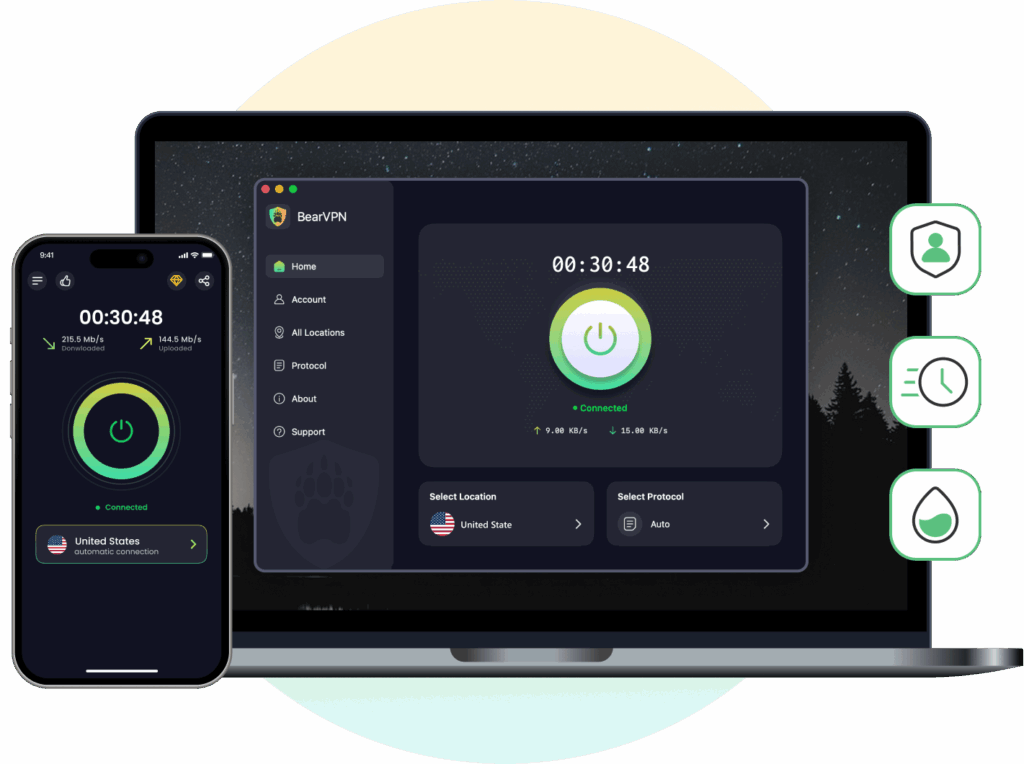
BearVPN bietet mehr als 2.000 Server und damit Alternativen, wenn eine bestimmte Verbindung nicht gut funktioniert. Die Apps sind für Windows, macOS, Android und iOS verfügbar. BearVPN entdecken
Für die Fehlerbehebung relevante Funktionen:
- Alternative Serverstandorte: Vergleichen Sie eine andere verfügbare Verbindung, ohne Ihr zugrunde liegendes Netzwerk zu ändern.
- Verschleierung: Testen Sie unterstützte Verbindungsmodi für restriktive Netzwerkbedingungen.
- Split-Tunneling: Steuern Sie, welcher Datenverkehr das VPN nutzt. BearVPN unterstützt App- und Domainregeln unter Windows und macOS.
- Kill-Switch: Verhindert, dass Datenverkehr bei einem VPN-Abbruch ungeschützt über Ihre normale Verbindung läuft.
BearVPN in drei Schritten testen
- Installieren Sie die offizielle App. Laden Sie die Version für Ihr Gerät herunter und wählen Sie den passenden Tarif oder die geeignete Zugriffsoption.
- Stellen Sie die Verbindung her, ohne dass ein anderes VPN läuft. Beginnen Sie mit einem verfügbaren Server in Ihrer Nähe und den von der App empfohlenen Einstellungen.
- Wiederholen Sie die ursprüngliche Aufgabe. Prüfen Sie die Website, App oder Aktivität, die fehlgeschlagen ist, und kontrollieren Sie die Verbindung anschließend mit den obigen Tests.
Wenn BearVPN unter denselben Bedingungen funktioniert, haben Sie eine praktische Alternative und hilfreiche Hinweise für die Fehlerbehebung bei Ihrem ursprünglichen Anbieter. Das Ergebnis allein identifiziert nicht den genauen Fehler: Die Dienste können unterschiedliche Server, Routen oder Verbindungsmodi verwenden.
BearVPN kann eine ausgefallene Internetverbindung nicht wiederherstellen und nicht das autorisierte VPN ersetzen, das für den Zugriff auf ein privates Unternehmensnetzwerk erforderlich ist.
BearVPN herunterladen und Verbindung testen.
Häufig gestellte Fragen
Es bedeutet, dass die VPN-Verbindung derzeit nicht aktiv ist. Möglicherweise haben Sie sie nicht eingeschaltet oder ein Verbindungsversuch ist fehlgeschlagen.
Ob der Datenverkehr weiterhin über Ihre normale Internetverbindung läuft, hängt von Ihren VPN- und Datenverkehrssperreinstellungen ab. Der HTTPS-Schutz verschwindet nicht, wenn ein VPN ausgeschaltet ist, aber der Datenverkehr profitiert dann nicht mehr von diesem VPN-Tunnel.
Prüfen Sie, was sich zu Beginn des Problems geändert hat: Netzwerk, App-Version, Betriebssystem, Kontozugriff oder ausgewählter Server. Der Zeitpunkt liefert einen Ausgangspunkt, beweist aber nicht die Ursache.
Wenn sich nichts Offensichtliches geändert hat, vergleichen Sie einen anderen Server und ein anderes Netzwerk, bevor Sie das Gerät zurücksetzen. Ein vorübergehendes Dienstproblem kann wie ein lokaler Konfigurationsfehler wirken.
Ihr Browser kann durch Split-Tunneling ausgeschlossen sein oder einen anderen Proxy verwenden. Möglicherweise zeigt das VPN auch einen veralteten Verbindungsstatus an oder leitet den Browser-Datenverkehr nicht durch seinen Tunnel.
Aktualisieren Sie nach der erneuten Verbindung dieselbe IP-Prüfseite, bestätigen Sie, dass der Browser in die VPN-Verbindung einbezogen ist, und testen Sie einen anderen Server. Vergleichen Sie IPv4 und IPv6 getrennt, falls der Prüfer beide anzeigt. Bleibt Ihre normale öffentliche ISP-Adresse sichtbar, obwohl der Browser geschützt sein sollte, kontaktieren Sie den Anbieter mit den Ergebnissen.
Suchen Sie nach einem gemeinsamen Faktor: zugrunde liegendes Netzwerk, Gerätebeschränkungen, widersprüchliche Software oder eine Konfiguration, die alle VPN-Verbindungen betrifft.
Testen Sie jeweils nur ein VPN in einem anderen Netzwerk. Funktioniert es dort, untersuchen Sie das ursprüngliche Netzwerk. Bleiben die Fehler auf diesem Gerät in mehreren Netzwerken bestehen, während ein anderes Gerät funktioniert, konzentrieren Sie sich auf Einstellungen und Installation des betroffenen Geräts.
Verwenden Sie dies nur als bewussten Diagnoseschritt, wenn Sie ermitteln müssen, ob die Datenverkehrssperre den fehlenden Internetzugang erklärt.
Durch das Deaktivieren kann gewöhnlicher Datenverkehr außerhalb des VPN übertragen werden. Aktivieren Sie den Schutz nach dem Test wieder. Kann der VPN-Tunnel weiterhin keine Verbindung herstellen, besteht das ursprüngliche Verbindungsproblem fort.
Sie kann helfen, wenn die Namensauflösung oder eine benutzerdefinierte DNS-Konfiguration das Problem verursacht. Sie repariert weder ein abgelaufenes Abonnement noch eine App, die nicht startet, oder jede blockierte Verbindung.
Folgen Sie den DNS-Prüfungen, wenn die Symptome darauf hindeuten, und ändern Sie jeweils nur eine Einstellung. Ersetzen Sie keine funktionierenden DNS-Einstellungen, nur weil ein VPN fehlschlägt.
Ein kostenloser Tarif kann Serverauswahl, Datennutzung oder andere Funktionen einschränken. Prüfen Sie die tatsächlichen Tarifbedingungen des Anbieters und jede Meldung in der App.
Gehen Sie nicht davon aus, dass jeder Fehler eines kostenlosen VPN durch Überlastung verursacht wird oder eine Zahlung ihn behebt. Testen Sie zuerst Netzwerk und Gerät und entscheiden Sie dann, ob die Tariflimits Ihr Problem erklären.
In der Regel sollten gezielte Prüfungen zuerst erfolgen. Ein Netzwerk-Reset ändert mehr als nur die VPN-Konfiguration und kann erfordern, gespeicherte Verbindungen oder andere Einstellungen wiederherzustellen.
Ziehen Sie dies in Betracht, wenn die Hinweise auf ein anhaltendes Netzwerkproblem auf Geräteebene deuten und einfachere Lösungen fehlgeschlagen sind. Folgen Sie den Anweisungen für Ihre Betriebssystemversion und notieren Sie vorher die benötigten Einstellungen.