Si votre VPN ne fonctionne pas, commencez par vérifier si votre connexion Internet fonctionne sans lui. Essayez ensuite un autre serveur VPN et redémarrez l’application. Si le VPN se connecte mais que les sites ne se chargent toujours pas, passez aux vérifications consacrées à l’absence d’Internet ci-dessous : l’état de la connexion ne suffit pas à localiser le problème.
Ce guide vous aide à cerner la cause, à choisir la bonne solution et à vérifier que la connexion fonctionne de nouveau. Servez-vous du tableau des symptômes pour trouver votre point de départ, puis ne modifiez qu’un réglage à la fois afin de savoir ce qui a résolu le problème.
Vérifications rapides avant de commencer
- Vérifiez la connexion Internet sous-jacente.Essayez d’ouvrir deux sites sans rapport entre eux après avoir déconnecté le VPN. Sur le Wi-Fi d’un hôtel ou d’un aéroport, terminez d’abord la connexion sur le portail du réseau.
- Essayez un autre serveur. Un problème avec un serveur n'affecte pas nécessairement l'ensemble du service VPN.
- Redémarrez l'application VPN. Annulez la tentative de connexion, quittez complètement l'application et rouvrez-la.
- Notez tout message d’erreur.Les messages « Échec de l’authentification », « Serveur indisponible » et l’état « Connecté » sans accès à Internet nécessitent des vérifications différentes.
- Vérifiez si le trafic est volontairement bloqué.UnKill Switch de VPNpeut maintenir l’accès à Internet bloqué lorsque le tunnel est interrompu. Si vous autorisez temporairement le trafic hors VPN pour effectuer un test, suspendez toute activité sensible et réactivez ensuite la protection.
Identifiez votre problème de VPN
Choisissez la ligne qui correspond à ce que vous voyez réellement. Vous n'avez pas besoin de parcourir tous les correctifs de ce guide.
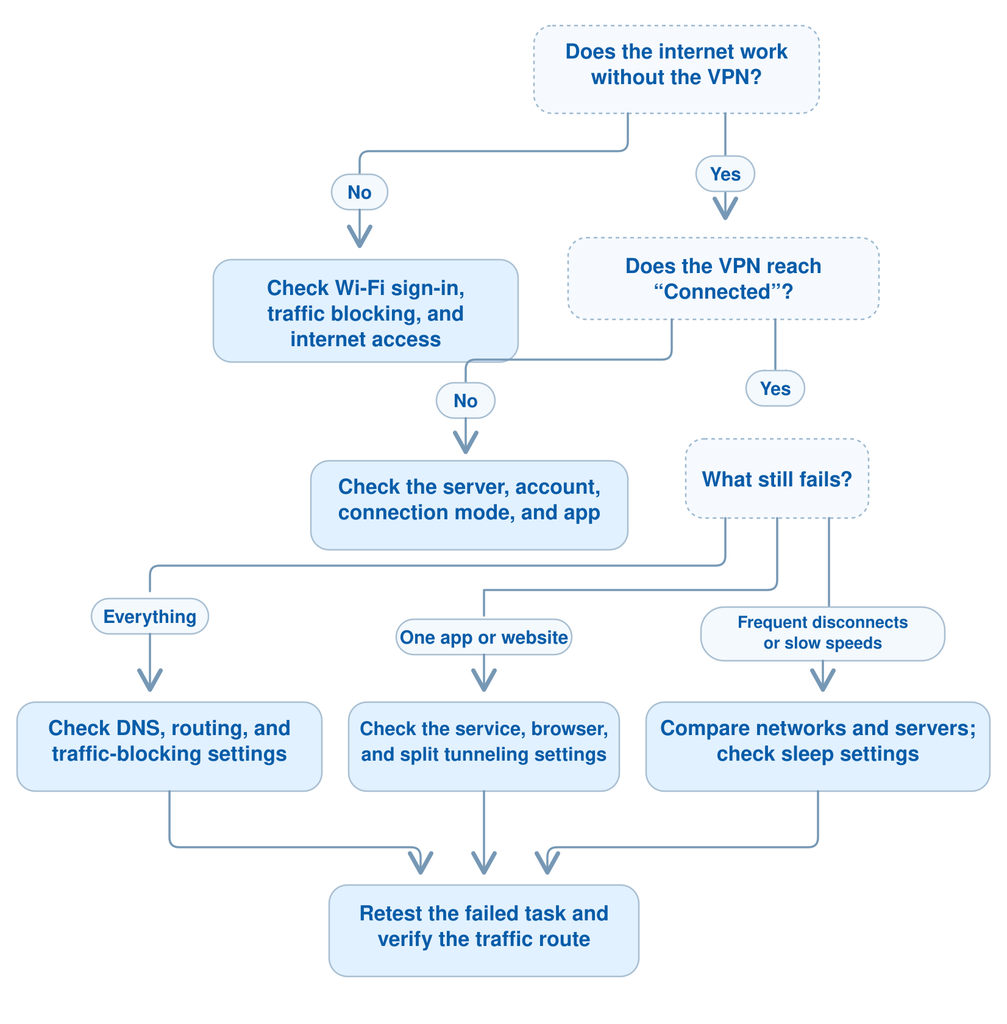
La mention « VPN non connecté » signifie simplement que la connexion VPN n’est pas active. Le VPN peut être désactivé, attendre que vous lanciez la connexion ou échouer pendant une tentative de connexion. Cette mention ne permet pas, à elle seule, d’identifier une panne.
VPN qui ne se connecte pas ou reste bloqué sur « Connexion »
Utilisez cette section si votre VPN n’atteint jamais l’état « Connecté », dépasse régulièrement le délai d’attente ou s’arrête immédiatement après que vous avez appuyé sur « Se connecter ».
L’objectif est d’identifier la partie défaillante : accès à Internet, serveur sélectionné, compte, application ou réglages.
1. Vérifiez si Internet fonctionne sans le VPN
Déconnectez le VPN et ouvrez deux sites sans rapport entre eux. Si aucun ne se charge, vérifiez si d’autres appareils du même réseau peuvent accéder à Internet.
Sur un Wi-Fi public, recherchez une notification vous invitant à vous connecter au réseau. Être connecté au signal Wi-Fi ne signifie pas toujours que le réseau vous a donné accès à Internet.
Si possible, testez le même appareil sur une autre connexion, par exemple le partage de connexion de votre téléphone.
Ce que le résultat vous dit :
- Internet ne fonctionne sur aucun des appareils du réseau : vérifiez d'abord le Wi-Fi, le routeur ou le service Internet.
- Seul cet appareil n’accède pas à Internet :concentrez-vous sur ses réglages réseau et sur les logiciels susceptibles de bloquer encore le trafic.
- Internet fonctionne jusqu’à ce que vous tentiez de connecter le VPN : continuez avec les vérifications VPN ci-dessous.
- Le VPN fonctionne sur un autre réseau :le réseau ou l’itinéraire initial constitue une piste utile, mais ce résultat ne prouve pas à lui seul que le VPN est volontairement bloqué.
Si le trafic reste bloqué après la déconnexion, vérifiez si le Kill Switch est encore actif avant de conclure à une panne de votre connexion Internet.
2. Redémarrez l’application et essayez un autre serveur
Annulez la tentative en cours, fermez complètement l’application VPN, puis rouvrez-la. Si elle ne répond toujours pas, redémarrez l’appareil.
Ensuite, choisissez un autre serveur. Si votre application vous permet de choisir des serveurs individuels, essayez d'abord un autre serveur dans la même région ; sinon, sélectionnez un autre emplacement disponible.
Si un autre serveur fonctionne :utilisez cette connexion et consultez la page d’état du service pour rechercher un incident signalé. La défaillance d’un serveur ne justifie pas de réinitialiser tout l’appareil.
Si tous les serveurs échouent :poursuivez avec les vérifications du compte et des réglages de connexion.
3. Vérifiez l’accès au compte et l’horloge de l’appareil
Vérifiez que vous pouvez vous connecter à votre compte VPN et que votre offre donne accès au serveur sélectionné. L’expiration d’une offre payante peut supprimer l’accès aux serveurs payants sans nécessairement désactiver le service gratuit du fournisseur.
Vérifiez également la date et l’heure de l’appareil. Une horloge incorrecte peut perturber la vérification des certificats et empêcher la connexion. Ces causes sont décrites dans leguide de Proton VPN sur les problèmes de connexion.
Si vous utilisez un VPN configuré manuellement ou professionnel, utilisez les identifiants et la configuration fournis par votre prestataire ou votre service informatique. Leguide de Microsoft pour configurer un VPN sous Windowsdistingue plusieurs méthodes d’authentification ; votre connexion peut nécessiter autre chose que le mot de passe habituel de votre compte.
Si un code d’erreur apparaît, conservez son libellé exact. Pour les erreurs propres à Proton, consultez notreguide de dépannage de Proton VPN.
4. Changez de protocole VPN ou de mode de connexion
Si le VPN ne se connecte toujours pas, testez un autre protocole ou mode de connexion disponible dans votre application.
- Annulez la tentative de connexion en cours.
- Ouvrez les paramètres de l'application et recherchez Protocole,Connexion ou Mode de connexion.
- Essayez Automatiqueou le réglage recommandé en premier, s’il est proposé.
- Si cela échoue, sélectionnez une autre option prise en charge tout en conservant le même serveur dans la mesure du possible, puis reconnectez-vous.
Selon le fournisseur et l’appareil, vous pouvez trouver WireGuard, OpenVPN UDP, OpenVPN TCP, IKEv2 ou un mode propriétaire. Si OpenVPN UDP échoue et que TCP est disponible, comparez ce dernier. Si votre fournisseur recommande un mode obfusqué ou furtif pour le réseau utilisé, testez cette option.
Il s’agit d’exemples provenant de différents services VPN, pas d’une liste de protocoles compatibles avec toutes les applications. Dans BearVPN, utilisez uniquement les modes de connexion effectivement proposés sur votre appareil.
Ce que le résultat vous dit :si un mode fonctionne systématiquement alors qu’un autre échoue, conservez celui qui fonctionne et notez le résultat. L’assistance pourra ainsi étudier la connexion sans que vous changiez sans cesse des réglages sans rapport.
5. Vérifiez si un pare-feu, un antivirus ou un autre VPN bloque la connexion
Une règle de pare-feu, un filtre réseau antivirus ou un autre VPN actif peut perturber la connexion. Recherchez les signes d’un conflit avant de modifier vos réglages de sécurité.

- Recherchez une alerte de connexion bloquée. Ouvrez les notifications ou le journal d'activité de votre logiciel de sécurité. Vérifiez s'il identifie votre application VPN ou l'un de ses composants comme bloqué.
- Vérifiez les autorisations réseau de l'application VPN.Ouvrez la liste des applications autorisées ou les réglages de contrôle des applications du pare-feu. Si l’application VPN officielle est explicitement bloquée, suivez les instructions du fournisseur pour corriger cette règle. N’autorisez que l’application ou le composant nécessaire.
- Effectuez un bref test si la cause n'est toujours pas claire.Sur votre appareil personnel, suivez les instructions du logiciel de sécurité pour suspendre brièvement le pare-feu ou le composant de filtrage réseau suspecté. Testez une fois la connexion VPN, puis réactivez immédiatement la protection, que le test réussisse ou non. Ne testez qu’un composant à la fois et évitez toute navigation ou tout téléchargement sans rapport pendant le test.
- Si le VPN se connecte pendant le test, corrigez la règle spécifique.Après avoir réactivé la protection, ajoutez l’application VPN officielle ou le composant requis à la liste d’autorisation appropriée en suivant les instructions du fournisseur. Reconnectez-vous pour confirmer que le VPN fonctionne lorsque le logiciel de sécurité est actif.
- Si le VPN échoue toujours, vérifiez les autres conflits.Déconnectez tout autre VPN personnel actif et désactivez temporairement l’extension de proxy du navigateur susceptible d’intervenir. Si rien ne change, testez un autre serveur ou mode de connexion pris en charge au lieu de laisser le logiciel de sécurité désactivé.
Sur un appareil professionnel ou scolaire, demandez à l'administrateur de vérifier les connexions bloquées et les paramètres VPN requis. Ne supprimez pas les profils gérés et ne contournez pas les contrôles de l'organisation.
Évitez d’ouvrir arbitrairement des ports sur le routeur ou de configurer une redirection de ports pour une connexion VPN ordinaire. Ne modifiez ces réglages que si le fournisseur ou l’administrateur réseau vous indique précisément ce qui est nécessaire.
Ce que le résultat vous dit :Une connexion réussie pendant ce bref test suggère que le composant de sécurité suspendu intervient dans le problème. La solution n’est confirmée que lorsque le VPN se connecte avec la protection réactivée et la règle concernée corrigée.
6. Mettez l’application à jour avant de la réinstaller
Consultez le site officiel du fournisseur ou la boutique d’applications de votre appareil pour rechercher une mise à jour. Installez-la, redémarrez l’application et recommencez le test de connexion.
Si une réinstallation reste nécessaire, vérifiez d’abord que vous pourrez vous reconnecter et restaurer vos réglages personnels ou votre configuration manuelle. Téléchargez l’application de remplacement uniquement depuis le fournisseur officiel ou la boutique d’applications.
Notez les éléments déjà testés : réseau, serveur, mode de connexion, version de l’application et message d’erreur exact. L’assistance disposera ainsi d’un point de départ utile et vous éviterez de répéter les mêmes tentatives infructueuses.
Une fois que l’application affiche « Connecté », essayez de charger deux sites sans rapport entre eux. Si les deux échouent, passez à la sectionVPN connecté, mais sans accès à Internet. Si la navigation fonctionne,vérifiez votre adresse IP publiquepour effectuer un premier contrôle, puis suivez la procédure de vérification complète présentée plus loin.
VPN connecté, mais sans accès à Internet
Votre VPN affiche « Connecté », mais les pages chargent indéfiniment ou les applications indiquent que vous êtes hors ligne. L’application signale qu’une connexion VPN est établie ; cela ne garantit pas que le trafic atteint correctement toutes les destinations.
Commencez par vérifier l'ampleur du problème.
1. Distinguez un problème de navigateur d’un problème de connexion
Une fois le VPN connecté, ouvrez deux sites web non liés, puis testez une autre application connectée à Internet.
- Un seul site web échoue :consultez la sectionLe VPN fonctionne, mais pas un site ou une application.
- Un navigateur échoue, mais un autre fonctionne : vérifiez les extensions du navigateur, les paramètres du proxy et la configuration du DNS sécurisé.
- Les sites web et autres applications échouent tous : continuez avec les vérifications de cette section.
Si vous avez déjà testé l’accès à Internet sans le VPN, utilisez ce résultat au lieu de répéter toutes les étapes de base. Si Internet fonctionne sans le VPN, puis cesse de fonctionner lorsque vous l’activez, le problème se situe probablement dans la connexion VPN ou dans un réglage qui interagit avec elle.
2. Déterminez à quel moment Internet cesse de fonctionner
Notez si le trafic s'arrête pendant que l'application reste connectée, pendant la reconnexion ou uniquement après la déconnexion.
Un Kill Switch peut volontairement bloquer le trafic lorsque le tunnel VPN est indisponible. Certaines configurations bloquent également Internet chaque fois que le VPN est désactivé. Ce comportement exige une réponse différente de celle d’un tunnel connecté qui ne transmet aucun trafic. Ladocumentation de Proton sur le Kill Switch explique cette distinction.
Si le VPN se reconnecte, essayez d'abord de restaurer le tunnel. Si vous désactivez temporairement le blocage du trafic pour tester l'accès Internet ordinaire, mettez en pause l'activité sensible et restaurez le paramètre par la suite.
Ce que le résultat vous dit :si Internet revient lorsque le blocage du trafic est désactivé, ce réglage affectait bien l’accès. Cela n’explique toutefois pas pourquoi la connexion VPN a échoué au départ.
3. Résolvez les problèmes de DNS du VPN
Des erreurs telles que « Le serveur DNS ne répond pas » ou « Adresse IP du serveur introuvable » justifient de vérifier le DNS. Celui-ci traduit les noms des sites en adresses utilisables par votre appareil.
Si vous aviez saisi une adresse DNS personnalisée, notez-la avant toute modification. Dans l’application VPN, rétablissez le DNS par défaut ou recommandé par le fournisseur si cette option existe, puis reconnectez-vous et réessayez les mêmes sites.
Si seul Chrome échoue et que vous avez sélectionné un fournisseur DNS sécurisé personnalisé, ouvrez Paramètres → Confidentialité et sécurité → Sécurité → Utiliser un DNS sécuriséTestez l’option automatique ou celle du fournisseur actuel, lorsqu’elle existe, plutôt que le fournisseur personnalisé. Si la navigation revient, examinez le service DNS personnalisé avant de modifier les réglages de tout l’appareil.Réglages du DNS sécurisé dans Chrome
Sous Windows, ouvrez l’invite de commandes en tant qu’administrateur et exécutezipconfig /flushdns, puis rouvrez le navigateur et réessayez. Cette commande efface les entrées DNS en cache ; elle ne change pas de fournisseur DNS et ne répare pas un serveur VPN indisponible.Instructions de Microsoft pour résoudre les problèmes de réseau
Ce que le résultat vous dit :si la navigation reprend après une modification DNS, répétez le test avant de changer autre chose. Si l’erreur persiste dans plusieurs applications, poursuivez avec les vérifications du routage et des proxys.
4. Faites un essai sans règles de routage personnalisées
Vérifiez les règles de Split Tunneling, les proxys configurés manuellement et les autres connexions VPN.
Pour effectuer un test contrôlé, désactivez temporairement les règles personnalisées de Split Tunneling et reconnectez-vous avec le tunnel complet normal de l’application, si cette configuration est prise en charge. Redémarrez l’application concernée afin qu’elle établisse une nouvelle connexion.
Si cela rétablit l’accès, réactivez les règles une par une. Vérifiez si votre configuration envoie uniquement certaines applications dans le VPN ou, au contraire, les en exclut : ces deux modes produisent des résultats opposés. Notreguide du Split Tunneling explique la fonctionnalité.
Si tout l’appareil reste privé d’Internet avec plusieurs serveurs VPN, notez les résultats pour l’assistance avant d’envisager une réinitialisation complète du réseau.
VPN qui ne se connecte pas en Wi-Fi
Un VPN qui fonctionne avec les données mobiles, mais échoue en Wi-Fi, fournit une comparaison utile. La différence peut venir du portail de connexion Wi-Fi, des réglages du routeur, d’un filtrage ou de l’itinéraire réseau vers le service VPN.

Cela ne signifie pas automatiquement que votre FAI bloque les VPN.
1. Terminez la connexion au réseau Wi-Fi
Les hôtels, les aéroports et les cafés peuvent vous demander d'accepter les conditions, de saisir un numéro de chambre ou d'acheter un accès avant d'utiliser Internet.
Ouvrez la notification de connexion au réseau et terminez la procédure. Sur un iPhone ou un iPad, ouvrezParamètres → Wi-Fiet sélectionnez le réseau pour accéder à son écran de connexion. Lesinstructions d’Apple relatives aux réseaux captifsprésentent les options disponibles.
Si le blocage du trafic VPN empêche le portail de s'ouvrir, autorisez temporairement le processus de connexion, puis reconnectez le VPN avant de poursuivre votre navigation.
Une icône Wi-Fi confirme que votre appareil a rejoint le réseau sans fil ; elle ne confirme pas que le portail a accordé un accès Internet.
2. Comparez les réseaux sans rien changer d’autre
Utilisez le même appareil, le même serveur VPN et le même mode de connexion pour les deux tests :
- Tentez la connexion sur le Wi-Fi.
- Passez aux données mobiles ou à un autre réseau de confiance.
- Essayez à nouveau la même connexion VPN.
Fonctionne uniquement sur le deuxième réseau : concentrez-vous sur les paramètres ou l'itinéraire du premier réseau.
Échec sur les deux :revenez au dépannage de l’application, du compte, du serveur ou de l’appareil.
Plusieurs appareils échouent uniquement sur le même Wi-Fi :cela justifie d’examiner ce réseau plutôt que de réinstaller le VPN sur chaque appareil.
3. Vérifiez le réseau que vous contrôlez
Sur votre réseau domestique, redémarrez le routeur et vérifiez les contrôles parentaux, les filtres de sécurité ou les règles d'accès récemment modifiés. Si disponible, comparez Ethernet avec Wi-Fi pour séparer un problème sans fil d'un problème réseau plus large.
Sur un lieu de travail, une école ou un autre réseau géré, demandez à l'administrateur si votre connexion VPN est prise en charge.
Si votre fournisseur propose un autre mode de connexion adapté aux réseaux restrictifs, testez-le et notez le résultat. Évitez d’ouvrir arbitrairement des ports sur le routeur ou d’activer toutes les options de passthrough VPN : les réglages nécessaires dépendent du protocole et de la configuration utilisés.
Pour les problèmes liés à un pays ou à un environnement réseau particulier, consultez lesguides de dépannage régionaux plus loin dans cet article.
VPN qui se déconnecte sans cesse
Un VPN qui se connecte puis se déconnecte nécessite une analyse différente de celle d’un VPN qui ne se connecte jamais. Observezle moment oùla déconnexion se produit.
1. Recherchez un déclencheur reproductible
Prenez note de l'événement immédiatement avant chaque déconnexion :
- L’écran s’est verrouillé ou l’ordinateur est sorti de veille.
- L’appareil est passé du Wi-Fi aux données mobiles, ou inversement.
- Vous vous êtes éloigné du routeur.
- Un téléchargement, un appel ou une autre connexion a également cessé.
- Le VPN s’est déconnecté alors que l’appareil restait actif sur un réseau stable.
Répétez ensuite le test dans des conditions mieux contrôlées. Restez près du routeur, gardez brièvement l’appareil actif et utilisez un seul réseau.
Si les déconnexions s'arrêtent :examinez la mise en veille, les restrictions d’activité en arrière-plan ou les changements de réseau.
Si l'accès Internet ordinaire tombe également : concentrez-vous sur la connexion sous-jacente.
Si seulement le VPN tombe :comparez un autre serveur ou un autre mode de connexion pris en charge.
2. Vérifiez les restrictions d’activité en arrière-plan sur Android
Si les déconnexions surviennent surtout après le verrouillage d’un téléphone Android, vérifiez les réglages de batterie et d’activité en arrière-plan de l’application VPN.
Si l’option existe, autorisez l’application VPN à fonctionner sans restriction de batterie, puis répétez le test de verrouillage de l’écran. Les noms des menus varient selon le fabricant. Proton décrit les cas oùla gestion de la batterie d’Android ferme son application VPN.
Changez le réglage de l'application VPN affectée plutôt que de désactiver les fonctionnalités d'économie de batterie sur l'ensemble du téléphone.
Pour iPhone, Windows et macOS, consultezla section consacrée à chaque appareil ci-dessous plutôt que d'appliquer des instructions Android à un système d'exploitation différent.
3. Distinguez la reconnexion de la protection
La reconnexion automatique et le Kill Switch ont des fonctions différentes :
- La reconnexion automatiquetente de rétablir une connexion VPN interrompue.
- Un Kill Switch limite le trafic pendant que le VPN n'est pas disponible.
Activez les fonctions dont vous avez besoin, mais ne considérez aucune d’elles comme une solution à un Wi-Fi instable ou à un défaut de l’application. Une connexion interrompue toutes les quelques minutes doit toujours être examinée, même si elle se rétablit automatiquement.
Si le problème persiste, notez l’heure approximative des déconnexions, l’état de l’appareil, le réseau, le serveur et la version de l’application. Un schéma reproductible est plus utile à l’assistance que la simple mention « le VPN se déconnecte au hasard ».
VPN connecté, mais lent
Si les sites web chargent mais que la navigation, les téléchargements ou les appels deviennent nettement plus lents, comparez les performances avant d'apporter des changements.
Il n’existe pas de pourcentage de perte de débit acceptable pour toutes les connexions VPN. Le débit initial, l’emplacement du serveur, l’itinéraire réseau, l’appareil et la tâche effectuée influencent tous le résultat.
1. Effectuez une comparaison fiable avant/après
Utilisez le même appareil et le même réseau, interrompez les téléchargements volumineux et les sauvegardes dans le cloud, puis exécutez le même test de débit avec et sans le VPN. Conservez la même destination de test lorsque l’outil le permet et répétez la comparaison afin de limiter l’effet d’un résultat isolé.
Ne vous limitez pas au débit descendant :
- Débits descendant et montantils influencent les transferts de fichiers et la qualité vidéo.
- Latence affecte la rapidité avec laquelle les tâches interactives répondent.
- Gigue et perte de paquets, lorsqu’elles sont disponibles, peuvent expliquer des appels instables ou des problèmes de jeu en ligne.
Si les deux tests sont lents, examinez d'abord la connexion sous-jacente. Si les performances baissent principalement avec le VPN activé, comparez ses serveurs et les paramètres de connexion.
2. Comparez un serveur proche et un autre mode de connexion
Essayez le serveur recommandé par le fournisseur et une alternative proche. Si vous avez besoin d'un emplacement de sortie dans un pays donné, comparez d'abord les serveurs disponibles là-bas.
Un serveur voisin est un point de départ utile, mais la distance seule ne détermine pas les performances. Gardez le serveur qui effectue régulièrement vos tests réels.
Comparez ensuite un autre mode de connexion pris en charge. Changer de serveur et de protocole fait également partie desvérifications de débit recommandées par NordVPN.
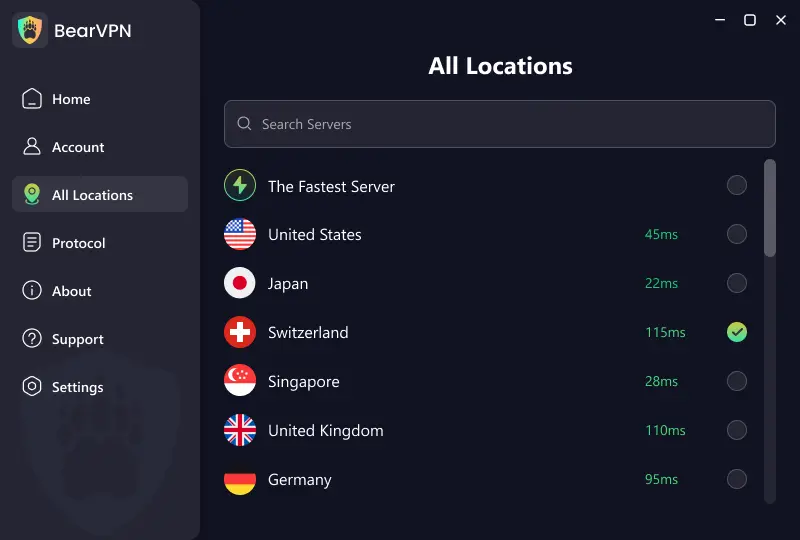
Les utilisateurs de BearVPN peuvent consulter lesemplacements des serveurs VPN lors du choix d'une alternative.
3. Vérifiez si le ralentissement concerne une seule tâche
Si les tests de débit et la navigation habituelle fonctionnent correctement, mais qu’une vidéo est mise en mémoire tampon ou qu’un téléchargement avance au ralenti, testez un autre service avant de modifier les réglages de l’appareil.
Le serveur de destination, l’application ou l’itinéraire vers ce service peut être le facteur limitant. Un téléchargement lent depuis un seul site ne signifie pas que toute la connexion VPN est lente.
Le Split Tunneling peut aider quand une application spécifique doit utiliser votre connexion régulière, mais le trafic exclu ne recevra pas la protection du tunnel VPN. Utilisez-le comme un choix de routage délibéré, et non comme une preuve que le problème sous-jacent a été corrigé.
Le VPN fonctionne, mais pas un site ou une application
Si la plupart des services fonctionnent via le VPN, concentrez-vous sur le site ou l’application défaillante. Réinitialiser tout le réseau n’est probablement pas la meilleure première étape.
1. Vérifiez le service et son message d’erreur
Vérifiez la page d'état officielle du service, le cas échéant, et enregistrez l'erreur exacte.
Le service non disponible, le proxy détecté, l'accès refusé et une demande de vérification de compte décrivent différentes situations. Si le service échoue également sans le VPN, examinez sa disponibilité, votre compte ou l'application elle-même.
Si elle échoue uniquement avec le VPN activé, comparez un autre serveur tout en conservant d'autres paramètres inchangés.
2. Isolez les données du navigateur et les extensions
Essayez le site dans un autre navigateur ou dans une fenêtre de navigation privée. Vous obtenez ainsi une session différente et, selon le navigateur, moins d’extensions actives.
Si le site fonctionne dans un autre navigateur ou une fenêtre privée, retournez à votre navigateur normal et testez un changement à la fois :
- Désactivez temporairement une extension de proxy, de VPN ou de blocage de contenu, puis rechargez le site. Réactivez-la si rien ne change.
- Si les extensions ne sont pas en cause, effacez les cookies et les données du domaine concerné, puis reconnectez-vous si nécessaire.
- Si le problème persiste, comparez les réglages de proxy et de DNS personnalisé avec ceux du navigateur qui fonctionne.
Un test de fenêtre privée réussi indique une différence dans la session, les paramètres ou les extensions du navigateur ; il n'identifie pas la cause par lui-même.
Si un filtre de contenu bloque un élément légitime du site, ajoutez une exception propre à ce site lorsqu’elle est disponible. Ne contournez jamais un avertissement de logiciel malveillant, d’hameçonnage ou de certificat dans le seul but de charger la page.
3. Vérifiez l’itinéraire utilisé par l’application
Vérifiez si l'application ou le domaine touché est inclus dans vos règles de Split Tunneling VPN. Redémarrez l'application après avoir modifié une règle et reconnectez le VPN si nécessaire.
Sur Windows et macOS, vérifiez les règles d’application et de domaine de BearVPN. Un navigateur et une autre application peuvent emprunter des itinéraires différents : le fonctionnement du navigateur ne prouve donc pas que l’autre application utilise la même connexion.
Pour les cas spécifiques à Android, voir Blocage VPN des applications Android.
4. Consultez le guide consacré au service testé
Google indique que les messages signalant un trafic inhabituel peuvent apparaître lorsque d’autres utilisateurs du même réseau — notamment un réseau VPN partagé — envoient des requêtes automatisées. Effectuez la vérification proposée et contactez le fournisseur si le problème persiste. Ce message ne prouve pas à lui seul que votre appareil est infecté ni que le tunnel VPN a échoué.Explication de Google
Une fois que le service affecté fonctionne, répétez le test dans votre navigateur normal ou votre application. Si vous avez modifié le routage ou désactivé un filtre, confirmez que les paramètres finaux fournissent toujours la protection que vous vouliez.
Erreurs d’authentification et serveur indisponible
Un message d’erreur peut aider à cibler les recherches, mais une formulation similaire peut avoir des significations différentes selon le fournisseur VPN. Notez le message complet et tout code d’erreur avant de le fermer.
Échec de l’authentification ou connexion refusée
Tout d'abord, identifiez où l'authentification échoue :
- Vous ne pouvez pas vous connecter au site de l'application ou du compte :vérifiez vos identifiants, la méthode de connexion et toute demande de vérification.
- Vous pouvez vous connecter, mais la connexion échoue :vérifiez l’accès au serveur sélectionné, l’état de l’abonnement et les éventuelles limites de connexion.
- Un VPN configuré manuellement refuse vos identifiants :confirmez que vous utilisez les identifiants de connexion fournis par le fournisseur ou l’administrateur.
Si vous vous connectez normalement par l'intermédiaire d'Apple, de Google ou d'un autre fournisseur d'identité, utilisez la même méthode plutôt que de supposer qu'il existe une connexion séparée par courriel et mot de passe.
Pour un VPN professionnel, les problèmes de certificat ou d’authentification multifacteur peuvent nécessiter l’intervention du service informatique. Un VPN grand public ne peut pas remplacer la connexion autorisée nécessaire pour accéder au réseau privé d’une organisation.
Abonnement expiré ou limite d’appareils atteinte
Ouvrez le tableau de bord de votre compte et vérifiez l’offre associée au compte connecté. Si vous venez de souscrire un abonnement, confirmez que l’achat et l’application utilisent le même compte.
Une offre expirée peut supprimer l’accès aux serveurs payants tout en laissant disponibles d’autres options du service. Suivez les règles du fournisseur concernant les comptes au lieu de réinstaller plusieurs fois l’application.
Si l’erreur mentionne explicitement une limite d’appareils ou de connexions simultanées, vérifiez les appareils ou sessions actifs. Fermez une session inutilisée depuis le tableau de bord du fournisseur, puis réessayez.
Serveur indisponible ou délai de connexion dépassé
Vérifiez la page d'état officielle du fournisseur, puis comparez un autre serveur disponible.
Un serveur échoue alors qu'un autre fonctionne :utilisez le serveur fonctionnel et signalez l’emplacement concerné si le problème persiste.
Tous les serveurs échouent sur un réseau, mais fonctionnent ailleurs :examinez ce réseau ou cet itinéraire.
Tous les serveurs échouent sur plusieurs réseaux :transmettez à l’assistance le message d’erreur exact ainsi que les résultats des tests déjà effectués sur le compte, l’application et l’appareil.
Un message indiquant que le serveur est indisponible ne prouve pas qu’il est surchargé. Une maintenance, un point de terminaison inaccessible ou un problème de connexion locale appellent des réponses différentes.
L’application VPN ne s’ouvre pas, plante ou ne fonctionne plus après une mise à jour
Si l’application VPN ne reste pas ouverte, commencez par la dépanner. Changer de serveur ne servira à rien tant qu’elle ne fonctionnera pas de manière fiable.
Vérifiez si seule l’application VPN est concernée
Essayez d'ouvrir d'autres applications et vérifiez si l'appareil répond normalement.
- Seule l'application VPN plante : concentrez-vous sur son installation, sa compatibilité et ses réglages.
- Plusieurs applications plantent ou l'appareil entier se fige :examinez un problème plus général touchant le système ou l’appareil.
- L’application s’ouvre, mais échoue uniquement lorsque vous appuyez sur « Se connecter » :revenez au dépannage de la connexion et notez toute nouvelle erreur.
Si le problème a commencé après une mise à jour, notez la version de l’application et celle du système. Avant toute modification importante, vérifiez si le fournisseur a publié des notes de version ou un avis d’assistance concernant un problème de compatibilité.
Réparez l’application par étapes
Commencez par l’étape la moins perturbatrice que vous n’avez pas encore essayée :
- Fermez complètement l'application et redémarrez l'appareil.
- Installez toute mise à jour d'application officielle disponible.
- Vérifiez si la version installée prend en charge votre système d'exploitation.
- Sur Android, essayez de supprimer le cache de l'application VPN.
- Ne réinstallez l’application que si les étapes précédentes échouent.
Sur Android, Effacer le cache et Effacer le stockage/les donnéessont deux actions différentes. Effacer le stockage peut supprimer les réglages locaux de l’application et vous obliger à vous reconnecter. Lesconseils de dépannage des applications de Googleexpliquent comment forcer l’arrêt, vider le cache et réinstaller une application.
Avant de réinstaller l’application, notez toute configuration personnelle nécessaire et vérifiez que vous pouvez accéder à votre compte. Utilisez le programme d’installation officiel ou la boutique d’applications, jamais une ancienne copie provenant d’un site de téléchargement non officiel.
Solutions VPN propres à chaque appareil
Utilisez ces vérifications lorsque le problème apparaît limité à un appareil ou a commencé après un changement de système. Les noms des menus varient selon la version du système d'exploitation et le fabricant.
Le VPN ne fonctionne pas sous Windows
Commencez par déterminer comment vous vous connectez habituellement.
Si vous utilisez l’application du fournisseur :ouvrez-la directement et notez l’erreur affichée. Ne créez pas un second profil VPN manuel dans Windows, sauf instruction du fournisseur.
Si vous utilisez la connexion VPN intégrée à Windows :ouvrezParamètres → Réseau et Internet → VPN, sélectionnez la connexion, puis comparez l’adresse du serveur, le type de VPN et la méthode de connexion avec la configuration fournie. Ces réglages sont distincts dans lesinstructions de Microsoft pour configurer un VPN sous Windows.
Si l’application du fournisseur signale qu’un service, un adaptateur ou un pilote est manquant, utilisez sa procédure documentée de réparation ou de réinstallation. Supprimer d’autres adaptateurs réseau peut créer des problèmes supplémentaires.
Réservez la réinitialisation complète du réseau aux problèmes persistants touchant l’appareil, après l’échec des vérifications ciblées. Elle ne doit pas être la première réponse à un simple dépassement de délai.
Le VPN ne fonctionne pas sous macOS
OuvrezRéglages Systèmeet recherchezVPN. Vérifiez les connexions répertoriées et identifiez celle qui appartient à l’application que vous testez.
Si l’application VPN officielle demande l’autorisation d’un composant réseau, terminez la configuration selon les instructions du fournisseur. Une autorisation manquante et un serveur distant défaillant nécessitent des solutions différentes.
Examinez ensuite les autres logiciels qui filtrent ou redirigent le trafic réseau. Si le problème est apparu juste après l’installation de l’un d’eux, testez son interaction avec le VPN en suivant les instructions du fournisseur.
Apple recommande de vérifier le VPN et les logiciels de sécurité tiers lors du diagnostic de la connectivité, et de consulter l’organisation avant de modifier des réglages administrés.Instructions d’Apple pour résoudre les problèmes de réseau
Un Mac n’impose pas le même protocole à toutes les applications VPN. Choisissez une option compatible avec votre fournisseur et votre version de macOS.
Le VPN ne fonctionne pas sous Android
OuvrezParamètresrecherchezVPN, puis vérifiez la configuration associée à l’application que vous comptez utiliser. Assurez-vous qu’aucun autre VPN n’est configuré pour rester connecté en permanence.
Les réglages VPN d’Android varient selon les appareils et les configurations ; Google décrit les réglages généraux sousRéseau et Internet → VPN.
Si la connexion s’interrompt principalement après le verrouillage de l’écran, suivez les vérifications d’activité en arrière-plan de la sectionVPN qui se déconnecte sans cesse. Si l’application plante, suivez plutôt les vérifications du cache et des mises à jour ci-dessus.
Lorsque le VPN se connecte, mais que certaines applications Android échouent, vérifiez les règles de routage correspondantes et consultez leguide de dépannage des applications Android qui ne se connectent pas avec un VPN.
Le VPN ne fonctionne pas sur iPhone ou iPad
Commencez par vérifier la configuration VPN. Ne réinitialisez le réseau que si les vérifications les plus simples ont échoué.
- Terminez la configuration de l’application. Ouvrez l'application VPN officielle et essayez de vous connecter. Si iOS demande la permission d'ajouter une configuration VPN dans le cadre de cette configuration, approuvez-la.
- Vérifiez la configuration sélectionnée.OuvrezRéglages → Général → VPN et gestion de l’appareil → VPN, le cas échéant. Confirmez que vous testez la configuration de votre application prévue.
- Vérifiez les anciennes configurations personnelles. Si votre fournisseur recommande de recréer sa configuration VPN, suivez ses instructions pour supprimer et ajouter cette configuration spécifique. Conservez les profils requis par votre employeur ou votre école.
- N’envisagez une réinitialisation réseau qu’en cas de problème persistant.Accédez àRéglages → Général → Transférer ou réinitialiser l’iPhone/iPad → Réinitialiser → Réinitialiser les réglages réseau. Cette opération réinitialise les réseaux et mots de passe Wi-Fi enregistrés, les réglages cellulaires ainsi que les réglages VPN et APN. Préparez donc les informations nécessaires pour vous reconnecter. Sur un appareil administré, consultez d’abord le service informatique.Instructions d’Apple pour réinitialiser les réglages réseau
Reconnectez-vous et répétez la tâche initiale après chaque modification pertinente. Si seul Safari ou une seule application échoue, utilisez plutôt la section consacrée au dépannage d’un seul service. Pour des vérifications plus détaillées, consultez notreguide sur les VPN qui ne fonctionnent pas sur iPhone.
Comment vérifier que la correction a fonctionné
Un message de connexion réussi est un point de départ. Vérifiez le problème initial, l'itinéraire utilisé par votre trafic et si la connexion reste stable.
1. Répétez la tâche qui échouait
Ouvrez le même site web ou l'application qui a échoué avant, puis testez un autre service indépendant.
Si la tâche originale fonctionne, répétez-la dans les conditions qui ont déclenché le problème. Par exemple, si des déconnexions se sont produites après le verrouillage de l'écran, testez à nouveau ce comportement. Une connexion qui ne fonctionne que pendant que l'application reste ouverte peut encore nécessiter une attention.
2. Vérifiez l’adresse IP publique du trafic que vous souhaitez protéger
Utilisez le même navigateur et le mêmeoutil de vérification de l’adresse IP publique avant et après la connexion, si une comparaison ordinaire non-VPN est appropriée pour votre situation.
Pour un VPN grand public classique protégeant ce navigateur, le résultat une fois connecté doit afficher l’adresse IP publique de sortie du VPN, et non celle de votre connexion habituelle.
Si elle ne change pas, vérifiez les extensions du navigateur et le Split Tunneling avant de conclure que le VPN est défaillant. Le navigateur peut être volontairement exclu du tunnel.
Un test d’adresse IP dans le navigateur vérifie uniquement l’itinéraire de ce navigateur. Il ne prouve pas que toutes les applications de l’appareil utilisent le VPN.
3. Recherchez une exposition inattendue
Pour une vérification de confidentialité plus complète, comparez les résultats publics IPv4, IPv6 et DNS avec le comportement attendu du fournisseur.
Une adresse locale privée telle que192.168.x.xn’est pas équivalente à une adresse IP publique de votre FAI. De même, le fait qu’un serveur DNS apparaisse dans un autre pays que la sortie VPN ne prouve pas à lui seul l’existence d’une fuite.
Des résultats DNS inattendus provenant du FAI méritent d’être examinés, surtout si vous avez configuré un DNS personnalisé ou installé un autre logiciel réseau.documentation de Proton sur les fuites DNS explique comment le trafic DNS peut prendre une route non intentionnelle.
Notre guide consacré à la manière devérifier si un VPN fonctionne couvre le processus de vérification plus large.
4. Interprétez les résultats
Rétablissez tous les réglages de sécurité temporairement modifiés pendant les tests. Conservez une brève note de la solution afin de pouvoir l’annuler ou l’expliquer à l’assistance si le problème revient.
Aide supplémentaire par fournisseur VPN et par pays
Utilisez un guide ciblé lorsque le problème restant dépend d’une application, d’un code d’erreur ou d’un environnement réseau précis. Ces guides approfondissent les vérifications générales ci-dessus.
Dépannage par fournisseur VPN
Adaptez les instructions à l’application et à la version du système que vous utilisez réellement. En cas de nouvelle erreur ou de panne confirmée, consultez les informations d’assistance à jour du fournisseur.
Dépannage par pays
Si le VPN fonctionne sur certains réseaux mais échoue constamment à votre emplacement actuel, ces guides régionaux fournissent un contexte supplémentaire :
- VPN ne fonctionne pas en Inde
- VPN ne fonctionne pas en Égypte
- VPN ne fonctionne pas au Pakistan
- VPN ne fonctionne pas en Iran
- VPN ne fonctionne pas en Turquie
- VPN ne fonctionne pas au Qatar
- VPN ne fonctionne pas en Arabie Saoudite
Les résultats peuvent varier entre les opérateurs mobiles, les fournisseurs d’accès à Internet et les réseaux Wi-Fi administrés d’un même pays. Appuyez-vous sur vos comparaisons de réseaux pour choisir le prochain test, sans supposer que toutes les connexions du pays se comportent de la même manière.
Données d’utilisation des VPN : ce que les utilisateurs doivent vérifier
Les études sur l’utilisation des VPN montrent pourquoi l’état « Connecté » ne suffit pas. L’enquête ci-dessous mesure les raisons pour lesquelles les utilisateurs choisissent un VPN, et non la fiabilité des connexions. Nous avons associé ces motivations aux vérifications pratiques de ce guide ; les recommandations de la dernière colonne sont notre interprétation, pas des conclusions de l’enquête.
Une enquête de Security.org menée en juin 2025 auprès de 1 009 adultes américains indique que, parmi les utilisateurs de VPN, 60 % citent la confidentialité en général, 37 % une utilisation plus sûre du Wi-Fi public et 23 % l’accès à des médias indisponibles dans leur pays. Les répondants pouvaient sélectionner plusieurs réponses.Enquête et méthodologie
Il s’agit de motivations déclarées, pas de taux de panne des VPN ni d’une preuve que tous les services offrent ces résultats. La plateforme d’enquête bloquait également la participation via une connexion VPN, ce que les chercheurs présentent comme une possible source de sous-estimation.
Utilisez ces résultats comme contexte : vérifiez la tâche et le niveau de protection dont vous avez besoin au lieu de vous fier uniquement à l’état de la connexion. Pour un aperçu plus large, consultezl’adoption des VPN par pays.
Le problème persiste ? Transmettez à l’assistance un relevé de test utile
Si les vérifications pertinentes n’ont pas résolu le problème, transmettez à votre fournisseur VPN un relevé concis de l’échec et des tests effectués.
Incluez :
- Appareil et système d’exploitation :modèle de l’appareil et version complète du système.
- Version de l'application VPN :version installée, et non simplement « la plus récente ».
- Symptôme ou erreur exact :indiquez si l’application refuse de s’ouvrir, ne se connecte pas, se déconnecte ou se connecte sans fournir d’accès à Internet.
- Heure du problème :précisez votre fuseau horaire.
- Réseaux testés :Wi-Fi domestique, données mobiles ou autre connexion, et indiquez si Internet fonctionnait sans le VPN.
- Serveurs et modes de connexion testés :indiquez les combinaisons qui ont fonctionné et celles qui ont échoué.
- Changements pertinents : une mise à jour de l'application, une mise à jour du système d'exploitation, un nouveau logiciel de sécurité ou des paramètres de routage modifiés.
Pour les problèmes intermittents, décrivez un déclencheur reproductible, par exemple « déconnexion après le verrouillage de l’écran » ou « échec lors du passage du Wi-Fi aux données mobiles ».
Utilisez le canal d’assistance officiel du fournisseur pour transmettre les journaux de diagnostic. Ne publiez jamais de mots de passe, codes d’authentification, clés privées ou journaux complets dans des commentaires publics.
Si plusieurs appareils échouent sur un seul réseau, partagez ce résultat avec l'administrateur du réseau ou le FAI. Si le problème concerne un VPN sur le lieu de travail, contactez votre équipe informatique avec le même dossier de test.
Essayez BearVPN si votre VPN actuel reste défaillant
Si votre connexion Internet habituelle fonctionne, mais que votre VPN actuel reste peu fiable après un dépannage ciblé, testez BearVPN sur le même appareil et le même réseau.
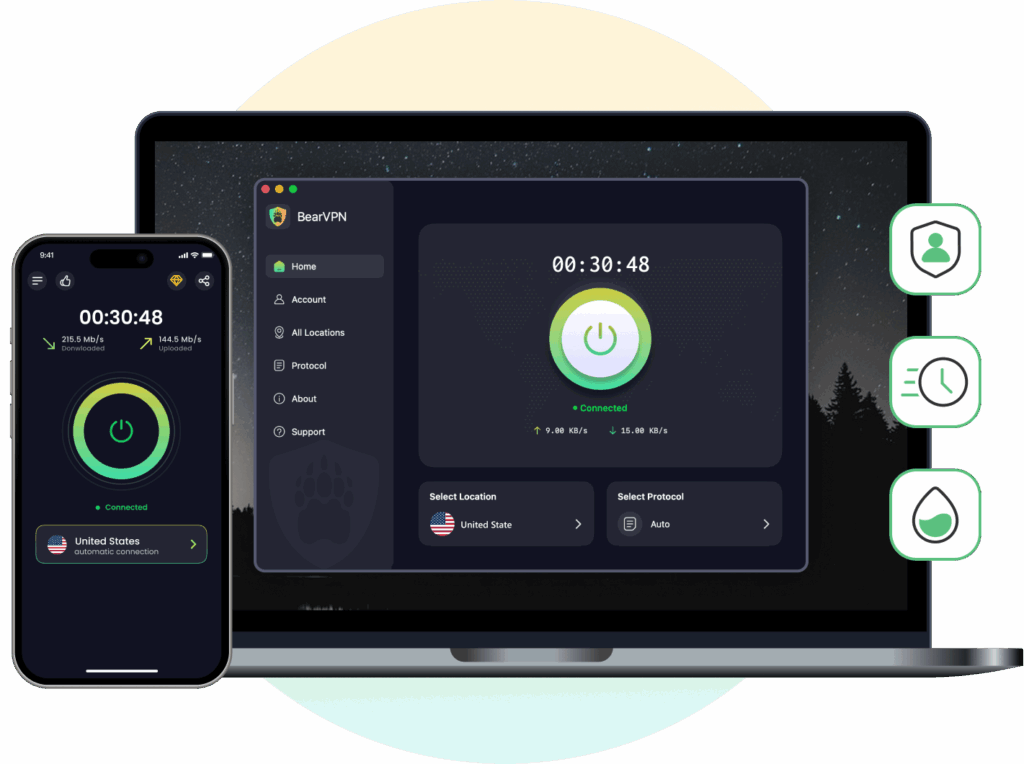
BearVPN proposeplus de 2 000 serveurs dans plus de 50 emplacements, ce qui vous offre des solutions de remplacement lorsqu’une connexion fonctionne mal. Ses applications sont disponibles pour Windows, macOS, Android et iOS.Découvrir BearVPN
Fonctions utiles pour le dépannage :
- Emplacements de serveur alternatifs :comparez une autre connexion disponible sans modifier le réseau sous-jacent.
- Obfuscation :essayez les modes de connexion pris en charge et conçus pour les réseaux restrictifs.
- Split Tunneling :contrôlez le trafic qui utilise le VPN. BearVPN prend en charge les règles par application et par domaine sous Windows et macOS.
- Kill Switch :aide à empêcher le trafic de repasser par votre connexion habituelle si le VPN se déconnecte.
Testez BearVPN en trois étapes
- Installez l'application officielle.Téléchargez la version adaptée à votre appareil et choisissez l’offre ou le mode d’accès correspondant à vos besoins.
- Connectez-vous sans autre VPN en cours d'exécution.Commencez par un serveur proche disponible et les réglages recommandés par l’application.
- Répétez la tâche initiale.Testez le site, l’application ou l’activité qui échouait, puis vérifiez la connexion à l’aide des contrôles ci-dessus.
Si BearVPNfonctionne dans les mêmes conditions, vous disposez d’une solution de remplacement concrète et d’informations utiles pour diagnostiquer votre fournisseur initial. Ce résultat n’identifie pas à lui seul la panne exacte : les services peuvent utiliser des serveurs, des itinéraires ou des modes de connexion différents.
BearVPN ne peut ni rétablir une connexion Internet en panne ni remplacer le VPN autorisé requis pour accéder au réseau privé d’une entreprise.
Télécharger BearVPN et tester la connexion.
Questions fréquentes
Cela signifie que la connexion VPN n’est pas active. Vous ne l’avez peut-être pas activée, ou la tentative de connexion a échoué.
La poursuite du trafic par votre connexion Internet habituelle dépend des réglages du VPN et du blocage du trafic. La protection HTTPS ne disparaît pas lorsque le VPN est désactivé, mais le trafic ne bénéficie plus de son tunnel.
Vérifiez ce qui a changé au moment où le problème est apparu : réseau, version de l’application, système d’exploitation, accès au compte ou serveur sélectionné. Cette chronologie fournit un point de départ, sans prouver la cause.
Si rien d’évident n’a changé, essayez un autre serveur et un autre réseau avant de réinitialiser l’appareil. Une panne temporaire du service peut ressembler à un problème de configuration locale.
Votre navigateur peut être exclu par le Split Tunneling ou utiliser un autre proxy. Le VPN peut également afficher un état de connexion obsolète ou ne pas acheminer le trafic du navigateur dans son tunnel.
Après vous être reconnecté, actualisez la même page de vérification d’adresse IP, confirmez que le navigateur est inclus dans la connexion VPN et essayez un autre serveur. Comparez séparément IPv4 et IPv6 si l’outil affiche les deux. Si l’adresse IP publique habituelle de votre FAI reste visible alors que le navigateur devrait être protégé, transmettez les résultats au fournisseur.
Recherchez un facteur commun : réseau sous-jacent, restrictions de l’appareil, logiciels en conflit ou configuration affectant toutes les connexions VPN.
Testez un seul VPN à la fois sur un autre réseau. S’il y fonctionne, examinez le réseau initial. Si les échecs persistent sur plusieurs réseaux avec cet appareil alors qu’un autre appareil fonctionne, concentrez-vous sur les réglages et l’installation de l’appareil concerné.
Faites-le uniquement comme étape de diagnostic volontaire, afin de déterminer si le blocage du trafic explique la perte d’accès à Internet.
Sa désactivation peut autoriser du trafic ordinaire hors du VPN. Réactivez la protection après le test. Si le tunnel VPN ne parvient toujours pas à se connecter, le problème de connexion initial subsiste.
Cela peut aider lorsque le problème vient de la résolution des noms ou d’une configuration DNS personnalisée. Cela ne corrigera ni un abonnement expiré, ni une application qui refuse de démarrer, ni toutes les connexions bloquées.
Suivez les vérifications DNS lorsque les symptômes l’indiquent et ne modifiez qu’un réglage à la fois. Ne remplacez pas une configuration DNS fonctionnelle simplement parce que le VPN échoue.
Une offre gratuite peut limiter le choix des serveurs, l’utilisation des données ou d’autres fonctions. Consultez les conditions réelles de l’offre et les éventuels messages affichés dans l’application.
Ne supposez pas que toute panne d’un VPN gratuit vient d’une saturation, ni qu’un paiement la corrigera. Testez d’abord le réseau et l’appareil, puis déterminez si les limites de l’offre expliquent le problème.
En règle générale, commencez par des vérifications ciblées. Une réinitialisation réseau modifie davantage que la configuration VPN et peut vous obliger à restaurer des connexions enregistrées ou d’autres réglages.
Envisagez-la lorsque les éléments recueillis indiquent un problème réseau persistant sur l’appareil et que les solutions plus simples ont échoué. Suivez les instructions correspondant à la version de votre système et notez au préalable les réglages dont vous aurez besoin.