Para ver un vídeo de YouTube con restricción de edad, la vía oficial es iniciar sesión con una Cuenta de Google que confirme que tienes al menos 18 años. Si Google no puede comprobarlo con los datos de la cuenta, puede pedirte una verificación adicional. Los trucos de URL, las páginas espejo y los reproductores externos no son una solución fiable: YouTube indica que los usuarios sin sesión iniciada no pueden ver este contenido y que la mayoría de las inserciones redirigen a la plataforma.
Si eres mayor de edad, inicia sesión, revisa tu fecha de nacimiento y completa únicamente el método de verificación que Google muestre dentro de tu cuenta. Si el aviso menciona el Modo restringido, desactívalo en YouTube; si está impuesto por Family Link, un centro educativo, una empresa, el DNS o el operador, necesitarás autorización del responsable de la cuenta o de la red.
Restricción de edad y Modo restringido: no son lo mismo
Antes de cambiar ajustes, identifica qué bloqueo aparece. YouTube utiliza varios controles distintos y cada uno requiere una solución diferente.
Desactivar el Modo restringido no elimina la restricción de edad de un vídeo. Del mismo modo, cambiar de red o de país no convierte una cuenta de menor en una cuenta apta para mayores de 18 años.
Método 1: inicia sesión y confirma que eres mayor de 18 años
Según la Ayuda oficial de YouTube sobre contenido con restricción de edad, los vídeos de esta categoría no están disponibles para menores de 18 años ni para usuarios que no hayan iniciado sesión. Si cumples el requisito, sigue estos pasos:
- Abre YouTube e inicia sesión con tu Cuenta de Google personal.
- Entra en la información personal de tu cuenta y comprueba que la fecha de nacimiento sea correcta.
- Vuelve al vídeo. Si aparece el botón Verificar, selecciónalo y sigue las instrucciones de Google.
- Cuando termine el proceso, cierra y vuelve a abrir YouTube o actualiza la página.
No cambies el año de nacimiento por uno falso. Una fecha incorrecta puede provocar nuevas comprobaciones o afectar a la configuración de la cuenta. Si eres menor de 18 años, no hay un método legítimo para habilitar estos vídeos; utiliza una experiencia supervisada y respeta los controles parentales.
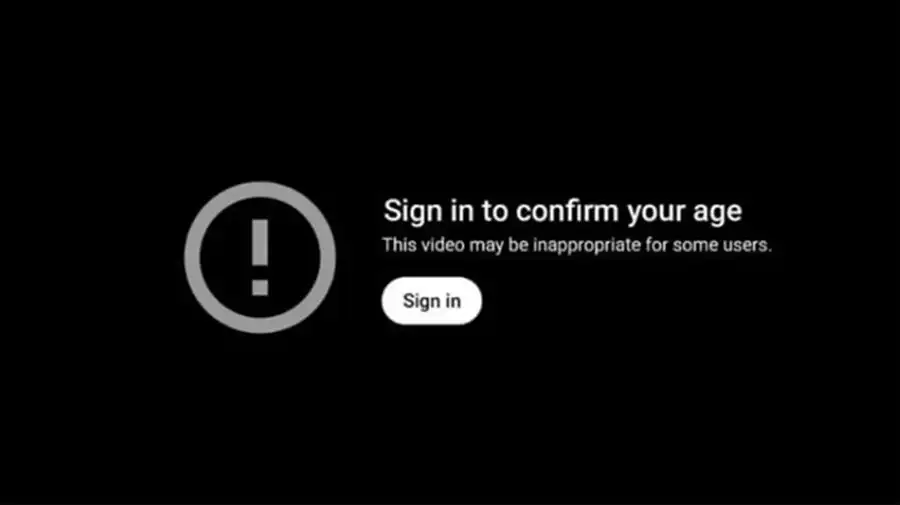
Método 2: verifica tu edad cuando Google te lo solicite
En función del país, la cuenta y el dispositivo, Google puede ofrecer uno o varios métodos. Entre las opciones documentadas oficialmente se encuentran un documento de identidad, una tarjeta de crédito y, en ciertos territorios o dispositivos, otros sistemas como un documento digital. No todas las opciones aparecen para todos los usuarios.
- Selecciona Verificar en el aviso mostrado por Google o YouTube.
- Elige uno de los métodos disponibles en tu pantalla.
- Introduce o envía los datos solo dentro de una página oficial de Google.
- Revisa el estado de la solicitud en tu cuenta antes de repetir el proceso.
Google afirma que nunca te pedirá por correo electrónico un documento o una tarjeta para verificar la edad. Comprueba el dominio antes de enviar información y evita supuestos «verificadores de edad» de terceros. Consulta los métodos y condiciones de verificación de Google para conocer las opciones disponibles y el tratamiento de los datos.
Método 3: desactiva el Modo restringido de YouTube
Este método sirve solo cuando el bloqueo procede del Modo restringido. No sustituye la verificación de edad de los vídeos marcados para mayores de 18 años.
En ordenador
- Inicia sesión en YouTube.
- Haz clic en tu foto de perfil, arriba a la derecha.
- Selecciona Modo restringido.
- Desactiva la opción y vuelve a cargar el vídeo.
En Android o iPhone
- Abre la aplicación de YouTube y toca tu foto de perfil.
- Entra en Configuración y después en General.
- Desactiva Modo restringido.
El ajuste funciona por navegador o dispositivo. Si utilizas varios perfiles, deberás revisarlo en cada uno. Cuando aparece atenuado o vuelve a activarse, es probable que esté administrado por Family Link, Google Workspace, un centro educativo, una empresa, el DNS o el operador de red.
¿Por qué no puedo ver el vídeo si ya soy mayor de edad?
Si has iniciado sesión y tienes 18 años o más, prueba esta lista en orden. Así evitarás confundir un problema de cuenta con uno de red o disponibilidad.
- Revisa la cuenta activa. En dispositivos compartidos puedes haber iniciado sesión con otra cuenta, una cuenta supervisada o una cuenta de trabajo.
- Comprueba la fecha de nacimiento. Corrige únicamente datos reales y completa la verificación si se solicita.
- Distingue el mensaje. «Confirma tu edad», «Modo restringido» y «No disponible en tu país» describen problemas distintos.
- Actualiza YouTube. Instala la última versión de la app, cierra la sesión y vuelve a entrar.
- Prueba el sitio oficial. Abre youtube.com en un navegador actualizado para descartar un fallo de la aplicación.
- Borra solo los datos necesarios. Elimina la caché de la app o las cookies de YouTube y Google; tendrás que volver a iniciar sesión.
- Consulta las restricciones de la red. Una red escolar, laboral o familiar puede forzar el filtro mediante DNS o políticas administrativas.
- Comprueba el estado del vídeo. Si se ha eliminado, es privado o está bloqueado por derechos de autor, verificar la edad no lo recuperará.
¿Se pueden ver vídeos con restricción de edad sin iniciar sesión?
No mediante un método oficial. YouTube exige una sesión iniciada en una cuenta de una persona mayor de 18 años. La plataforma también indica que la mayoría de los vídeos con restricción de edad insertados en páginas externas redirigen a YouTube para comprobar la cuenta.
Los antiguos trucos que cambian watch?v= por embed/, los dominios «NSFW», los frontends alternativos y las webs de descarga pueden dejar de funcionar, solicitar datos o exponerte a publicidad engañosa y archivos maliciosos. Tampoco garantizan que el creador haya permitido la inserción. Por eso no los recomendamos como solución.
Cuándo puede ayudar una VPN y cuándo no
Una VPN no verifica tu edad, no desactiva Family Link y no elimina una restricción de mayores de 18 años vinculada a tu Cuenta de Google. Sí puede ser útil si el problema real es la privacidad en una red pública, un bloqueo de YouTube a nivel de red o una limitación geográfica basada en la dirección IP.
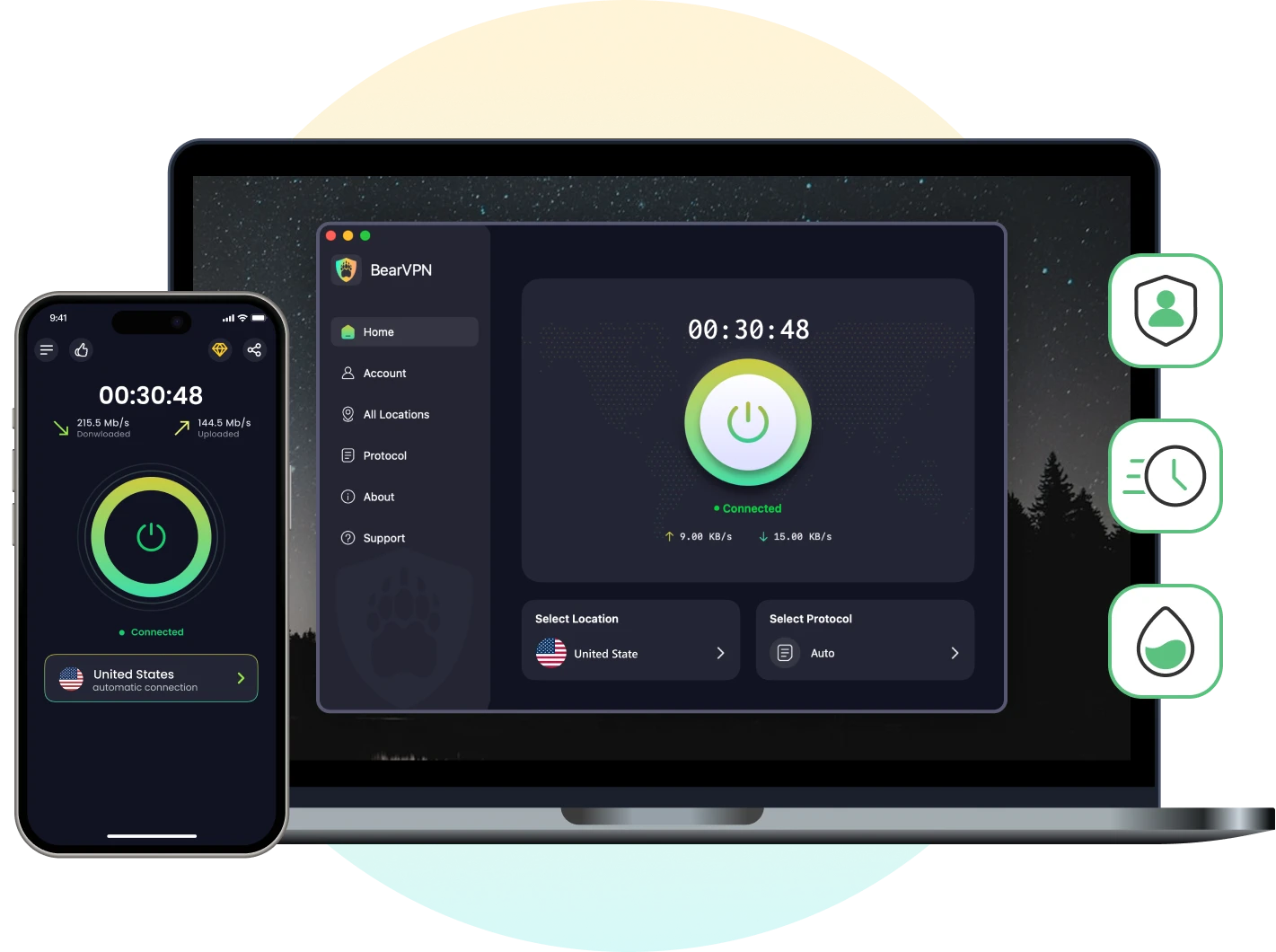
Con BearVPN, el tráfico entre tu dispositivo y el servidor VPN se cifra con AES-256 y tu IP pública queda sustituida por la del servidor. El servicio ofrece más de 2.000 servidores en más de 50 ubicaciones, protección contra fugas de DNS/IP y Kill Switch. La disponibilidad final de un vídeo sigue dependiendo de YouTube, del propietario, de tu cuenta y de las normas aplicables.
Cómo comprobar si el problema es geográfico o de red
- Lee el aviso exacto de YouTube. Si pide verificar la edad, hazlo en la cuenta; una VPN no resolverá ese aviso.
- Si YouTube completo está bloqueado en la red o el vídeo indica que no está disponible en tu país, abre BearVPN.
- Conéctate a un servidor adecuado y vuelve a cargar YouTube.
- Inicia sesión y cumple igualmente cualquier comprobación de edad exigida por Google.
No hay garantía de acceso: YouTube puede aplicar restricciones por cuenta, licencia, país u otros indicadores además de la IP. Respeta sus condiciones y la normativa local.
- Cifrado AES-256 y ocultación de la IP pública
- Más de 2.000 servidores en más de 50 ubicaciones
- Protección contra fugas de DNS/IP y Kill Switch
- Hasta 10 dispositivos y ancho de banda ilimitado con una cuenta de pago
¿Es legal evitar una restricción de edad de YouTube?
La respuesta depende del método y de la legislación aplicable, pero intentar eludir controles puede incumplir las condiciones de YouTube aunque no constituya por sí mismo un delito en todos los países. No uses datos falsos, documentos ajenos ni herramientas que suplanten tu identidad. Los menores no deben intentar evitar controles de edad o supervisión parental.
Descargar vídeos mediante herramientas no autorizadas también puede vulnerar las condiciones del servicio o los derechos del titular. Para ver contenido sin conexión, utiliza la función oficial de descarga cuando esté disponible y respeta las licencias del vídeo.
Conclusión
Si YouTube muestra «Inicia sesión para confirmar tu edad», la solución fiable para un adulto es acceder con su propia Cuenta de Google y completar la verificación oficial que aparezca. Si el mensaje habla del Modo restringido, revisa el ajuste del dispositivo, la cuenta y la red. Y si se trata de un bloqueo geográfico o de red, una VPN puede cambiar la IP visible y cifrar la conexión, pero no sustituye la comprobación de edad ni garantiza que el vídeo esté disponible.
Preguntas frecuentes sobre vídeos de YouTube con restricción de edad
Inicia sesión con una Cuenta de Google cuya edad sea de 18 años o más. Si Google no puede confirmarla con los datos existentes, selecciona Verificar y utiliza uno de los métodos oficiales que aparezcan en pantalla. El Modo restringido es un filtro diferente y desactivarlo no evita esta comprobación.
No mediante una opción oficial de YouTube. La plataforma indica que estos vídeos no están disponibles para usuarios sin sesión iniciada y que la mayoría de los reproductores insertados en otras webs redirigen a YouTube. Evita espejos y verificadores externos que soliciten datos personales.
En ordenador, abre tu foto de perfil y selecciona Modo restringido; en la app, entra en Configuración y General. Si la opción está bloqueada, puede estar administrada por Family Link, Google Workspace, el centro educativo, la empresa, el DNS o el operador de red.
No. Una VPN cambia la IP visible y cifra la conexión, pero no modifica la edad de tu Cuenta de Google ni desactiva controles parentales. Solo puede ayudar cuando el obstáculo real es un bloqueo de red o una restricción geográfica basada en la IP, y el acceso no está garantizado.
Es posible que la fecha de nacimiento esté incompleta, que hayas iniciado sesión con otra cuenta o que Google necesite una comprobación adicional. Revisa la cuenta activa y sigue únicamente el proceso mostrado dentro de Google. Cambiar la fecha de nacimiento por un dato falso no es una solución segura.
Puede estar impuesto por Family Link, una cuenta administrada, una red escolar o laboral, el DNS o un filtro del operador móvil. Consulta la página de restricciones de contenido de YouTube para identificar el responsable. Si no administras la cuenta o la red, solicita el cambio a quien corresponda.