Se la tua VPN non funziona, inizia controllando se Internet funziona senza di essa. Quindi prova un altro server VPN e riavvia l'app. Se la VPN si connette ma i siti web continuano a non caricarsi, passa ai controlli assenza di Internet riportati di seguito: lo stato della connessione da solo non ti dice dove sia il problema.
Questa guida ti aiuta a restringere la causa, scegliere la soluzione giusta e verificare se la connessione funziona di nuovo. Utilizza la tabella dei sintomi per trovare il punto di partenza, quindi modifica un'impostazione alla volta in modo da poter capire cosa ha aiutato.
Controlli rapidi prima di iniziare
- Verifica la connessione sottostante. Prova due siti Web non correlati con la VPN disconnessa. Sul Wi-Fi dell'hotel o dell'aeroporto, completa prima la pagina di accesso della rete.
- Prova un altro server. Un problema con un server non influisce necessariamente sull'intero servizio VPN.
- Riavvia l'app VPN. Annulla il tentativo di connessione, esci completamente dall'app e riaprila.
- Registra qualsiasi messaggio di errore. "Autenticazione fallita", "server non disponibile" e "connesso" senza chiamate Internet per controlli diversi.
- Verifica il blocco intenzionale del traffico. A Kill switch VPN può mantenere bloccato l'accesso a Internet mentre il tunnel è inattivo. Se consenti temporaneamente il traffico non VPN per i test, sospendi l'attività sensibile e ripristina la protezione in seguito.
Trova il tuo problema VPN
Scegli la riga che corrisponde a ciò che effettivamente vedi. Non è necessario elaborare tutte le soluzioni presenti in questa guida.
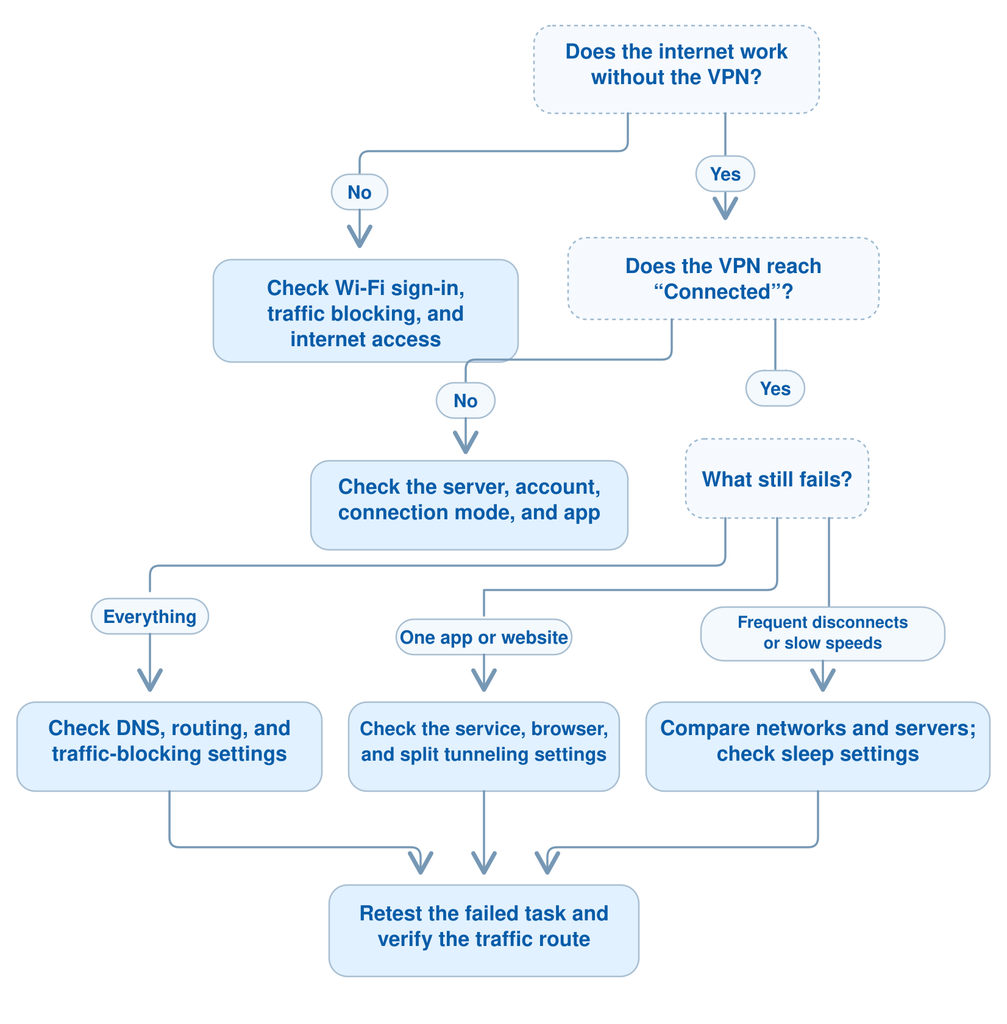
Un'etichetta "VPN non connessa" significa semplicemente che la connessione VPN non è attualmente attiva. Potrebbe essere spento, in attesa della connessione o non riuscito durante un tentativo di connessione. L'etichetta da sola non identifica un guasto.
VPN non si connette o si blocca durante la connessione
Utilizza questa sezione se la tua VPN non raggiunge mai "Connesso", va ripetutamente in timeout o si interrompe immediatamente dopo aver premuto Connetti.
L'obiettivo è scoprire quale parte della connessione non funziona: il tuo accesso a Internet, il server selezionato, il tuo account o l'app e le sue impostazioni.
1. Controlla se Internet funziona senza la VPN
Disconnetti la VPN e apri due siti Web non correlati. Se nessuno dei due viene caricato, controlla se altri dispositivi sulla stessa rete possono connettersi online.
Nel Wi-Fi pubblico, cerca la notifica "Accedi alla rete". La connessione al segnale Wi-Fi non significa sempre che la rete abbia concesso l'accesso a Internet.
Se possibile, prova lo stesso dispositivo su un'altra connessione, come l'hotspot del tuo telefono.
Cosa ti dice il risultato:
- Internet non funziona su più dispositivi sulla stessa rete: controlla prima il Wi-Fi, il router o il servizio Internet.
- Solo questo dispositivo non può connettersi online: concentrati sulle impostazioni di rete e su eventuali software che continuano a bloccare il traffico.
- Internet funziona finché non provi a connetterti alla VPN: continua con i controlli VPN di seguito.
- La VPN funziona su un'altra rete: la rete o il percorso originale è un indizio utile, ma questo da solo non dimostra il blocco intenzionale della VPN.
Se il traffico rimane bloccato dopo la disconnessione, controlla se il kill switch è ancora attivo prima di concludere che il tuo servizio Internet non è disponibile.
2. Riavvia l'app e prova un altro server
Annulla la connessione in sospeso, esci completamente dall'app VPN e riaprila. Se continua a non rispondere, riavvia il dispositivo.
Successivamente, scegli un server diverso. Se la tua app ti consente di scegliere server individuali, prova prima un altro server nella stessa regione; in caso contrario, seleziona un'altra posizione disponibile.
Se funziona un altro server: usa quella connessione e controlla la pagina sullo stato del servizio del provider per un problema segnalato. Un server guasto non è un motivo per ripristinare l'intero dispositivo.
Se tutti i server falliscono: proseguire con le verifiche delle impostazioni dell'account e della connessione.
3. Controlla l'accesso all'account e l'orologio del dispositivo
Conferma di poter accedere al tuo account VPN e che il tuo piano includa il server selezionato. Un piano a pagamento scaduto può rimuovere l’accesso ai server a pagamento senza necessariamente disabilitare il servizio gratuito del provider.
Verifica inoltre che la data e l'ora del tuo dispositivo siano corrette. Un orologio errato può interferire con i controlli dei certificati e impedire l'accesso. Queste sono cause documentate in Guida alla risoluzione dei problemi di connessione di Proton VPN.
Se utilizzi una VPN configurata manualmente o sul posto di lavoro, segui le credenziali e la configurazione fornite dal tuo provider o dal team IT. Quello di Microsoft Guida alla configurazione della VPN Windows distingue tra diversi metodi di accesso; la tua connessione potrebbe richiedere più di una password di account standard.
Se appare un codice di errore conservare l'esatta dicitura. Per errori di connessione specifici di Proton, vedere il nostro Guida alla risoluzione dei problemi di Proton VPN.
4. Modifica il protocollo VPN o la modalità di connessione
Se la VPN continua a non connettersi, prova un altro protocollo o modalità di connessione disponibile nella tua app.
- Annulla il tentativo di connessione corrente.
- Apri le impostazioni dell'app e cerca Protocollo, Connessione, o Modalità di connessione.
- Prova Automatico o prima l'impostazione consigliata, se disponibile.
- Se fallisce, seleziona un'altra opzione supportata mantenendo lo stesso server ove possibile, quindi riconnettiti.
A seconda del provider e del dispositivo, le opzioni possono includere WireGuard, OpenVPN UDP, OpenVPN TCP, IKEv2 o una modalità proprietaria. Se OpenVPN UDP fallisce e TCP è disponibile, confronta TCP. Se il tuo provider consiglia una modalità offuscata o invisibile per la rete che stai utilizzando, prova questa opzione.
Questi sono esempi di diversi servizi VPN, non un elenco di protocolli supportati da ogni app. In BearVPN, utilizza le modalità di connessione effettivamente mostrate per il tuo dispositivo.
Cosa ti dice il risultato: se una modalità funziona in modo coerente mentre un'altra fallisce, mantieni la modalità di lavoro e registra il risultato. Ciò aiuta il supporto a indagare sulla connessione senza modificare ripetutamente impostazioni non correlate.
5. Controlla se un firewall, un antivirus o un'altra VPN sta bloccando la connessione
Una regola firewall, un filtro di rete antivirus o un'altra VPN attiva possono interferire con la tua connessione. Verificare la presenza di prove di un conflitto prima di modificare le impostazioni di sicurezza.

- Cerca un avviso di connessione bloccata. Apri le notifiche o il registro delle attività del tuo software di sicurezza. Controlla se identifica la tua app VPN o uno dei suoi componenti come bloccati.
- Rivedi le autorizzazioni di rete dell'app VPN. Trova le impostazioni dell'app consentita o del controllo dell'applicazione del firewall. Se l'app VPN ufficiale è esplicitamente bloccata, segui le istruzioni del provider VPN per correggere tale regola. Consenti solo l'app o il componente richiesto.
- Esegui un breve test se la causa non è ancora chiara. Sul tuo dispositivo personale, segui le istruzioni del software di sicurezza per mettere temporaneamente in pausa il firewall sospetto o il componente di filtraggio della rete. Testa la connessione VPN una volta, quindi ripristina immediatamente la protezione, indipendentemente dal fatto che il test abbia esito positivo o negativo. Testa un componente alla volta ed evita navigazioni o download non correlati durante il test.
- Se la VPN si connette durante il test, correggi la regola specifica. Con la protezione riattivata, aggiungi l'app VPN ufficiale o il componente richiesto all'elenco consentito appropriato, seguendo le indicazioni del provider. Riconnettiti per confermare che la VPN funziona con il software di sicurezza in esecuzione.
- Se la VPN continua a fallire, controlla altri conflitti. Disconnetti un'altra VPN personale attiva e disabilita temporaneamente qualsiasi estensione proxy del browser pertinente al problema. Se non cambia nulla, continua a testare un altro server o una modalità di connessione supportata anziché lasciare il software di sicurezza disabilitato.
Su un dispositivo aziendale o scolastico, chiedi all'amministratore di rivedere le connessioni bloccate e le impostazioni VPN richieste. Non rimuovere i profili gestiti né ignorare i controlli dell'organizzazione.
Evita di aprire porte router arbitrarie o di configurare il port forwarding per una connessione VPN di routine. Modifica queste impostazioni solo quando il tuo provider o amministratore di rete specifica cosa è richiesto.
Cosa ti dice il risultato: una connessione riuscita durante il breve test suggerisce che è coinvolto il componente di sicurezza in pausa. La correzione viene confermata quando la VPN si connette con la protezione ripristinata e la relativa regola corretta.
6. Aggiorna l'app prima di reinstallarla
Controlla il sito Web ufficiale del provider o l'app store del tuo dispositivo per un aggiornamento disponibile. Installalo, riavvia l'app e ripeti il test di connessione.
Se hai ancora bisogno di reinstallare, assicurati innanzitutto di poter accedere nuovamente e ripristinare eventuali impostazioni personali o configurazione manuale. Scarica la sostituzione solo dal fornitore ufficiale o dall'app store.
Registra ciò che hai già testato: rete, server, modalità di connessione, versione dell'app ed errore esatto. Ciò fornisce al supporto un utile punto di partenza e ti evita di ripetere gli stessi passaggi non riusciti.
Una volta che l'app raggiunge "Connesso", prova a caricare due siti Web non correlati. Se entrambi falliscono, vai a VPN connessa ma senza Internet. Se la navigazione funziona, controlla il tuo indirizzo IP pubblico come verifica iniziale, quindi segui la sezione di verifica completa più avanti in questa guida.
VPN connessa ma senza Internet
La tua VPN dice "Connesso", ma le pagine continuano a caricarsi o le app segnalano che sei offline. Ciò significa che l'app segnala una connessione VPN stabilita; non conferma che il traffico raggiunga con successo ogni destinazione.
Inizia verificando quanto è diffuso il problema.
1. Distingui un problema del browser da un problema di connessione
Con la VPN connessa, apri due siti Web non correlati, quindi prova un'altra app connessa a Internet.
- Solo un sito web fallisce: vai a VPN funziona, ma un sito Web o un'app no.
- Un browser fallisce, ma un altro funziona: controlla le estensioni del browser, le impostazioni proxy e la configurazione del DNS sicuro.
- I siti Web e le altre app falliscono tutti: proseguire con le verifiche di questa sezione.
Se hai già testato l'accesso a Internet senza VPN, utilizza quel risultato anziché ripetere ogni passaggio di base. L'utilizzo di Internet senza VPN, seguito da un guasto con la stessa abilitata, restringe l'indagine alla connessione VPN o alle impostazioni che interagiscono con essa.
2. Controlla quando Internet si interrompe
Notifica se il traffico si interrompe mentre l'app rimane connessa, durante la riconnessione o solo dopo la disconnessione.
Un kill switch può bloccare intenzionalmente il traffico quando il tunnel VPN non è disponibile. Alcune configurazioni bloccano anche l'accesso a Internet ogni volta che la VPN è disattivata. Questo comportamento richiede una risposta diversa da un tunnel connesso che non può far passare il traffico. Documentazione sul kill switch di Proton spiega questa distinzione.
Se la VPN si ricollega, prova prima a ripristinare il tunnel. Se disattivi temporaneamente il blocco del traffico per testare l'accesso normale a Internet, metti in pausa l'attività sensibile e ripristina l'impostazione in seguito.
Cosa ti dice il risultato: internet che ritorna quando il blocco del traffico è disabilitato conferma che l'impostazione di blocco ha influito sull'accesso. Non spiega perché la connessione VPN non è riuscita in primo luogo.
3. Risolvi i problemi DNS della VPN
Errori come "Il server DNS non risponde" o "Impossibile trovare l'indirizzo IP del server" rendono il DNS degno di essere indagato. Il DNS traduce i nomi dei siti Web negli indirizzi utilizzati dal tuo dispositivo per raggiungerli.
Se in precedenza hai inserito un indirizzo DNS personalizzato, salvalo prima di apportare modifiche. Nell'app VPN, ripristina l'impostazione DNS predefinita o consigliata del provider, se tale opzione è disponibile, quindi riconnettiti e riprova a utilizzare gli stessi siti Web.
Se solo Chrome fallisce e hai selezionato un provider DNS sicuro personalizzato, apri Impostazioni → Privacy e sicurezza → Sicurezza → Utilizza DNS sicuro. Testa l'opzione automatica/provider corrente, se disponibile, anziché il provider personalizzato. Se ciò ripristina la navigazione, esamina il servizio DNS personalizzato prima di modificare le impostazioni a livello di dispositivo. Impostazioni DNS sicuro di Chrome
Su Windows, apri il prompt dei comandi come amministratore, esegui ipconfig /flushdns, quindi riapri il browser e riprova. Ciò cancella i record DNS memorizzati nella cache; non cambia il tuo provider DNS né ripara un server VPN non disponibile. Istruzioni per la risoluzione dei problemi di rete di Microsoft
Cosa ti dice il risultato: se la navigazione riprende dopo una modifica del DNS, ripetere il test prima di modificare qualsiasi altra cosa. Se l'errore persiste tra le app, continua con i controlli del routing e del proxy.
4. Esegui un test senza regole di instradamento personalizzate
Rivedi eventuali regole di split tunneling, proxy configurati manualmente o altre connessioni VPN.
Per un test controllato, disattiva temporaneamente le regole personalizzate di split tunneling e riconnettiti utilizzando la normale configurazione del tunnel completo dell'app, se supportata. Riavvia l'app interessata in modo che stabilisca una nuova connessione.
Se questo ripristina l'accesso, reintroduci le regole una alla volta. Controlla se la tua configurazione invia solo app selezionate tramite la VPN o esclude da essa app selezionate: queste modalità producono risultati opposti. Il nostro guida al Split Tunneling spiega la funzionalità.
Se l'intero dispositivo non dispone ancora di Internet su più server VPN, salva i risultati del test per supporto prima di tentare un ripristino completo della rete.
VPN non si connette al Wi-Fi
Una VPN che funziona con i dati mobili ma non funziona con il Wi-Fi ti offre un utile confronto. La differenza potrebbe riguardare il processo di accesso Wi-Fi, le impostazioni del router, i filtri o il percorso di rete al servizio VPN.

Non significa automaticamente che il tuo ISP sta bloccando le VPN.
1. Completa la pagina di accesso Wi-Fi
Hotel, aeroporti e bar potrebbero richiedere l'accettazione di termini, l'inserimento del numero di una camera o l'acquisto dell'accesso prima di utilizzare Internet.
Apri la notifica di accesso della rete e completa il processo. Su un iPhone o iPad, apri Impostazioni → Wi-Fi e seleziona la rete per accedere alla schermata di accesso. Istruzioni per la rete captive di Apple copri le opzioni disponibili.
Se il blocco del traffico VPN impedisce l'apertura del portale, consenti temporaneamente il processo di accesso, quindi ricollega la VPN prima di continuare la navigazione.
Un'icona Wi-Fi conferma che il tuo dispositivo è entrato nella rete wireless; non conferma che il portale abbia concesso l'accesso a Internet.
2. Confronta le reti senza cambiare tutto il resto
Utilizza lo stesso dispositivo, server VPN e modalità di connessione per entrambi i test:
- Tentare la connessione su Wi-Fi.
- Passa ai dati mobili o ad un'altra rete affidabile.
- Tentare di nuovo la stessa connessione VPN.
Funziona solo sulla seconda rete: concentrarsi sulle impostazioni o sul percorso della prima rete.
Fallisce su entrambi: torna alla risoluzione dei problemi dell'app, dell'account, del server o del dispositivo.
Diversi dispositivi si guastano solo sullo stesso Wi-Fi: questo rafforza la necessità di indagare su quella rete, piuttosto che reinstallare la VPN su ogni dispositivo.
3. Controlla la rete che gestisci
Sulla rete domestica, riavvia il router e controlla i controlli parentali, i filtri di sicurezza o le regole di accesso modificati di recente. Se disponibile, confronta Ethernet con Wi-Fi per separare un problema wireless da un problema di rete più ampio.
Su un posto di lavoro, una scuola o un'altra rete gestita, chiedi all'amministratore se la tua connessione VPN è supportata.
Se il tuo provider offre un'altra modalità di connessione adatta a reti restrittive, testala e registra il risultato. Evita di aprire porte arbitrarie del router o di abilitare ogni opzione di passthrough VPN: le impostazioni richieste dipendono dal protocollo e dalla configurazione effettivi.
Per problemi legati a un particolare paese o ambiente di rete, utilizzare il file guide regionali per la risoluzione dei problemi più avanti in questo articolo.
VPN continua a disconnettersi
Una VPN che si connette con successo e poi si interrompe necessita di un'indagine diversa da quella che non si connette mai. Presta attenzione a quando si verifica il calo.
1. Cerca una causa riproducibile
Tieni una breve nota dell'evento immediatamente prima di ogni disconnessione:
- Lo schermo si è bloccato o il computer si è svegliato dalla modalità di sospensione.
- Il dispositivo è passato dalla connessione Wi-Fi a quella mobile.
- Ti sei allontanato dal router.
- Anche un download, una chiamata o un'altra connessione si sono interrotti.
- La VPN si è interrotta mentre il dispositivo rimaneva attivo su una rete stabile.
Quindi ripetere il test in condizioni più controllate. Rimani vicino al router, mantieni il dispositivo attivo per breve tempo e utilizza una rete.
Se le gocce si fermano: investiga la sospensione, le restrizioni in background o i trasferimenti di rete.
Se si interrompe anche l'accesso ordinario a Internet: concentrarsi sulla connessione sottostante.
Se si interrompe solo la VPN: confronta un altro server o modalità di connessione supportata.
2. Controlla le restrizioni in background su Android
Se le disconnessioni si verificano principalmente dopo aver bloccato un telefono Android, controlla la batteria dell'app VPN e le impostazioni di utilizzo dello sfondo.
Se disponibile, consenti all'app VPN di funzionare senza limitazioni della batteria, quindi ripeti il test di blocco dello schermo. I nomi dei menu variano in base al produttore. Proton documenta i casi in cui La gestione della batteria di Android interrompe la sua app VPN.
Modifica l'impostazione dell'app VPN interessata anziché disattivare le funzionalità di risparmio della batteria sull'intero telefono.
Per iPhone, Windows e macOS, utilizza il file sezione specifica del dispositivo di seguito anziché applicare le istruzioni Android a un sistema operativo diverso.
3. Distingui la riconnessione dalla protezione
La riconnessione automatica e il kill switch hanno scopi diversi:
- Riconnessione automatica tenta di ripristinare una connessione VPN interrotta.
- Un kill switch limita il traffico mentre la VPN non è disponibile.
Abilita le funzionalità di cui hai bisogno, ma non trattarle come una soluzione per un Wi-Fi instabile o un guasto dell'app. Una connessione che si interrompe ogni pochi minuti necessita comunque di analisi anche se si riconnette automaticamente.
Se il problema persiste, registra i tempi di disconnessione approssimativi, lo stato del dispositivo, la rete, il server e la versione dell'app. Uno schema ripetibile offre più elementi utili al supporto per indagare rispetto a "la VPN si disconnette in modo casuale".
VPN connessa ma lenta
Se i siti web si caricano ma la navigazione, i download o le chiamate diventano notevolmente più lenti, confronta le prestazioni prima di apportare modifiche.
Non esiste un'unica percentuale accettabile di perdita di velocità per ogni connessione VPN. La connessione iniziale, la posizione del server, il percorso di rete, il dispositivo e il carico di lavoro influiscono tutti sul risultato.
1. Fai un confronto corretto prima e dopo
Utilizza lo stesso dispositivo e la stessa rete, metti in pausa download di grandi dimensioni o backup sul cloud ed esegui lo stesso test di velocità con la VPN disattivata e attivata. Mantieni la stessa destinazione del test laddove lo strumento lo consente e ripeti il confronto per ridurre l'effetto di un singolo risultato insolito.
Guarda oltre la velocità di download:
- Scarica e carica tariffe importante per i trasferimenti di file e la qualità video.
- Latenza influenza la rapidità di risposta delle attività interattive.
- Jitter e perdita di pacchetti, ove disponibile, può aiutare a spiegare chiamate o gameplay instabili.
Se entrambi i test sono lenti, indagare prima sulla connessione sottostante. Se le prestazioni diminuiscono principalmente con la VPN abilitata, confronta i suoi server e le impostazioni di connessione.
2. Confronta un server vicino e un'altra modalità di connessione
Prova il server consigliato dal provider e un'alternativa nelle vicinanze. Se hai bisogno di una posizione di uscita in un determinato paese, confronta prima i server disponibili lì.
Un server vicino è un utile punto di partenza, ma la distanza da sola non determina le prestazioni. Mantieni il server che offre prestazioni costanti nei test effettivi.
Quindi confronta un'altra modalità di connessione supportata. Tra questi figurano anche la modifica di server e protocolli Controlli di velocità consigliati da NordVPN.
Gli utenti di BearVPN possono verificare i contenuti disponibili Posizioni dei server VPN quando si sceglie un'alternativa.
3. Controlla se il rallentamento è limitato a un'attività
Se i test di velocità e la navigazione ordinaria funzionano bene ma uno streaming esegue il buffering o un download esegue la scansione, prova un altro servizio prima di modificare le impostazioni a livello di dispositivo.
Il server di destinazione, l'app o il percorso verso quel servizio potrebbero essere il fattore limitante. Un download lento da un sito Web non dimostra che l'intera connessione VPN sia lenta.
Il Split Tunneling può aiutare quando un'app specifica deve utilizzare la tua connessione normale, ma il traffico escluso non riceverà la protezione del tunnel VPN. Usalo come scelta di routing deliberata, non come prova che il problema di fondo è stato risolto.
La VPN funziona, ma un sito web o un'app no
Se la maggior parte dei servizi funziona tramite VPN, concentrati sul sito Web o sull'app difettosa. È improbabile che reimpostare l'intera rete sia il primo passo migliore.
1. Controlla il servizio e il relativo messaggio di errore
Controlla la pagina di stato ufficiale del servizio, ove disponibile, e registra l'errore esatto.
"Servizio non disponibile", "proxy rilevato", "accesso negato" e una richiesta di verifica dell'account descrivono situazioni diverse. Se il servizio fallisce anche senza la VPN, verifica la sua disponibilità, il tuo account o l'app stessa.
Se fallisce solo con la VPN abilitata, confronta un altro server mantenendo invariate le altre impostazioni.
2. Isola i dati e le estensioni del browser
Prova il sito web in un altro browser o in una finestra privata. Ciò fornisce un confronto con una sessione diversa e, a seconda del browser, meno estensioni attive.
Se il sito funziona in un altro browser o in una finestra privata, torna al browser normale e prova una modifica alla volta:
- Disabilita temporaneamente un proxy, una VPN o un'estensione di blocco dei contenuti pertinente, quindi ricarica il sito. Riattivalo se non cambia nulla.
- Se le estensioni non sono responsabili, cancella i cookie e i dati dei siti per il dominio interessato, quindi accedi di nuovo se necessario.
- Se il problema persiste, confronta il proxy del browser e le impostazioni DNS personalizzate con il browser che funziona.
Un test della finestra privata riuscito indica una differenza nella sessione, nelle impostazioni o nelle estensioni del browser; non identifica la causa da solo.
Se un filtro dei contenuti blocca una parte legittima del sito, utilizzare un'eccezione specifica del sito ove appropriato. Non ignorare un avviso di malware, phishing o certificato semplicemente per caricare la pagina.
3. Controlla quale percorso utilizza l'app
Verifica se l'app o il dominio interessato è incluso nelle regole di split tunneling della tua VPN. Riavvia l'app dopo aver modificato una regola e ricollega la VPN, se necessario.
Per BearVPN su Windows e macOS, controlla sia le regole dell'app che quelle del dominio. Un browser e un'altra applicazione possono seguire percorsi diversi, quindi un browser funzionante non stabilisce che l'altra app stia utilizzando la stessa connessione.
Per casi specifici di Android, vedere VPN che blocca le app Android.
4. Consulta la guida relativa al servizio che stai testando
Google rileva che possono verificarsi messaggi di traffico insolito quando altri utenti sulla stessa rete, inclusa una rete VPN condivisa, inviano ricerche automatizzate. Completa la verifica offerta e contatta il fornitore se il problema persiste. Il messaggio da solo non dimostra che il tuo dispositivo è infetto o che il tuo tunnel VPN non è riuscito. Spiegazione di Google
Una volta che il servizio interessato funziona, ripeti il test nel tuo normale browser o app. Se hai modificato il routing o disabilitato un filtro, verifica che le impostazioni finali forniscano ancora la protezione desiderata.
Errori di autenticazione e server non disponibile
Un messaggio di errore può aiutare a restringere l'indagine, ma una formulazione simile può significare cose diverse tra i diversi provider VPN. Registrare il messaggio completo e l'eventuale codice di errore prima di eliminarlo.
Autenticazione non riuscita o accesso rifiutato
Per prima cosa, identifica dove l'autenticazione fallisce:
- Non puoi accedere all'app o al sito web dell'account: controlla le credenziali del tuo account, il metodo di accesso ed eventuali richieste di verifica.
- Puoi accedere, ma la connessione non riesce: controlla l'accesso al server selezionato, lo stato del tuo abbonamento ed eventuali limiti di connessione.
- Una VPN configurata manualmente rifiuta il tuo accesso: conferma che stai utilizzando le credenziali di connessione fornite dal provider o dal tuo amministratore.
Se normalmente accedi tramite Apple, Google o un altro provider di identità, utilizza lo stesso metodo invece di dare per scontato che esista un login separato per email e password.
Per una VPN sul posto di lavoro, i problemi relativi al certificato o all'autenticazione a più fattori potrebbero richiedere assistenza IT. Una VPN consumer non può sostituire la connessione autorizzata necessaria per accedere alla rete privata di un'organizzazione.
Abbonamento scaduto o limite dispositivo raggiunto
Apri la dashboard del tuo account e controlla il piano associato all'account a cui hai effettuato l'accesso. Se hai acquistato di recente un abbonamento, conferma che l'acquisto e l'app sono collegati allo stesso account.
Un piano scaduto potrebbe rimuovere l'accesso ai server a pagamento lasciando disponibili altre opzioni di servizio. Segui le regole dell'account del provider anziché reinstallare ripetutamente l'app.
Se l'errore menziona esplicitamente un dispositivo o un limite di connessione simultanea, esamina i dispositivi o le sessioni attivi. Disconnetti una sessione inutilizzata tramite i controlli supportati dal provider e riprova.
Server non disponibile o connessione scaduta per timeout per timeout
Controlla la pagina di stato ufficiale del provider, quindi confronta un altro server disponibile.
Un server si guasta mentre un altro funziona: utilizza il server funzionante e segnala la posizione interessata se il problema persiste.
Tutti i server falliscono su una rete ma funzionano altrove: investiga quella rete o percorso.
Tutti i server si guastano su più reti: fornisci supporto con l'errore esatto e i risultati dei test precedenti dell'account, dell'app e del dispositivo.
Un messaggio di server non disponibile non stabilisce che il server sia sovraccarico. La manutenzione, un endpoint irraggiungibile e problemi di connessione locale potrebbero richiedere risposte diverse.
L'app VPN non si apre, si blocca o smette di funzionare dopo un aggiornamento
Se l'app VPN non riesce a rimanere aperta, inizia dall'app stessa. La modifica della posizione del server non sarà di aiuto finché non sarai in grado di gestirlo in modo affidabile.
Verifica se è interessata solo l'app VPN
Prova ad aprire altre app e controlla se il dispositivo risponde normalmente.
- Solo l'app VPN si blocca: concentrati sulla sua installazione, compatibilità e impostazioni.
- Diverse app si bloccano o l'intero dispositivo si blocca: investigare un problema più ampio relativo al sistema operativo o al dispositivo.
- L'app si apre ma fallisce solo quando si preme Connetti: torna alla risoluzione dei problemi di connessione e registra eventuali nuovi errori.
Se il problema si è verificato dopo un aggiornamento, annotare la versione dell'app e la versione del sistema operativo. Controlla le note di rilascio del fornitore o gli avvisi di supporto per un problema corrispondente prima di apportare modifiche estese.
Ripara l'app in più fasi
Utilizza il passaggio meno dirompente che non hai già provato:
- Chiudi completamente l'app e riavvia il dispositivo.
- Installa qualsiasi aggiornamento ufficiale dell'app disponibile.
- Verifica se la versione installata supporta il tuo sistema operativo.
- Su Android, prova a svuotare la cache dell'app VPN.
- Reinstallare solo se i passaggi precedenti falliscono.
Su Android, Svuota cache e Cancella memoria/dati sono azioni diverse. La cancellazione dello spazio di archiviazione può comportare la rimozione delle impostazioni dell'app locale e la necessità di accedere nuovamente. Quello di Google guida alla risoluzione dei problemi dell'app copre l'arresto forzato, la cancellazione della cache e la reinstallazione.
Prima di reinstallare, salva qualsiasi configurazione personale di cui hai bisogno e conferma di poter accedere al tuo account. Utilizza il programma di installazione o l'app store ufficiale anziché una copia precedente da un sito di download non ufficiale.
Soluzioni VPN specifiche per dispositivo
Usa questi controlli quando il problema appare limitato a un dispositivo o è iniziato dopo una modifica del sistema. I nomi dei menu variano in base alla versione del sistema operativo e al produttore.
VPN non funziona su Windows
Per prima cosa, determina come ti connetti normalmente.
Se utilizzi l'app del provider: apri direttamente l'app e registra il suo errore. Non creare un secondo profilo VPN Windows manuale a meno che non venga richiesto dal provider.
Se utilizzi la connessione VPN integrata di Windows: aperto Impostazioni → Rete e Internet → VPN, seleziona la connessione e confronta l'indirizzo del server, il tipo di VPN e il metodo di accesso con la configurazione fornita. Queste sono impostazioni separate in Istruzioni per la configurazione della VPN Windows di Microsoft.
Se l'app del fornitore segnala un servizio, un adattatore o un driver mancante, utilizza il processo di riparazione o reinstallazione documentato. La rimozione di adattatori di rete non correlati può creare ulteriori problemi.
Riserva un ripristino completo della rete per un problema persistente a livello di dispositivo dopo che i controlli mirati non sono riusciti. Non dovrebbe essere la prima risposta a un singolo timeout del server.
VPN non funziona su macOS
Apri Impostazioni di sistema e cerca VPN. Esamina le connessioni elencate e identifica quella appartenente all'app che stai testando.
Se l'app VPN ufficiale richiede l'approvazione per un componente di rete, completa la sua configurazione documentata. Un'approvazione mancante e un server remoto guasto richiedono soluzioni diverse.
Successivamente, esamina altri software che filtrano o reindirizzano il traffico di rete. Se il problema si è verificato immediatamente dopo l’installazione di tale software, verifica la sua interazione con la VPN seguendo le istruzioni del fornitore.
Apple consiglia di controllare la VPN e il software di sicurezza di terze parti quando si esamina la connettività del dispositivo e di consultare l'organizzazione prima di modificare le impostazioni gestite. Guida alla risoluzione dei problemi di rete di Apple
Un Mac non richiede che tutte le app VPN utilizzino lo stesso protocollo. Seleziona tra le opzioni supportate dal tuo provider e dalla versione di macOS.
VPN non funziona su Android
Apri Impostazioni, cerca VPNe controlla la configurazione associata all'app che intendi utilizzare. Controlla se è stata selezionata un'altra VPN per il funzionamento sempre attivo.
I controlli VPN di Android differiscono a seconda dei dispositivi e delle configurazioni; Google documenta le impostazioni generali sotto Rete e Internet → VPN.
Se la connessione si interrompe principalmente dopo il blocco dello schermo, utilizzare i controlli di utilizzo in background in VPN continua a disconnettersi. Se l'app si arresta in modo anomalo, utilizza la cache e i controlli di aggiornamento sopra.
Quando la VPN si connette ma solo alcune app Android falliscono, controlla le regole di routing pertinenti e segui le Guida alla risoluzione dei problemi di connessione dell'app Android.
VPN non funziona su iPhone o iPad
Inizia con la configurazione VPN, quindi utilizza un ripristino della rete solo se i controlli più semplici non sono riusciti.
- Completa la configurazione dell'app. Apri l'app VPN ufficiale e prova a connetterti. Se iOS richiede l'autorizzazione per aggiungere una configurazione VPN come parte di tale configurazione, approvala.
- Verifica la configurazione selezionata. Apri Impostazioni → Generale → VPN e gestione dispositivo → VPN, ove disponibile. Conferma che stai testando la configurazione appartenente all'app desiderata.
- Verifica configurazioni personali obsolete. Se il tuo provider consiglia di ricreare la sua configurazione VPN, segui le istruzioni per rimuovere e aggiungere quella configurazione specifica. Conserva tutti i profili richiesti dal tuo datore di lavoro o dalla tua scuola.
- Considerare un ripristino della rete solo per problemi di rete persistenti. Vai a Impostazioni → Generali → Trasferisci o ripristina iPhone/iPad → Ripristina → Ripristina impostazioni di rete. Questa operazione ripristina le reti Wi-Fi e le password salvate, le impostazioni del cellulare e le impostazioni VPN/APN, quindi prepara i dettagli necessari per riconnetterti. Su un dispositivo gestito, consultare prima l'IT. Istruzioni per il ripristino della rete di Apple
Riconnettersi e ripetere l'attività originale dopo ogni modifica rilevante. Se solo Safari o un'app falliscono, utilizza invece la sezione per la risoluzione dei problemi di una singola app. Per controlli più dettagliati consultare la ns VPN non funziona sulla guida dell'iPhone.
Come verificare se la correzione ha funzionato
Un messaggio di connessione riuscita è un punto di partenza. Verifica il problema originale, il percorso utilizzato dal traffico e se la connessione rimane stabile.
1. Ripeti l'attività fallita
Apri lo stesso sito Web o la stessa app che non ha funzionato in precedenza, quindi prova un altro servizio non correlato.
Se l'attività originale funziona, ripeterla nelle condizioni che hanno causato il problema. Ad esempio, se si sono verificate disconnessioni dopo il blocco dello schermo, testa nuovamente il comportamento. Una connessione che funziona solo mentre l'app rimane aperta potrebbe comunque richiedere attenzione.
2. Controlla l'IP pubblico per il traffico che desideri proteggere
Utilizza lo stesso browser e controllo IP pubblico prima e dopo la connessione, se un normale confronto non VPN è appropriato per la tua situazione.
Per una tipica connessione VPN consumer che copre quel browser, il risultato della connessione dovrebbe mostrare l'indirizzo di uscita pubblico della VPN anziché l'indirizzo pubblico della normale connessione.
Se non cambia, controlla le estensioni del browser e lo split tunneling prima di dichiarare la VPN interrotta. Il browser potrebbe essere escluso intenzionalmente.
Un test IP del browser controlla il percorso del browser. Non stabilisce che ogni app sul dispositivo utilizzi la VPN.
3. Verifica l'esposizione imprevista
Per un controllo della privacy più completo, confronta i risultati IPv4, IPv6 e DNS pubblici con il comportamento previsto del provider.
Un indirizzo locale privato come 192.168.x.x non è la stessa cosa di un indirizzo ISP pubblico esposto. Allo stesso modo, un server DNS che appare in un paese diverso dall’uscita VPN non è di per sé una prova di una perdita.
I risultati DNS ISP imprevisti meritano di essere esaminati, in particolare se hai configurato DNS personalizzato o altro software di rete. Documentazione sulle perdite DNS di Proton spiega come il traffico DNS può prendere un percorso involontario.
La nostra guida a verifica se la tua VPN funziona copre il processo di verifica più ampio.
4. Interpreta i risultati
Ripristina eventuali impostazioni di sicurezza temporaneamente modificate durante il test. Tieni una breve registrazione della correzione in modo da poterla annullare o spiegarla al supporto se il problema si ripresenta.
Ulteriore assistenza per provider VPN e posizione
Utilizza una guida mirata quando il problema rimanente dipende da una particolare app, codice di errore o ambiente di rete. Queste guide approfondiscono i controlli generali di cui sopra.
Risoluzione dei problemi da parte del provider VPN
Abbina le istruzioni alla versione dell'app e del sistema operativo che usi effettivamente. Per un errore appena introdotto o un'interruzione confermata, controlla le informazioni di supporto attuali del provider.
Risoluzione dei problemi in base alla posizione
Se la VPN funziona su alcune reti ma fallisce costantemente nella tua posizione attuale, queste guide regionali forniscono ulteriore contesto:
- VPN non funziona in India
- VPN non funziona in Egitto
- VPN non funziona in Pakistan
- VPN non funziona in Iran
- VPN non funziona in Turchia
- VPN non funziona in Qatar
- VPN non funziona in Arabia Saudita
I risultati possono differire tra operatori di telefonia mobile, provider Internet domestici e Wi-Fi gestito all'interno dello stesso Paese. Utilizza i risultati del confronto di rete per guidare il test successivo anziché dare per scontato che ogni connessione in quella posizione si comporti allo stesso modo.
Dati di utilizzo della VPN: cosa devono verificare gli utenti
La ricerca sull'utilizzo della VPN aiuta a spiegare perché lo stato della connessione da solo non è sufficiente. Il sondaggio riportato di seguito misura le ragioni degli utenti per scegliere una VPN, non l’affidabilità della connessione. Abbiamo mappato questi motivi in verifiche pratiche in questa guida; le raccomandazioni nella colonna finale rappresentano la nostra interpretazione, non i risultati del sondaggio.
Security.org del giugno 2025 su 1.009 adulti statunitensi ha rilevato che, tra gli utenti VPN, il 60 % ha citato la privacy generale, il 37 % ha citato un uso più sicuro del Wi-Fi pubblico e il 23 % ha citato l'accesso ai media non disponibile nel proprio paese. Gli intervistati potevano selezionare più ragioni. Indagine e metodologia
Queste sono le motivazioni riportate, non i tassi di fallimento della VPN o la prova che ogni servizio fornisce tali risultati. La piattaforma di sondaggio ha bloccato anche la partecipazione tramite connessioni VPN, che i ricercatori identificano come una possibile fonte di sottostima.
Utilizza i risultati come contesto: verifica l'attività e la protezione di cui hai bisogno, anziché fare affidamento solo sullo stato della connessione. Per uno sfondo più ampio, esplora Adozione VPN per paese.
Hai ancora problemi? Fornisci al supporto un utile resoconto dei test
Se i controlli pertinenti non hanno risolto il problema, invia al tuo provider VPN un record conciso di ciò che non è riuscito e di ciò che hai testato.
Includi:
- Dispositivo e sistema operativo: il modello e la versione completa del sistema operativo.
- Versione dell'app VPN: la versione installata, non semplicemente “l'ultima”.
- Sintomo o errore esatto: se l'app non si apre, non riesce a connettersi, si disconnette o si connette senza Internet utilizzabile.
- Orario del problema: includi il tuo fuso orario.
- Reti testate: Wi-Fi domestico, dati mobili o un'altra connessione e se l'accesso a Internet funzionava senza la VPN.
- Server e modalità di connessione testate: identifica quali combinazioni hanno funzionato e quali hanno fallito.
- Cambiamenti rilevanti: un aggiornamento dell'app, un aggiornamento del sistema operativo, un nuovo software di sicurezza o impostazioni di routing modificate.
Per problemi intermittenti, descrivi un causa riproducibile come "si disconnette dopo il blocco dello schermo" o "non riesce quando si passa dal Wi-Fi ai dati mobili".
Utilizzare il canale di supporto ufficiale del provider per i log diagnostici. Non pubblicare password, codici di autenticazione, chiavi private o registri completi nei commenti pubblici.
Se più dispositivi si guastano solo su una rete, condividi il risultato anche con l'amministratore di rete o l'ISP. Se il problema riguarda una VPN sul posto di lavoro, contatta il tuo team IT con lo stesso resoconto dei test.
Prova BearVPN quando la tua attuale VPN continua a fallire
Se la tua normale connessione Internet funziona ma la tua attuale VPN rimane inaffidabile dopo una risoluzione dei problemi mirata, prova BearVPN sullo stesso dispositivo e sulla stessa rete.
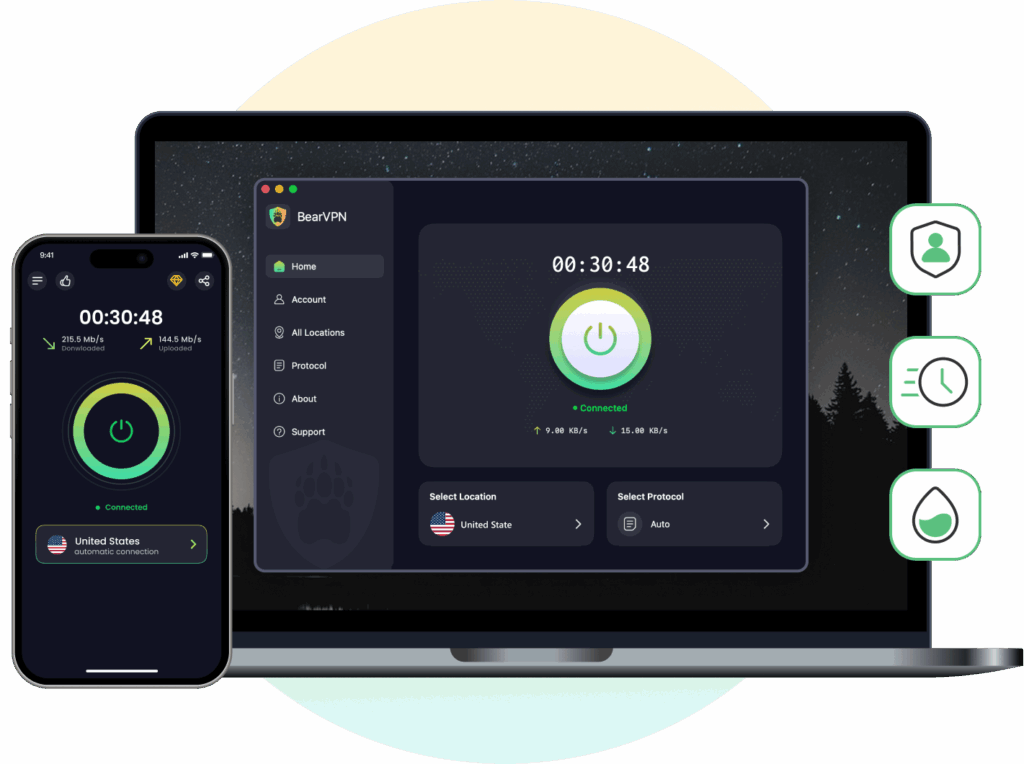
BearVPN offre oltre 2.000 server in più di 50 località, offrendoti alternative quando una particolare connessione non funziona bene. Le sue app sono disponibili per Windows, macOS, Android e iOS. Esplora BearVPN
Le funzionalità rilevanti per la risoluzione dei problemi includono:
- Posizioni server alternative: confronta un'altra connessione disponibile senza modificare la rete sottostante.
- Offuscamento: prova le modalità di connessione supportate progettate per condizioni di rete restrittive.
- Split Tunneling: controlla quale traffico utilizza la VPN. BearVPN supporta le regole di app e dominio su Windows e macOS.
- Kill Switch: aiuta a impedire che il traffico ricada sulla tua connessione normale in caso di interruzione della VPN.
Prova BearVPN in tre passaggi
- Installa l'app ufficiale. Scarica la versione per il tuo dispositivo e scegli il piano o l'opzione di accesso più adatta alle tue esigenze.
- Connettiti senza un'altra VPN in esecuzione. Inizia con un server disponibile nelle vicinanze e le impostazioni consigliate dell'app.
- Ripeti l'attività originale. Controlla il sito web, l'app o l'attività non riuscita, quindi verifica la connessione utilizzando i test sopra indicati.
Se BearVPN funziona alle stesse condizioni, hai un'alternativa pratica e prove utili per risolvere i problemi del tuo fornitore originale. Il risultato non identifica da solo l'esatto guasto: i servizi possono utilizzare server, percorsi o modalità di connessione diversi.
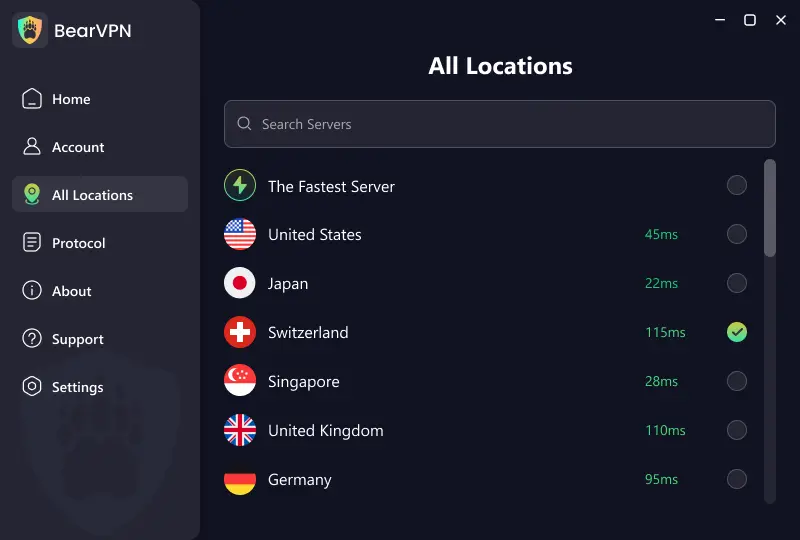
BearVPN non può ripristinare una connessione Internet interrotta o sostituire la VPN autorizzata necessaria per raggiungere una rete privata sul posto di lavoro.
Scarica BearVPN e prova la tua connessione.
Domande frequenti
Significa che la connessione VPN non è attualmente attiva. Potresti non averlo acceso o un tentativo di connessione potrebbe non essere riuscito.
La continuazione del traffico tramite la normale connessione Internet dipende dalla VPN e dalle impostazioni di blocco del traffico. La protezione HTTPS non scompare quando una VPN è disattivata, ma il traffico non beneficia più di quel tunnel VPN.
Controlla cosa è cambiato nel momento in cui si è verificato il problema: la rete, la versione dell'app, il sistema operativo, l'accesso all'account o il server selezionato. La tempistica fornisce un punto di partenza, ma non ne dimostra la causa.
Se non è cambiato nulla di evidente, confrontare un altro server e una rete prima di ripristinare il dispositivo. Un problema temporaneo del servizio può assomigliare a un errore di configurazione locale.
Il tuo browser potrebbe essere escluso tramite split tunneling o utilizzando un altro proxy. La VPN potrebbe anche mostrare uno stato di connessione obsoleto o non riuscire a instradare il traffico del browser attraverso il suo tunnel.
Aggiorna la stessa pagina di controllo IP dopo la riconnessione, conferma che il browser è incluso nella connessione VPN e testa un altro server. Confronta IPv4 e IPv6 separatamente se il controllo li visualizza entrambi. Se il tuo normale indirizzo ISP pubblico rimane visibile quando il browser deve essere protetto, contatta il provider con i risultati.
Cerca un fattore condiviso: la rete sottostante, le restrizioni del dispositivo, il software in conflitto o una configurazione che influisce su tutte le connessioni VPN.
Prova una VPN alla volta su un'altra rete. Se funziona lì, indaga sulla rete originale. Se i guasti persistono sulle reti di quel dispositivo mentre un altro dispositivo funziona, concentrati sulle impostazioni e sull'installazione del dispositivo interessato.
Utilizzalo solo come passaggio diagnostico deliberato quando devi determinare se il blocco del traffico spiega la perdita di accesso a Internet.
Disabilitarlo può consentire il traffico ordinario al di fuori della VPN. Ripristinare la protezione dopo il test. Se il tunnel VPN non riesce ancora a connettersi, il problema di connessione originale rimane.
Può aiutare quando il problema è la risoluzione dei nomi o una configurazione DNS personalizzata. Non riparerà un abbonamento scaduto, un'app che non può essere avviata o ogni connessione bloccata.
Segui i controlli DNS quando i sintomi puntano lì e modifica un'impostazione alla volta. Evita di sostituire le impostazioni DNS funzionanti semplicemente perché una VPN fallisce.
Un piano gratuito può limitare la scelta del server, l'utilizzo dei dati o altre funzionalità. Controlla i termini effettivi del piano del fornitore e qualsiasi messaggio nell'app.
Non dare per scontato che ogni guasto della VPN gratuita sia causato dalla congestione o che il pagamento lo risolva. Testa prima la rete e il dispositivo, quindi decidi se i limiti del piano spiegano il tuo problema.
Di solito, i controlli mirati dovrebbero venire prima. Un ripristino della rete non modifica solo la configurazione della VPN e potrebbe richiedere il ripristino delle connessioni salvate o di altre impostazioni.
Consideralo quando le prove indicano un problema di rete persistente a livello di dispositivo e le soluzioni più semplici non sono riuscite. Segui le istruzioni relative alla versione del tuo sistema operativo e registra in anticipo le impostazioni necessarie.