إذا كانت شبكة VPN لديك لا تعمل، فابدأ بالتحقق مما إذا كان اتصال الإنترنت يعمل من دونها. بعد ذلك، جرّب خادم VPN آخر وأعد تشغيل التطبيق. وإذا اتصلت شبكة VPN لكن المواقع لا تزال لا تفتح، فانتقل إلى فحوصات عدم توفر الإنترنت أدناه، لأن حالة الاتصال وحدها لا تحدد موضع المشكلة.
يساعدك هذا الدليل على تضييق نطاق السبب، واختيار الإصلاح المناسب، والتحقق من عودة الاتصال إلى العمل. استخدم جدول الأعراض لتحديد نقطة البداية، ثم غيّر إعدادًا واحدًا في كل مرة حتى تعرف ما الذي أحدث فرقًا.
فحوصات سريعة قبل البدء
- التحقق من الاتصال الأساسي. تجربة موقعين غير مرتبطين بعد فصل VPN. وعلى شبكة Wi-Fi في فندق أو مطار، أكمل أولًا صفحة تسجيل الدخول إلى الشبكة.
- تجربة خادم آخر. لا تعني مشكلة في خادم واحد بالضرورة أن خدمة VPN بأكملها متأثرة.
- إعادة تشغيل تطبيق VPN. إلغاء محاولة الاتصال، وإغلاق التطبيق بالكامل، ثم فتحه من جديد.
- تسجيل أي رسالة خطأ. تتطلب رسائل مثل «فشلت المصادقة» و«الخادم غير متاح» وحالة «متصل» من دون إنترنت فحوصات مختلفة.
- التحقق من الحظر المتعمد لحركة المرور. قد تُبقي ميزة Kill Switch في VPN الوصول إلى الإنترنت محظورًا عندما يكون نفق VPN متوقفًا. وإذا سمحت مؤقتًا بحركة مرور خارج VPN لأغراض الاختبار، فأوقف الأنشطة الحساسة وأعد تفعيل الحماية بعد ذلك.
حدّد مشكلة VPN لديك
اختر الصف الذي يطابق ما تراه فعليًا. لا تحتاج إلى تجربة كل إصلاح في هذا الدليل.
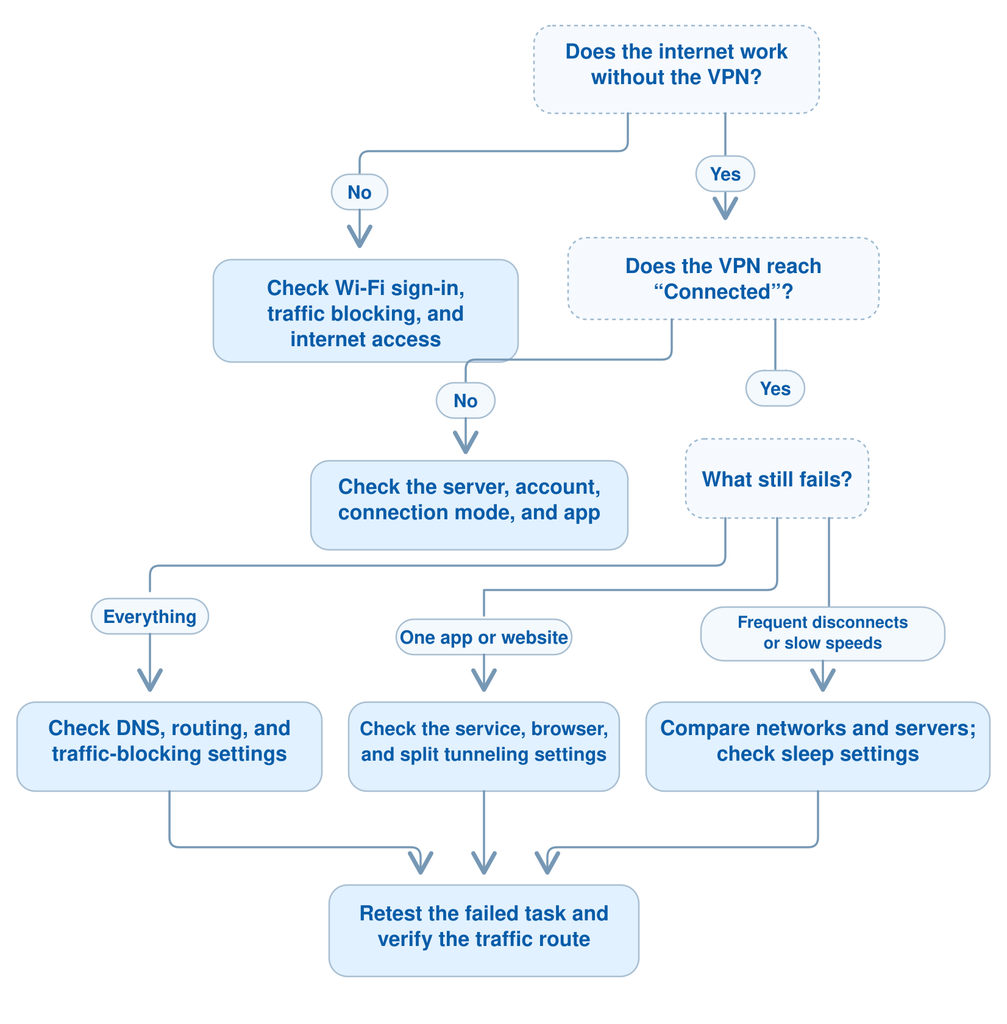
تعني عبارة «VPN غير متصلة» ببساطة أن اتصال VPN غير نشط حاليًا. قد تكون VPN متوقفة، أو تنتظر منك بدء الاتصال، أو تفشل أثناء محاولة الاتصال. ولا تحدد هذه العبارة وحدها وجود عطل بعينه.
VPN لا تتصل أو عالقة على «جارٍ الاتصال»
استخدم هذا القسم إذا لم تصل VPN لديك إلى حالة «متصل» مطلقًا، أو انتهت مهلة الاتصال مرارًا، أو توقفت مباشرة بعد الضغط على «اتصال».
الهدف هو معرفة أي جزء من عملية الاتصال يفشل: الوصول إلى الإنترنت، أم الخادم المحدد، أم الحساب، أم التطبيق وإعداداته.
1. التحقق مما إذا كان الإنترنت يعمل من دون VPN
افصل VPN وافتح موقعين غير مرتبطين. وإذا لم يفتح أي منهما، فتحقق مما إذا كانت الأجهزة الأخرى على الشبكة نفسها تستطيع الوصول إلى الإنترنت.
على شبكات Wi-Fi العامة، ابحث عن إشعار «تسجيل الدخول إلى الشبكة». فالاتصال بإشارة Wi-Fi لا يعني دائمًا أن الشبكة منحتك الوصول إلى الإنترنت.
إذا أمكن، اختبر الجهاز نفسه على اتصال آخر، مثل نقطة الاتصال في هاتفك.
ما الذي تخبرك به النتيجة:
- تعطل الإنترنت على عدة أجهزة في الشبكة نفسها: التحقق أولًا من Wi-Fi أو جهاز التوجيه أو خدمة الإنترنت.
- هذا الجهاز وحده لا يستطيع الوصول إلى الإنترنت: التركيز على إعدادات الشبكة فيه وأي برنامج لا يزال يحظر حركة المرور.
- يعمل الإنترنت إلى أن تحاول الاتصال بـ VPN: المتابعة بفحوصات VPN أدناه.
- تعمل VPN على شبكة أخرى: تُعد الشبكة أو المسار الأصلي مؤشرًا مفيدًا، لكن ذلك وحده لا يثبت وجود حظر متعمد لـ VPN.
إذا بقيت حركة المرور محظورة بعد فصل VPN، فتحقق مما إذا كانت ميزة Kill Switch لا تزال نشطة قبل استنتاج أن خدمة الإنترنت متوقفة.
2. إعادة تشغيل التطبيق وتجربة خادم آخر
ألغِ محاولة الاتصال المعلّقة، وأغلق تطبيق VPN بالكامل، ثم افتحه من جديد. وإذا ظل غير مستجيب، فأعد تشغيل الجهاز.
بعد ذلك، اختر خادمًا مختلفًا. وإذا كان التطبيق يتيح اختيار خوادم فردية، فجرّب أولًا خادمًا آخر في المنطقة نفسها؛ وإلا فاختر موقعًا آخر متاحًا.
إذا عمل خادم آخر: استخدام هذا الاتصال والتحقق من صفحة حالة الخدمة لدى المزوّد بحثًا عن مشكلة مُبلّغ عنها. فتعطل خادم واحد ليس سببًا لإعادة ضبط الجهاز بالكامل.
إذا فشلت جميع الخوادم: المتابعة بفحوصات الحساب وإعدادات الاتصال.
3. التحقق من الوصول إلى الحساب وساعة الجهاز
تأكد من قدرتك على تسجيل الدخول إلى حساب VPN وأن خطتك تشمل الخادم الذي اخترته. فقد يؤدي انتهاء خطة مدفوعة إلى فقدان الوصول إلى الخوادم المدفوعة من دون أن يؤدي بالضرورة إلى تعطيل الخدمة المجانية لدى المزوّد.
تحقق أيضًا من صحة تاريخ الجهاز ووقته. فالساعة غير الصحيحة قد تعيق فحوصات الشهادات وتمنع تسجيل الدخول. وهذه أسباب موثقة في إرشادات Proton VPN لاستكشاف مشكلات الاتصال وإصلاحها.
إذا كنت تستخدم VPN مُعدّة يدويًا أو خاصة بمكان العمل، فاتبع بيانات الاعتماد والإعدادات التي قدمها المزوّد أو فريق تقنية المعلومات. وتوضح إرشادات Microsoft حول إعداد VPN في Windows الاختلاف بين طرق تسجيل الدخول؛ فقد يتطلب اتصالك أكثر من كلمة مرور عادية للحساب.
إذا ظهر رمز خطأ، فاحتفظ بالنص الدقيق للرسالة. وبالنسبة إلى أخطاء الاتصال الخاصة بـ Proton، راجع دليل استكشاف مشكلات Proton VPN وإصلاحها.
4. تغيير بروتوكول VPN أو وضع الاتصال
إذا ظلت VPN لا تتصل، فاختبر بروتوكولًا آخر أو وضع اتصال آخر متاحًا في تطبيقك.
- إلغاء محاولة الاتصال الحالية.
- فتح إعدادات التطبيق والبحث عن البروتوكول، الاتصال، أو وضع الاتصال.
- تجربة تلقائي أو الإعداد الموصى به أولًا، إن كان متاحًا.
- إذا فشل، فاختر خيارًا آخر مدعومًا مع الإبقاء على الخادم نفسه قدر الإمكان، ثم أعد الاتصال.
بحسب المزوّد والجهاز، قد تشمل الخيارات WireGuard أو OpenVPN UDP أو OpenVPN TCP أو IKEv2 أو وضعًا خاصًا بالمزوّد. وإذا فشل OpenVPN UDP وكان TCP متاحًا، فقارن أداء TCP. وإذا أوصى المزوّد بوضع تمويه أو وضع تخفٍ للشبكة التي تستخدمها، فاختبر هذا الخيار.
هذه أمثلة من خدمات VPN مختلفة وليست قائمة بالبروتوكولات التي يدعمها كل تطبيق. في BearVPN، استخدم أوضاع الاتصال التي تظهر فعليًا على جهازك.
ما الذي تخبرك به النتيجة: إذا عمل وضع معيّن باستمرار بينما فشل آخر، فاحتفظ بالوضع الذي يعمل وسجّل النتيجة. فهذا يساعد فريق الدعم على التحقيق في الاتصال من دون تغيير إعدادات غير مرتبطة بالمشكلة مرارًا.
5. التحقق مما إذا كان جدار الحماية أو مضاد الفيروسات أو VPN أخرى تحظر الاتصال
قد تتداخل قاعدة في جدار الحماية أو مرشح شبكة في برنامج مكافحة الفيروسات أو VPN أخرى نشطة مع اتصالك. ابحث عن دليل على وجود تعارض قبل تغيير إعدادات الأمان.

- البحث عن تنبيه باتصال محظور. فتح إشعارات برنامج الأمان أو سجل النشاط، والتحقق مما إذا كان يحدد تطبيق VPN أو أحد مكوناته على أنه محظور.
- مراجعة أذونات الشبكة لتطبيق VPN. العثور على إعدادات التطبيقات المسموح بها أو التحكم في التطبيقات داخل جدار الحماية. وإذا كان تطبيق VPN الرسمي محظورًا صراحةً، فاتبع تعليمات مزوّد VPN لتصحيح القاعدة. اسمح فقط بالتطبيق أو المكوّن المطلوب.
- إجراء اختبار قصير إذا ظل السبب غير واضح. على جهازك الشخصي، اتبع تعليمات برنامج الأمان لإيقاف جدار الحماية المشتبه به أو مكوّن تصفية الشبكة مؤقتًا. اختبر اتصال VPN مرة واحدة، ثم أعد الحماية فورًا سواء نجح الاختبار أم فشل. اختبر مكوّنًا واحدًا في كل مرة وتجنب التصفح أو التنزيلات غير المرتبطة أثناء الاختبار.
- إذا اتصلت VPN أثناء الاختبار، تصحيح القاعدة المحددة. بعد إعادة تفعيل الحماية، أضف تطبيق VPN الرسمي أو المكوّن المطلوب إلى قائمة السماح المناسبة وفق إرشادات المزوّد. ثم أعد الاتصال للتأكد من أن VPN تعمل وبرنامج الأمان قيد التشغيل.
- إذا ظلت VPN تفشل، التحقق من تعارضات أخرى. افصل أي VPN شخصية أخرى نشطة وعطّل مؤقتًا أي إضافة وكيل في المتصفح مرتبطة بالمشكلة. وإذا لم يتغير شيء، فواصل اختبار خادم آخر أو وضع اتصال مدعوم بدلًا من ترك برنامج الأمان معطلًا.
على جهاز تابع للعمل أو المدرسة، اطلب من المسؤول مراجعة الاتصالات المحظورة وإعدادات VPN المطلوبة. لا تحذف ملفات التعريف المُدارة ولا تتجاوز ضوابط المؤسسة.
تجنب فتح منافذ عشوائية في جهاز التوجيه أو إعداد إعادة توجيه المنافذ لاتصال VPN اعتيادي. لا تغيّر هذه الإعدادات إلا عندما يحدد المزوّد أو مسؤول الشبكة ما هو مطلوب.
ما الذي تخبرك به النتيجة: يشير نجاح الاتصال أثناء الاختبار القصير إلى احتمال تدخل مكوّن الأمان الذي تم إيقافه. ويُعد الإصلاح مؤكدًا عندما تتصل VPN بعد استعادة الحماية وتصحيح القاعدة ذات الصلة.
6. تحديث التطبيق قبل إعادة تثبيته
تحقق من الموقع الرسمي للمزوّد أو متجر التطبيقات على جهازك بحثًا عن تحديث متاح. ثبّته، وأعد تشغيل التطبيق، ثم كرر اختبار الاتصال.
إذا بقيت بحاجة إلى إعادة التثبيت، فتأكد أولًا من أنك تستطيع تسجيل الدخول مجددًا واستعادة أي إعدادات شخصية أو إعداد يدوي. نزّل النسخة البديلة من المزوّد الرسمي أو متجر التطبيقات فقط.
سجّل ما اختبرته بالفعل: الشبكة، والخادم، ووضع الاتصال، وإصدار التطبيق، والخطأ الدقيق. يمنح ذلك فريق الدعم نقطة بداية مفيدة ويجنبك تكرار الخطوات نفسها التي لم تنجح.
بعد أن يصل التطبيق إلى حالة «متصل»، جرّب فتح موقعين غير مرتبطين. وإذا فشل كلاهما، فانتقل إلى VPN متصلة ولكن لا يوجد إنترنت. وإذا عمل التصفح، تحقق من عنوان IP العام لديك كفحص أولي، ثم اتبع قسم التحقق الكامل لاحقًا في هذا الدليل.
VPN متصلة ولكن لا يوجد إنترنت
تظهر VPN على أنها «متصلة»، لكن الصفحات تستمر في التحميل أو تفيد التطبيقات بأنك غير متصل. وهذا يعني أن التطبيق يبلغ عن إنشاء اتصال VPN، لكنه لا يؤكد أن حركة المرور تصل إلى كل وجهة بنجاح.
ابدأ بالتحقق من مدى انتشار المشكلة.
1. فصل مشكلة المتصفح عن مشكلة الاتصال
مع اتصال VPN، افتح موقعين غير مرتبطين، ثم اختبر تطبيقًا آخر متصلًا بالإنترنت.
- يفشل موقع واحد فقط: الانتقال إلى VPN تعمل، لكن موقعًا أو تطبيقًا واحدًا لا يعمل.
- يفشل متصفح واحد بينما يعمل آخر: التحقق من إضافات ذلك المتصفح وإعدادات الوكيل وإعداد Secure DNS.
- تفشل المواقع والتطبيقات الأخرى كلها: المتابعة بفحوصات هذا القسم.
إذا سبق أن اختبرت الوصول إلى الإنترنت من دون VPN، فاستخدم هذه النتيجة بدلًا من تكرار كل خطوة أساسية. عمل الإنترنت من دون VPN ثم فشله عند تفعيلها يضيّق نطاق التحقيق إلى اتصال VPN أو الإعدادات التي تتفاعل معه.
2. التحقق من توقيت توقف الإنترنت
لاحظ ما إذا كانت حركة المرور تتوقف بينما يظل التطبيق متصلًا، أو أثناء إعادة الاتصال، أو فقط بعد فصل VPN.
يمكن لميزة Kill Switch أن تحظر حركة المرور عمدًا عندما لا يكون نفق VPN متاحًا. كما تحظر بعض الإعدادات الوصول إلى الإنترنت كلما كانت VPN متوقفة. وهذا السلوك يحتاج إلى معالجة مختلفة عن نفق متصل لا يستطيع تمرير حركة المرور. توثيق Proton لميزة Kill Switch يوضح هذا الاختلاف.
إذا كانت VPN تعيد الاتصال، فحاول استعادة النفق أولًا. وإذا أوقفت حظر حركة المرور مؤقتًا لاختبار الوصول العادي إلى الإنترنت، فأوقف الأنشطة الحساسة وأعد الإعداد بعد الاختبار.
ما الذي تخبرك به النتيجة: عودة الإنترنت عند تعطيل حظر حركة المرور تؤكد أن إعداد الحظر أثّر في الوصول، لكنها لا تفسر سبب فشل اتصال VPN من الأساس.
3. إصلاح مشكلات DNS في VPN
تجعل أخطاء مثل «خادم DNS لا يستجيب» أو «تعذر العثور على عنوان IP للخادم» من DNS جانبًا يستحق الفحص. يحوّل DNS أسماء المواقع إلى العناوين التي يستخدمها جهازك للوصول إليها.
إذا كنت قد أدخلت سابقًا عنوان DNS مخصصًا، فاحفظه قبل إجراء أي تغييرات. وفي تطبيق VPN، أعد إعداد DNS الافتراضي أو الموصى به من المزوّد إذا كان هذا الخيار متاحًا، ثم أعد الاتصال وجرّب المواقع نفسها مرة أخرى.
إذا كان Chrome وحده يفشل وكنت قد اخترت مزوّد Secure DNS مخصصًا، فافتح الإعدادات ← الخصوصية والأمان ← الأمان ← استخدام DNS آمنواختبر خيار المزوّد التلقائي/الحالي، إن كان متاحًا، بدلًا من المزوّد المخصص. وإذا أعاد ذلك التصفح إلى العمل، فتحقق من خدمة DNS المخصصة قبل تغيير إعدادات الجهاز بأكمله. إعدادات Secure DNS في Chrome
على Windows، افتح موجّه الأوامر بصفة مسؤول، وشغّل ipconfig /flushdnsثم افتح المتصفح مجددًا وأعد المحاولة. يؤدي ذلك إلى مسح سجلات DNS المخزنة مؤقتًا؛ لكنه لا يغيّر مزوّد DNS ولا يصلح خادم VPN غير متاح. إرشادات Microsoft لاستكشاف مشكلات الشبكة وإصلاحها
ما الذي تخبرك به النتيجة: إذا عاد التصفح بعد تغيير واحد في DNS، فكرر الاختبار قبل تغيير أي شيء آخر. وإذا استمر الخطأ عبر التطبيقات، فانتقل إلى فحوصات التوجيه والوكيل.
4. الاختبار من دون قواعد توجيه مخصصة
راجع أي قواعد Split Tunneling، أو وكلاء تم إعدادهم يدويًا، أو اتصالات VPN أخرى.
لإجراء اختبار مضبوط، عطّل مؤقتًا قواعد Split Tunneling المخصصة وأعد الاتصال باستخدام إعداد النفق الكامل العادي في التطبيق، إذا كان مدعومًا. ثم أعد تشغيل التطبيق المتأثر ليُنشئ اتصالًا جديدًا.
إذا أعاد ذلك الوصول، فأعد تطبيق القواعد واحدة تلو الأخرى. تحقق مما إذا كانت إعداداتك ترسل التطبيقات المحددة فقط عبر VPN أو تستثني تطبيقات محددة منها، لأن هذين الوضعين يعطيان نتائج متعاكسة. يشرح دليل Split Tunneling لدينا هذه الميزة.
إذا ظل الجهاز بأكمله بلا إنترنت عبر عدة خوادم VPN، فاحفظ نتائج الاختبار لفريق الدعم قبل محاولة إعادة ضبط الشبكة بالكامل.
VPN لا تتصل عبر Wi-Fi
تعطيك VPN التي تعمل عبر بيانات الهاتف لكنها تفشل عبر Wi-Fi مقارنة مفيدة. وقد يرتبط الاختلاف بعملية تسجيل الدخول إلى Wi-Fi أو إعدادات جهاز التوجيه أو التصفية أو مسار الشبكة إلى خدمة VPN.

ولا يعني ذلك تلقائيًا أن مزوّد خدمة الإنترنت يحظر VPN.
1. إكمال صفحة تسجيل الدخول إلى Wi-Fi
قد تطلب منك الفنادق والمطارات والمقاهي قبول الشروط أو إدخال رقم الغرفة أو شراء الوصول قبل استخدام الإنترنت.
افتح إشعار تسجيل الدخول إلى الشبكة وأكمل العملية. وعلى iPhone أو iPad، افتح الإعدادات ← Wi-Fi واختر الشبكة للوصول إلى شاشة تسجيل الدخول الخاصة بها. إرشادات Apple للشبكات التي تتطلب تسجيل الدخول توضح الخيارات المتاحة.
إذا منع حظر حركة VPN بوابة تسجيل الدخول من الفتح، فاسمح مؤقتًا بإتمام تسجيل الدخول، ثم أعد الاتصال بـ VPN قبل متابعة التصفح.
تؤكد أيقونة Wi-Fi أن جهازك انضم إلى الشبكة اللاسلكية، لكنها لا تؤكد أن البوابة منحتك الوصول إلى الإنترنت.
2. مقارنة الشبكات من دون تغيير أي شيء آخر
استخدم الجهاز وخادم VPN ووضع الاتصال نفسها في الاختبارين:
- محاولة الاتصال عبر Wi-Fi.
- التبديل إلى بيانات الهاتف أو شبكة موثوقة أخرى.
- محاولة اتصال VPN نفسه مرة أخرى.
يعمل فقط على الشبكة الثانية: التركيز على إعدادات الشبكة الأولى أو مسارها.
يفشل على كلتيهما: العودة إلى استكشاف التطبيق أو الحساب أو الخادم أو الجهاز وإصلاحه.
تفشل عدة أجهزة على شبكة Wi-Fi نفسها فقط: يقوي ذلك الحاجة إلى فحص تلك الشبكة بدلًا من إعادة تثبيت VPN على كل جهاز.
3. التحقق من الشبكة التي تتحكم فيها
على شبكتك المنزلية، أعد تشغيل جهاز التوجيه وتحقق من أي تغييرات حديثة في أدوات الرقابة الأبوية أو عوامل التصفية الأمنية أو قواعد الوصول. وإذا كان ذلك متاحًا، فقارن Ethernet مع Wi-Fi للفصل بين مشكلة لاسلكية ومشكلة أوسع في الشبكة.
على شبكة عمل أو مدرسة أو شبكة أخرى مُدارة، اسأل المسؤول عما إذا كان اتصال VPN لديك مدعومًا.
إذا كان المزوّد يوفّر وضع اتصال آخر مناسبًا للشبكات المقيّدة، فاختبره وسجّل النتيجة. وتجنب فتح منافذ عشوائية في جهاز التوجيه أو تفعيل كل خيارات VPN passthrough؛ إذ تعتمد الإعدادات المطلوبة على البروتوكول والإعداد الفعليين.
للمشكلات المرتبطة ببلد أو بيئة شبكة محددة، استخدم أدلة استكشاف المشكلات حسب المنطقة لاحقًا في هذه المقالة.
VPN تستمر في قطع الاتصال
تحتاج VPN التي تتصل بنجاح ثم ينقطع اتصالها إلى تحقيق مختلف عن VPN لا تتصل أصلًا. انتبه إلى توقيت حدوث الانقطاع.
1. البحث عن محفّز يمكن تكراره
دوّن ملاحظة قصيرة عن الحدث الذي وقع مباشرة قبل كل انقطاع:
- قفل الشاشة أو استيقاظ الكمبيوتر من وضع السكون.
- انتقال الجهاز بين Wi-Fi وبيانات الهاتف.
- الابتعاد أكثر عن جهاز التوجيه.
- توقف تنزيل أو مكالمة أو اتصال آخر أيضًا.
- انقطاع VPN بينما ظل الجهاز مستيقظًا على شبكة مستقرة.
ثم كرر الاختبار في ظروف أكثر ضبطًا. ابقَ قريبًا من جهاز التوجيه، وأبقِ الجهاز مستيقظًا لفترة قصيرة، واستخدم شبكة واحدة.
إذا توقفت الانقطاعات: التحقق من وضع السكون أو قيود العمل في الخلفية أو الانتقال بين الشبكات.
إذا انقطع اتصال الإنترنت العادي أيضًا: التركيز على الاتصال الأساسي.
إذا كانت VPN وحدها تنقطع: مقارنة خادم آخر أو وضع اتصال مدعوم آخر.
2. التحقق من قيود الخلفية على Android
إذا حدثت الانقطاعات أساسًا بعد قفل هاتف Android، فراجع إعدادات البطارية والاستخدام في الخلفية لتطبيق VPN.
حيثما كان ذلك متاحًا، اسمح لتطبيق VPN بالعمل من دون قيود البطارية، ثم كرر اختبار قفل الشاشة. تختلف أسماء القوائم باختلاف الشركة المصنعة. وتوثّق Proton حالات تؤدي فيها إدارة البطارية في Android إلى إيقاف تطبيق VPN الخاص بها.
غيّر الإعداد للتطبيق المتأثر فقط بدلًا من تعطيل ميزات توفير البطارية على الهاتف بأكمله.
بالنسبة إلى iPhone وWindows وmacOS، استخدم القسم الخاص بكل جهاز أدناه بدلًا من تطبيق تعليمات Android على نظام تشغيل مختلف.
3. فصل إعادة الاتصال عن الحماية
تؤدي إعادة الاتصال التلقائي وميزة Kill Switch وظيفتين مختلفتين:
- إعادة الاتصال التلقائي تحاول استعادة اتصال VPN بعد انقطاعه.
- ميزة Kill Switch تقيّد حركة المرور عندما تكون VPN غير متاحة.
فعّل الميزات التي تحتاج إليها، لكن لا تتعامل مع أي منهما على أنها حل لشبكة Wi-Fi غير مستقرة أو لعطل في التطبيق. فالاتصال الذي ينقطع كل بضع دقائق لا يزال يحتاج إلى فحص حتى إذا أعاد الاتصال تلقائيًا.
إذا استمرت المشكلة، فسجّل أوقات الانقطاع التقريبية، وحالة الجهاز، والشبكة، والخادم، وإصدار التطبيق. يمنح النمط القابل للتكرار فريق الدعم معلومات أكثر فائدة من عبارة «VPN تنقطع عشوائيًا».
VPN متصلة ولكنها بطيئة
إذا كانت المواقع تفتح لكن التصفح أو التنزيلات أو المكالمات أصبحت أبطأ بوضوح، فقارن الأداء قبل إجراء التغييرات.
لا توجد نسبة واحدة مقبولة لفقدان السرعة تنطبق على كل اتصال VPN. فالسرعة الأساسية، وموقع الخادم، ومسار الشبكة، والجهاز، ونوع الاستخدام كلها تؤثر في النتيجة.
1. إجراء مقارنة عادلة قبل وبعد
استخدم الجهاز والشبكة نفسيهما، وأوقف التنزيلات الكبيرة أو النسخ الاحتياطي السحابي مؤقتًا، وشغّل اختبار السرعة نفسه مع إيقاف VPN ثم تشغيلها. أبقِ وجهة الاختبار نفسها حيثما تسمح الأداة بذلك، وكرر المقارنة لتقليل أثر نتيجة واحدة غير معتادة.
لا تنظر إلى سرعة التنزيل فقط:
- معدلات التنزيل والرفع مهمة لنقل الملفات وجودة الفيديو.
- زمن الاستجابة يؤثر في سرعة استجابة المهام التفاعلية.
- التذبذب وفقدان الحزمحيثما كانت هذه القياسات متاحة، قد يساعدان في تفسير عدم استقرار المكالمات أو اللعب.
إذا كان الاختباران بطيئين، فافحص الاتصال الأساسي أولًا. وإذا انخفض الأداء أساسًا عند تفعيل VPN، فقارن خوادمها وإعدادات الاتصال.
2. مقارنة خادم قريب ووضع اتصال آخر
جرّب الخادم الذي يوصي به المزوّد وخادمًا قريبًا بديلًا. وإذا كنت تحتاج إلى موقع خروج في بلد معين، فقارن أولًا الخوادم المتاحة هناك.
الخادم القريب نقطة بداية مفيدة، لكن المسافة وحدها لا تحدد الأداء. احتفظ بالخادم الذي يقدم أداءً ثابتًا في اختباراتك الفعلية.
بعد ذلك، قارن وضع اتصال مدعومًا آخر. ويعد تغيير الخوادم والبروتوكولات أيضًا من بين فحوصات السرعة التي توصي بها NordVPN.
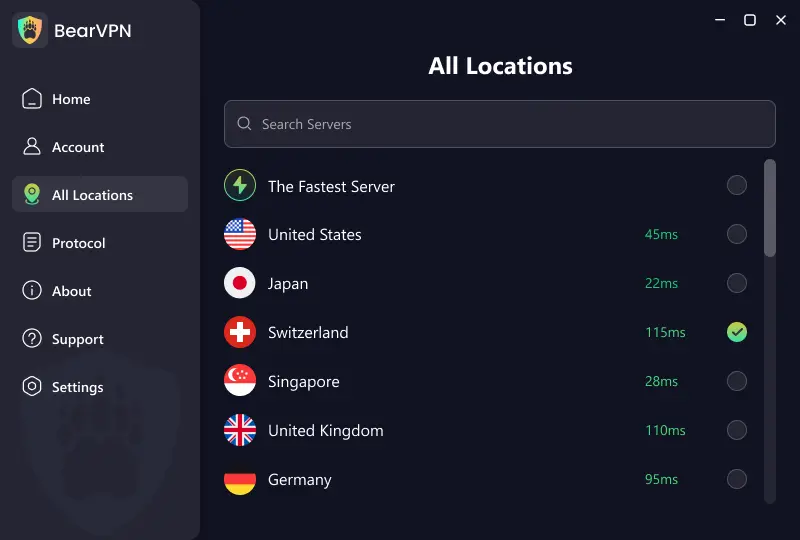
يمكن لمستخدمي BearVPN مراجعة مواقع خوادم VPN المتاحة عند اختيار بديل.
3. التحقق مما إذا كان البطء محدودًا بمهمة واحدة
إذا كانت اختبارات السرعة والتصفح العادي تعمل جيدًا لكن بثًا واحدًا يتوقف للتخزين المؤقت أو تنزيلًا واحدًا بطيء جدًا، فاختبر خدمة أخرى قبل تغيير إعدادات الجهاز بأكمله.
قد يكون خادم الوجهة أو التطبيق أو المسار إلى تلك الخدمة هو العامل المحدِّد. ولا يثبت بطء تنزيل من موقع واحد أن اتصال VPN بأكمله بطيء.
قد تساعد ميزة Split Tunneling عندما تريد أن يستخدم تطبيق محدد اتصالك العادي، لكن حركة المرور المستثناة لن تحصل على حماية نفق VPN. استخدمها كخيار توجيه مقصود، لا كدليل على إصلاح المشكلة الأساسية.
VPN تعمل، لكن موقعًا أو تطبيقًا واحدًا لا يعمل
إذا كانت معظم الخدمات تعمل عبر VPN، فركّز على الموقع أو التطبيق الذي يفشل. من غير المرجح أن تكون إعادة ضبط الشبكة بأكملها أفضل خطوة أولى.
1. التحقق من الخدمة ورسالة الخطأ
تحقق من صفحة الحالة الرسمية للخدمة، إن كانت متاحة، وسجّل الخطأ بدقة.
تصف رسائل مثل «الخدمة غير متاحة» و«تم اكتشاف وكيل» و«تم رفض الوصول» وطلب التحقق من الحساب حالات مختلفة. وإذا فشلت الخدمة أيضًا من دون VPN، فتحقق من توفرها أو حسابك أو التطبيق نفسه.
إذا كانت تفشل فقط عند تفعيل VPN، فقارن خادمًا آخر مع إبقاء الإعدادات الأخرى من دون تغيير.
2. عزل بيانات المتصفح والإضافات
جرّب الموقع في متصفح آخر أو نافذة خاصة. يمنحك ذلك مقارنة بجلسة مختلفة، وقد يعني أيضًا عددًا أقل من الإضافات النشطة بحسب المتصفح.
إذا عمل الموقع في متصفح آخر أو نافذة خاصة، فارجع إلى متصفحك المعتاد واختبر تغييرًا واحدًا في كل مرة:
- تعطيل إضافة وكيل أو VPN أو حظر محتوى ذات صلة مؤقتًا، ثم إعادة تحميل الموقع. وإعادة تفعيلها إذا لم يتغير شيء.
- إذا لم تكن الإضافات هي السبب، مسح ملفات تعريف الارتباط وبيانات الموقع للنطاق المتأثر، ثم تسجيل الدخول مجددًا عند الحاجة.
- إذا استمرت المشكلة، مقارنة إعدادات الوكيل وDNS المخصص في المتصفح مع المتصفح الذي يعمل.
يشير نجاح الاختبار في نافذة خاصة إلى اختلاف في جلسة المتصفح أو إعداداته أو إضافاته، لكنه لا يحدد السبب بمفرده.
إذا كان مرشح محتوى يحظر جزءًا مشروعًا من الموقع، فاستخدم استثناءً خاصًا بالموقع عندما يكون ذلك مناسبًا. لا تتجاوز تحذيرًا من برنامج ضار أو تصيد احتيالي أو شهادة لمجرد جعل الصفحة تفتح.
3. التحقق من المسار الذي يستخدمه التطبيق
راجع ما إذا كان التطبيق أو النطاق المتأثر مشمولًا بقواعد Split Tunneling في VPN. أعد تشغيل التطبيق بعد تغيير القاعدة وأعد الاتصال بـ VPN إذا لزم الأمر.
في BearVPN على Windows وmacOS، تحقق من قواعد التطبيقات والنطاقات معًا. فقد يتبع المتصفح وتطبيق آخر مسارات مختلفة، لذلك لا يثبت عمل المتصفح أن التطبيق الآخر يستخدم الاتصال نفسه.
للحالات الخاصة بـ Android، راجع مشكلة حظر VPN لاتصال تطبيقات Android.
4. استخدام الدليل الخاص بالخدمة التي تختبرها
تشير Google إلى أن رسائل حركة المرور غير المعتادة قد تظهر عندما يرسل مستخدمون آخرون على الشبكة نفسها، بما في ذلك شبكة VPN مشتركة، عمليات بحث آلية. أكمل عملية التحقق المعروضة واتصل بالمزوّد إذا استمرت المشكلة. ولا تثبت الرسالة وحدها أن جهازك مصاب أو أن نفق VPN قد فشل. توضيح Google
بعد أن تعمل الخدمة المتأثرة، كرر الاختبار في متصفحك أو تطبيقك المعتاد. وإذا غيّرت التوجيه أو عطّلت مرشحًا، فتأكد من أن الإعدادات النهائية لا تزال توفر مستوى الحماية الذي تقصده.
أخطاء المصادقة وعدم توفر الخادم
يمكن أن تساعد رسالة الخطأ في تضييق نطاق التحقيق، لكن العبارات المتشابهة قد تعني أشياء مختلفة لدى مزوّدي VPN المختلفين. سجّل الرسالة كاملة وأي رمز خطأ قبل تجاهلها.
فشل المصادقة أو رفض تسجيل الدخول
حدّد أولًا موضع فشل المصادقة:
- تعذر تسجيل الدخول إلى التطبيق أو موقع الحساب: التحقق من بيانات اعتماد الحساب وطريقة تسجيل الدخول وأي طلب تحقق.
- يمكنك تسجيل الدخول، لكن الاتصال يفشل: التحقق من إمكانية الوصول إلى الخادم المحدد، وحالة الاشتراك، وأي حد لعدد الاتصالات.
- ترفض VPN المُعدّة يدويًا تسجيل دخولك: التأكد من استخدام بيانات اعتماد الاتصال التي قدمها المزوّد أو المسؤول.
إذا كنت تسجل الدخول عادةً عبر Apple أو Google أو مزوّد هوية آخر، فاستخدم الطريقة نفسها بدلًا من افتراض وجود تسجيل دخول منفصل بالبريد الإلكتروني وكلمة المرور.
بالنسبة إلى VPN الخاصة بمكان العمل، قد تتطلب مشكلات الشهادات أو المصادقة متعددة العوامل مساعدة فريق تقنية المعلومات. ولا يمكن لـ VPN استهلاكية أن تحل محل الاتصال المصرح به واللازم للوصول إلى الشبكة الخاصة بالمؤسسة.
انتهاء الاشتراك أو بلوغ حد الأجهزة
افتح لوحة معلومات الحساب وتحقق من الخطة المرتبطة بالحساب المسجل الدخول إليه. وإذا اشتريت اشتراكًا مؤخرًا، فتأكد من أن عملية الشراء والتطبيق مرتبطان بالحساب نفسه.
قد يؤدي انتهاء الخطة إلى إزالة الوصول إلى الخوادم المدفوعة مع بقاء خيارات خدمة أخرى متاحة. اتبع قواعد حساب المزوّد بدلًا من إعادة تثبيت التطبيق مرارًا.
إذا ذكر الخطأ صراحةً حدًا للأجهزة أو الاتصالات المتزامنة، فراجع الأجهزة أو الجلسات النشطة. افصل جلسة غير مستخدمة عبر أدوات التحكم التي يدعمها المزوّد ثم أعد المحاولة.
الخادم غير متاح أو انتهت مهلة الاتصال
تحقق من صفحة الحالة الرسمية للمزوّد، ثم قارن بخادم آخر متاح.
يفشل خادم واحد بينما يعمل آخر: استخدام الخادم الذي يعمل والإبلاغ عن الموقع المتأثر إذا استمرت المشكلة.
تفشل جميع الخوادم على شبكة واحدة لكنها تعمل في مكان آخر: التحقق من تلك الشبكة أو المسار.
تفشل جميع الخوادم عبر عدة شبكات: تزويد فريق الدعم بالخطأ الدقيق ونتائج اختبارات الحساب والتطبيق والجهاز السابقة.
لا تثبت رسالة «الخادم غير متاح» أن الخادم مثقل بالحمل. فقد تتطلب الصيانة أو نقطة نهاية غير قابلة للوصول أو مشكلات الاتصال المحلية استجابات مختلفة.
تطبيق VPN لا يفتح أو يتعطل أو توقف عن العمل بعد تحديث
إذا كان تطبيق VPN لا يستطيع البقاء مفتوحًا، فابدأ بالتطبيق نفسه. لن يساعد تغيير مواقع الخوادم إلى أن تتمكن من تشغيله بشكل موثوق.
التحقق مما إذا كان تطبيق VPN وحده متأثرًا
جرّب فتح تطبيقات أخرى وتحقق مما إذا كان الجهاز يستجيب بشكل طبيعي.
- يتعطل تطبيق VPN وحده: التركيز على التثبيت والتوافق والإعدادات.
- تتعطل عدة تطبيقات أو يتجمد الجهاز بالكامل: التحقق من مشكلة أوسع في نظام التشغيل أو الجهاز.
- يفتح التطبيق لكنه يفشل فقط عند الضغط على «اتصال»: العودة إلى استكشاف الاتصال وإصلاحه وتسجيل أي خطأ جديد.
إذا بدأت المشكلة بعد تحديث، فسجّل إصدار التطبيق وإصدار نظام التشغيل. تحقق من ملاحظات الإصدار أو إشعارات الدعم لدى المزوّد بحثًا عن مشكلة مطابقة قبل إجراء تغييرات واسعة.
إصلاح التطبيق على مراحل
استخدم أقل خطوة تسببًا في التغيير ولم تجرّبها بعد:
- إغلاق التطبيق بالكامل وإعادة تشغيل الجهاز.
- تثبيت أي تحديث رسمي متاح للتطبيق.
- التحقق مما إذا كان الإصدار المثبّت يدعم نظام التشغيل لديك.
- على Android، تجربة مسح ذاكرة التخزين المؤقت لتطبيق VPN.
- إعادة التثبيت فقط إذا فشلت الخطوات السابقة.
على Android، يختلف خيارا مسح ذاكرة التخزين المؤقت و مسح مساحة التخزين/البيانات عن بعضهما. فقد يؤدي مسح مساحة التخزين إلى إزالة إعدادات التطبيق المحلية وطلب تسجيل الدخول مجددًا. وتغطي إرشادات Google حول استكشاف مشكلات التطبيقات وإصلاحها الإيقاف الإجباري ومسح ذاكرة التخزين المؤقت وإعادة التثبيت.
قبل إعادة التثبيت، احفظ أي إعدادات شخصية تحتاج إليها وتأكد من قدرتك على الوصول إلى حسابك. استخدم برنامج التثبيت الرسمي أو متجر التطبيقات بدلًا من نسخة قديمة من موقع تنزيل غير رسمي.
إصلاحات VPN الخاصة بكل جهاز
استخدم هذه الفحوصات عندما تبدو المشكلة محصورة في جهاز واحد أو تبدأ بعد تغيير في النظام. تختلف أسماء القوائم بحسب إصدار نظام التشغيل والشركة المصنعة.
VPN لا تعمل على Windows
حدّد أولًا كيفية اتصالك عادةً.
إذا كنت تستخدم تطبيق المزوّد: افتح هذا التطبيق مباشرة وسجّل الخطأ. لا تنشئ ملف تعريف VPN يدويًا ثانيًا في Windows إلا إذا طلب منك المزوّد ذلك.
إذا كنت تستخدم اتصال VPN المدمج في Windows: افتح الإعدادات ← الشبكة والإنترنت ← VPNواختر الاتصال، ثم قارن عنوان الخادم ونوع VPN وطريقة تسجيل الدخول بالإعدادات التي تم تزويدك بها. وهذه إعدادات منفصلة في تعليمات Microsoft لإعداد VPN في Windows.
إذا أبلغ تطبيق المزوّد عن خدمة أو محول أو برنامج تشغيل مفقود، فاستخدم عملية الإصلاح أو إعادة التثبيت الموثقة لديه. وقد تؤدي إزالة محولات شبكة غير مرتبطة إلى مشكلات إضافية.
احتفظ بخيار إعادة ضبط الشبكة بالكامل لمشكلة مستمرة على مستوى الجهاز بعد فشل الفحوصات المستهدفة. ولا ينبغي أن يكون أول رد على انتهاء مهلة خادم واحد.
VPN لا تعمل على macOS
افتح إعدادات النظام وابحث عن VPNثم راجع الاتصالات المدرجة وحدد الاتصال الذي ينتمي إلى التطبيق الذي تختبره.
إذا طلب تطبيق VPN الرسمي الموافقة على مكوّن شبكة، فأكمل إعداداته الموثقة. فغياب الموافقة وفشل خادم بعيد مشكلتان تتطلبان إصلاحين مختلفين.
بعد ذلك، راجع البرامج الأخرى التي ترشح حركة الشبكة أو تعيد توجيهها. وإذا بدأت المشكلة مباشرة بعد تثبيت مثل هذا البرنامج، فاختبر تفاعله مع VPN باستخدام تعليمات الشركة المطورة.
توصي Apple بالتحقق من VPN وبرامج الأمان الخارجية عند استكشاف اتصال الجهاز، وبالرجوع إلى المؤسسة قبل تغيير الإعدادات المُدارة. إرشادات Apple لاستكشاف مشكلات الشبكة وإصلاحها
لا يتطلب Mac أن تستخدم كل تطبيقات VPN البروتوكول نفسه. اختر من الخيارات التي يدعمها المزوّد وإصدار macOS لديك.
VPN لا تعمل على Android
افتح الإعداداتوابحث عن VPNثم افحص الإعداد المرتبط بالتطبيق الذي تريد استخدامه. وتحقق مما إذا كانت VPN أخرى محددة للتشغيل الدائم.
تختلف أدوات التحكم في VPN على Android باختلاف الأجهزة والإعدادات؛ وتوثق Google الإعدادات العامة ضمن الشبكة والإنترنت ← VPN.
إذا كان الاتصال ينقطع أساسًا بعد قفل الشاشة، فاستخدم فحوصات الاستخدام في الخلفية ضمن VPN تستمر في قطع الاتصال. وإذا كان التطبيق يتعطل، فاستخدم فحوصات ذاكرة التخزين المؤقت والتحديث أعلاه.
عندما تتصل VPN لكن بعض تطبيقات Android فقط تفشل، افحص قواعد التوجيه ذات الصلة واتبع دليل استكشاف اتصال تطبيقات Android وإصلاحه.
VPN لا تعمل على iPhone أو iPad
ابدأ بإعداد VPN، ولا تستخدم إعادة ضبط الشبكة إلا إذا فشلت الفحوصات الأبسط.
- إكمال إعداد التطبيق. افتح تطبيق VPN الرسمي وحاول الاتصال. وإذا طلب iOS الإذن بإضافة إعداد VPN ضمن عملية الإعداد، فوافق عليه.
- التحقق من الإعداد المحدد. افتح الإعدادات ← عام ← VPN وإدارة الجهاز ← VPNحيثما كان ذلك متاحًا. وتأكد من أنك تختبر الإعداد الذي ينتمي إلى التطبيق المقصود.
- التحقق من الإعدادات الشخصية القديمة. إذا أوصى المزوّد بإعادة إنشاء إعداد VPN، فاتبع تعليماته لحذف هذا الإعداد بعينه وإضافته من جديد. واحتفظ بأي ملفات تعريف يطلبها صاحب العمل أو المدرسة.
- التفكير في إعادة ضبط الشبكة فقط عند وجود مشكلات شبكة مستمرة. انتقل إلى الإعدادات ← عام ← نقل أو إعادة تعيين iPhone/iPad ← إعادة تعيين ← إعادة تعيين إعدادات الشبكةيؤدي ذلك إلى إعادة ضبط شبكات Wi-Fi المحفوظة وكلمات مرورها وإعدادات الشبكة الخلوية وإعدادات VPN/APN، لذلك جهّز التفاصيل التي تحتاج إليها لإعادة الاتصال. وعلى جهاز مُدار، راجع فريق تقنية المعلومات أولًا. تعليمات Apple لإعادة ضبط الشبكة
أعد الاتصال وكرر المهمة الأصلية بعد كل تغيير ذي صلة. وإذا كان Safari أو تطبيق واحد فقط يفشل، فاستخدم قسم استكشاف التطبيق الواحد بدلًا من ذلك. ولمزيد من الفحوصات التفصيلية، راجع دليل VPN لا تعمل على iPhone.
كيفية التحقق من نجاح الإصلاح
رسالة نجاح الاتصال نقطة بداية فقط. تحقق من المشكلة الأصلية، والمسار الذي تستخدمه حركة المرور، وما إذا كان الاتصال يظل مستقرًا.
1. تكرار المهمة التي فشلت
افتح الموقع أو التطبيق نفسه الذي فشل سابقًا، ثم اختبر خدمة أخرى غير مرتبطة.
إذا نجحت المهمة الأصلية، فكررها في الظروف التي كانت تؤدي إلى المشكلة. على سبيل المثال، إذا كانت الانقطاعات تحدث بعد قفل الشاشة، فاختبر هذا السلوك مجددًا. والاتصال الذي يعمل فقط بينما يبقى التطبيق مفتوحًا قد يظل بحاجة إلى معالجة.
2. التحقق من عنوان IP العام لحركة المرور التي تتوقع حمايتها
استخدم المتصفح نفسه و أداة التحقق من عنوان IP العام قبل الاتصال وبعده، إذا كانت المقارنة العادية من دون VPN مناسبة لحالتك.
في اتصال VPN استهلاكي اعتيادي يشمل هذا المتصفح، ينبغي أن تُظهر نتيجة الاتصال عنوان الخروج العام الخاص بـ VPN بدلًا من العنوان العام لاتصالك العادي.
إذا لم يتغير، فافحص إضافات المتصفح وSplit Tunneling قبل إعلان أن VPN معطلة. فقد يكون المتصفح مستثنى عن قصد.
يختبر فحص IP في المتصفح مسار ذلك المتصفح. ولا يثبت أن كل تطبيق على الجهاز يستخدم VPN.
3. التحقق من أي انكشاف غير متوقع
لإجراء فحص خصوصية أشمل، قارن نتائج IPv4 وIPv6 وDNS العامة بالسلوك المتوقع لدى المزوّد.
العنوان المحلي الخاص مثل 192.168.x.x ليس هو نفسه عنوان ISP عام مكشوف. وبالمثل، فإن ظهور خادم DNS في بلد مختلف عن موقع خروج VPN لا يُعد بمفرده دليلًا على وجود تسرب.
تستحق نتائج DNS غير المتوقعة التابعة لمزوّد خدمة الإنترنت الفحص، خصوصًا إذا كنت قد أعددت DNS مخصصًا أو برنامج شبكة آخر. توثيق Proton لتسرب DNS يشرح كيف يمكن لحركة DNS أن تسلك مسارًا غير مقصود.
يغطي دليلنا حول التحقق مما إذا كانت VPN تعمل عملية التحقق الأوسع.
4. تفسير النتائج
أعد أي إعدادات أمان غيّرتها مؤقتًا أثناء الاختبار. واحتفظ بسجل مختصر للإصلاح حتى تتمكن من التراجع عنه أو شرحه لفريق الدعم إذا عادت المشكلة.
مزيد من المساعدة حسب مزوّد VPN والموقع
استخدم دليلًا متخصصًا عندما تعتمد المشكلة المتبقية على تطبيق معين أو رمز خطأ أو بيئة شبكة محددة. توسع هذه الأدلة في الفحوصات العامة أعلاه.
استكشاف المشكلات حسب مزوّد VPN
طابق أي تعليمات مع التطبيق وإصدار نظام التشغيل اللذين تستخدمهما فعليًا. وبالنسبة إلى خطأ ظهر حديثًا أو انقطاع خدمة مؤكد، تحقق من معلومات الدعم الحالية لدى المزوّد.
استكشاف المشكلات حسب الموقع
إذا كانت VPN تعمل على بعض الشبكات لكنها تفشل باستمرار في موقعك الحالي، فتقدم هذه الأدلة الإقليمية سياقًا إضافيًا:
- VPN لا تعمل في الهند
- VPN لا تعمل في مصر
- VPN لا تعمل في باكستان
- VPN لا تعمل في إيران
- VPN لا تعمل في تركيا
- VPN لا تعمل في قطر
- VPN لا تعمل في السعودية
قد تختلف النتائج بين شركات اتصالات الهاتف المحمول ومزوّدي الإنترنت المنزلي وشبكات Wi-Fi المُدارة داخل البلد نفسه. استخدم نتائج مقارنة الشبكات لتوجيه الاختبار التالي بدلًا من افتراض أن كل الاتصالات في ذلك الموقع تتصرف بالطريقة نفسها.
بيانات استخدام VPN: ما الذي يحتاج المستخدمون إلى التحقق منه
تساعد أبحاث استخدام VPN على توضيح سبب عدم كفاية حالة الاتصال وحدها. يقيس الاستطلاع أدناه أسباب اختيار المستخدمين لـ VPN، وليس موثوقية الاتصال. وقد ربطنا تلك الأسباب بفحوصات عملية في هذا الدليل؛ أما التوصيات في العمود الأخير فهي تفسيرنا وليست نتائج من الاستطلاع.
وجد استطلاع Security.org في يونيو 2025، وشمل 1,009 بالغين في الولايات المتحدة، أن 60% من مستخدمي VPN ذكروا الخصوصية العامة، و37% ذكروا استخدام Wi-Fi العام بأمان أكبر، و23% ذكروا الوصول إلى وسائط غير متاحة في بلدهم. وكان بإمكان المشاركين اختيار أكثر من سبب. الاستطلاع والمنهجية
هذه دوافع مُبلّغ عنها، وليست معدلات لفشل VPN أو دليلًا على أن كل خدمة تحقق هذه النتائج. كما منعت منصة الاستطلاع المشاركة عبر اتصالات VPN، وهو ما يذكره الباحثون كمصدر محتمل لخفض العدد المحسوب.
استخدم النتائج كسياق: تحقق من المهمة والحماية اللتين تحتاج إليهما بدلًا من الاعتماد على حالة الاتصال وحدها. ولمزيد من الخلفية، استكشف انتشار استخدام VPN حسب البلد.
هل لا تزال تواجه مشكلات؟ قدّم للدعم سجل اختبار مفيدًا
إذا لم تحل الفحوصات ذات الصلة المشكلة، فأرسل إلى مزوّد VPN سجلًا موجزًا بما فشل وما اختبرته.
ضمّن ما يلي:
- الجهاز ونظام التشغيل: الطراز والإصدار الكامل لنظام التشغيل.
- إصدار تطبيق VPN: الإصدار المثبّت، وليس مجرد «الأحدث».
- العَرَض أو الخطأ الدقيق: ما إذا كان التطبيق لا يفتح، أو لا يستطيع الاتصال، أو ينقطع، أو يتصل من دون إنترنت قابل للاستخدام.
- وقت حدوث المشكلة: ضمّن منطقتك الزمنية.
- الشبكات التي تم اختبارها: Wi-Fi المنزلي أو بيانات الهاتف أو اتصال آخر، وما إذا كان الإنترنت يعمل من دون VPN.
- الخوادم وأوضاع الاتصال التي تم اختبارها: حدّد التركيبات التي عملت والتي فشلت.
- التغييرات ذات الصلة: تحديث للتطبيق، أو تحديث لنظام التشغيل، أو برنامج أمان جديد، أو إعدادات توجيه معدّلة.
بالنسبة إلى المشكلات المتقطعة، صف محفزًا قابلًا للتكرار مثل «ينقطع بعد قفل الشاشة» أو «يفشل عند التبديل من Wi-Fi إلى بيانات الهاتف».
استخدم قناة الدعم الرسمية لدى المزوّد لمشاركة سجلات التشخيص. لا تنشر كلمات المرور أو رموز المصادقة أو المفاتيح الخاصة أو السجلات الكاملة في التعليقات العامة.
إذا فشلت عدة أجهزة على شبكة واحدة فقط، فشارك هذه النتيجة أيضًا مع مسؤول الشبكة أو مزوّد خدمة الإنترنت. وإذا كانت المشكلة تتعلق بـ VPN خاصة بمكان العمل، فاتصل بفريق تقنية المعلومات مع سجل الاختبار نفسه.
جرّب BearVPN عندما تستمر VPN الحالية لديك في الفشل
إذا كان اتصال الإنترنت العادي يعمل لكن VPN الحالية تظل غير موثوقة بعد استكشاف المشكلة بشكل مستهدف، فاختبر BearVPN على الجهاز والشبكة نفسيهما.
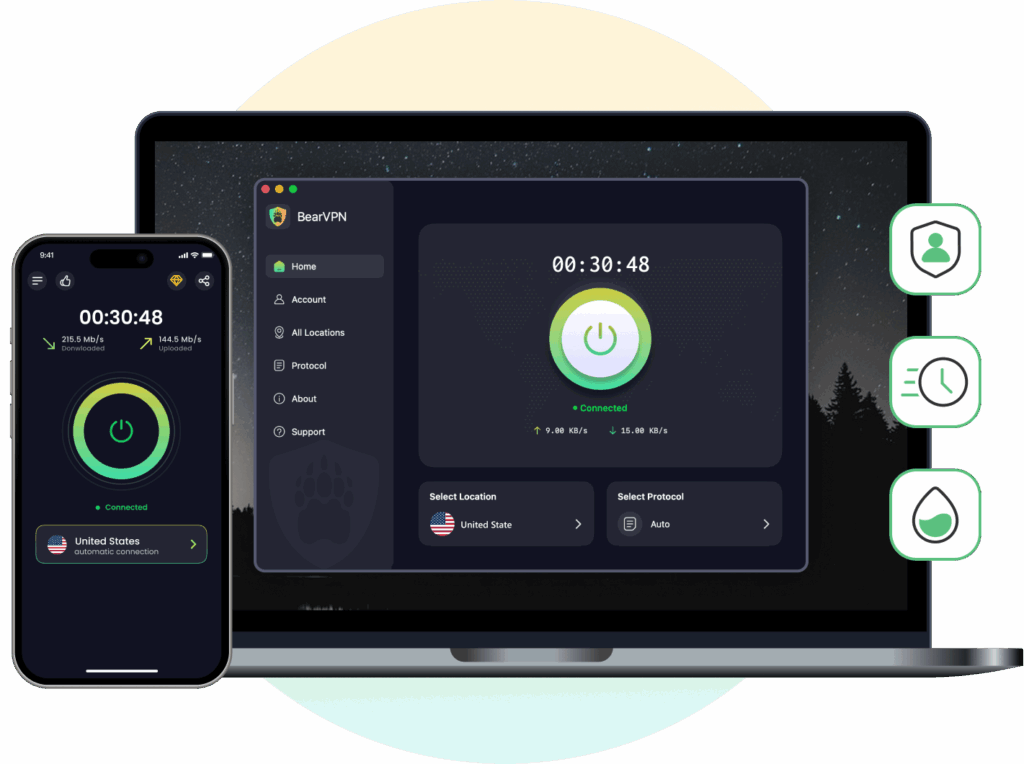
توفّر BearVPN أكثر من 2,000 خادم في أكثر من 50 موقعًاما يمنحك بدائل عندما لا يعمل اتصال معين جيدًا. وتتوفر تطبيقاتها على Windows وmacOS وAndroid وiOS. استكشف BearVPN
تشمل الميزات المفيدة لاستكشاف المشكلات ما يلي:
- مواقع خوادم بديلة: مقارنة اتصال آخر متاح من دون تغيير الشبكة الأساسية لديك.
- التمويه: تجربة أوضاع اتصال مدعومة ومصممة لظروف الشبكات المقيّدة.
- Split Tunneling: التحكم في حركة المرور التي تستخدم VPN. تدعم BearVPN قواعد التطبيقات والنطاقات على Windows وmacOS.
- Kill Switch: المساعدة في منع حركة المرور من العودة إلى اتصالك العادي إذا انقطعت VPN.
اختبر BearVPN في ثلاث خطوات
- تثبيت التطبيق الرسمي. تنزيل الإصدار المناسب لجهازك واختيار الخطة أو خيار الوصول الذي يناسب احتياجاتك.
- الاتصال من دون تشغيل VPN أخرى. البدء بخادم قريب متاح وبالإعدادات التي يوصي بها التطبيق.
- تكرار المهمة الأصلية. التحقق من الموقع أو التطبيق أو النشاط الذي فشل، ثم التحقق من الاتصال باستخدام الاختبارات أعلاه.
إذا كانت BearVPN تعمل في الظروف نفسها، فلديك بديل عملي ودليل مفيد لاستكشاف مشكلة المزوّد الأصلي. ولا تحدد النتيجة وحدها العطل الدقيق، لأن الخدمتين قد تستخدمان خوادم أو مسارات أو أوضاع اتصال مختلفة.
لا تستطيع BearVPN استعادة اتصال إنترنت متوقف أو أن تحل محل VPN المصرح بها والمطلوبة للوصول إلى شبكة خاصة بمكان العمل.
الأسئلة الشائعة
تعني أن اتصال VPN غير نشط حاليًا. ربما لم تقم بتشغيله، أو ربما فشلت محاولة اتصال.
يعتمد استمرار حركة المرور عبر اتصال الإنترنت العادي على إعدادات VPN وحظر حركة المرور لديك. لا تختفي حماية HTTPS عند إيقاف VPN، لكن حركة المرور لا تعود تستفيد من نفق VPN ذلك.
تحقق مما تغير في الوقت الذي بدأت فيه المشكلة: الشبكة، أو إصدار التطبيق، أو نظام التشغيل، أو الوصول إلى الحساب، أو الخادم المحدد. يمنحك التوقيت نقطة بداية، لكنه لا يثبت السبب.
إذا لم يتغير شيء واضح، فقارن خادمًا وشبكة آخرين قبل إعادة ضبط الجهاز. فقد تبدو مشكلة مؤقتة في الخدمة مشابهة لعطل في الإعدادات المحلية.
قد يكون المتصفح مستثنى عبر Split Tunneling أو يستخدم وكيلًا آخر. وقد تعرض VPN أيضًا حالة اتصال قديمة أو تفشل في توجيه حركة المتصفح عبر نفقها.
حدّث صفحة فحص IP نفسها بعد إعادة الاتصال، وتأكد من أن المتصفح مشمول باتصال VPN، واختبر خادمًا آخر. قارن IPv4 وIPv6 كلًا على حدة إذا كانت أداة الفحص تعرضهما. وإذا ظل عنوان ISP العام العادي ظاهرًا عندما يفترض أن يكون المتصفح محميًا، فاتصل بالمزوّد وأرسل النتائج.
ابحث عن عامل مشترك: الشبكة الأساسية، أو قيود الجهاز، أو برامج متعارضة، أو إعداد يؤثر في جميع اتصالات VPN.
جرّب VPN واحدة في كل مرة على شبكة أخرى. وإذا عملت هناك، فافحص الشبكة الأصلية. وإذا استمرت حالات الفشل عبر الشبكات على ذلك الجهاز بينما يعمل جهاز آخر، فركّز على إعدادات الجهاز المتأثر وتثبيت VPN عليه.
استخدم ذلك فقط كخطوة تشخيصية مقصودة عندما تحتاج إلى معرفة ما إذا كان حظر حركة المرور يفسر فقدان الوصول إلى الإنترنت.
قد يسمح تعطيلها بمرور حركة عادية خارج VPN. أعد الحماية بعد الاختبار. وإذا ظل نفق VPN غير قادر على الاتصال، فمشكلة الاتصال الأصلية لا تزال قائمة.
قد يساعد إذا كانت المشكلة في تحليل الأسماء أو إعداد DNS مخصص. لكنه لن يصلح اشتراكًا منتهيًا أو تطبيقًا لا يستطيع التشغيل أو كل اتصال محظور.
اتبع فحوصات DNS عندما تشير الأعراض إليه، وغيّر إعدادًا واحدًا في كل مرة. وتجنب استبدال إعدادات DNS التي تعمل لمجرد أن VPN تفشل.
قد تقيّد الخطة المجانية خيارات الخوادم أو استخدام البيانات أو ميزات أخرى. تحقق من شروط الخطة الفعلية لدى المزوّد وأي رسالة داخل التطبيق.
لا تفترض أن كل فشل في VPN مجانية سببه الازدحام أو أن الدفع سيحل المشكلة. اختبر الشبكة والجهاز أولًا، ثم حدّد ما إذا كانت حدود الخطة تفسر مشكلتك.
عادةً ينبغي البدء بالفحوصات المستهدفة. تغيّر إعادة ضبط الشبكة أكثر من إعداد VPN وقد تتطلب منك استعادة الاتصالات المحفوظة أو إعدادات أخرى.
استخدمها عندما تشير الأدلة إلى مشكلة شبكة مستمرة على مستوى الجهاز وتكون الحلول الأبسط قد فشلت. اتبع التعليمات الخاصة بإصدار نظام التشغيل لديك وسجّل الإعدادات التي ستحتاج إليها مسبقًا.