Stai provando ad avviare la tua VPN e rimani bloccato? Che si tratti di caricamenti infiniti, disconnessioni o timeout del server, una VPN che non si connette può interrompere il tuo lavoro, la navigazione o lo streaming. La buona notizia? La maggior parte dei problemi di connessione ha soluzioni pratiche. Questa guida ti accompagna attraverso le soluzioni, in modo chiaro ed efficiente. Che tu stia usando un laptop in un bar, il Wi‑Fi dell’hotel in viaggio o ti stia collegando da un dispositivo mobile a casa, ci pensiamo noi.
Perché la tua VPN non si connette (cause principali)
I problemi di connessione VPN sono molto comuni e, per fortuna, spesso facili da risolvere una volta capito cosa li provoca. Ecco una panoramica delle cause più tipiche, suddivise per origine così puoi individuare più rapidamente il problema:
- Nessuna connessione a Internet
- Credenziali di accesso scadute o errate
- Sovraccarico del server VPN o tempi di inattività
- Firewall o antivirus che bloccano il traffico VPN
- Software VPN obsoleto o con bug
- Impostazioni specifiche del dispositivo (soprattutto dopo aggiornamenti del sistema operativo)
- Protocolli o porte VPN bloccati
- Restrizioni geografiche o censura a livello di rete
Alcuni di questi problemi dipendono dal dispositivo, mentre altri riguardano il tuo ISP o il servizio VPN stesso.
Soluzioni passo passo ai problemi VPN più comuni
Risolvere un problema di connessione VPN può sembrare di dover sciogliere un nodo: devi procedere per gradi per capire dove si inceppa. Di seguito trovi le azioni essenziali da intraprendere:
1. Verifica prima la connessione Internet
Prima di dare la colpa alla VPN, assicurati che la tua connessione Internet sia stabile. Apri il browser e visita la pagina degli strumenti: what is my IP. Se quelle pagine non si caricano, è probabile che il problema riguardi il tuo ISP o la rete Wi‑Fi, non la VPN.
Consiglio pro: Prova a passare tra Wi‑Fi e dati mobili per vedere cosa funziona meglio. Se entrambi non vanno, riavvia il router o il modem.
La tua VPN ha bisogno di una connessione internet funzionante per operare. Disconnetti la VPN e verifica di riuscire a navigare normalmente. Se internet non funziona, risolvi prima i problemi del Wi‑Fi o dei dati cellulare.
2. Ricontrolla le credenziali della tua VPN
Alcune app VPN non ti avvisano se l’accesso non riesce: restano semplicemente a caricare. Vai al tuo account VPN in un browser e conferma:
- Il tuo account è attivo
- Il tuo abbonamento non è scaduto
- Stai usando l’email e la password corrette
Controlla anche errori di battitura, credenziali salvate o problemi di compilazione automatica.
Nomi utente digitati male o abbonamenti scaduti si possono facilmente trascurare. Accedi al tuo account VPN da un browser per verificare credenziali e stato.
3. Cambia posizione del server
Il problema potrebbe non essere il tuo dispositivo, ma il server a cui ti stai connettendo. I server possono andare offline per manutenzione, sovraccaricarsi o essere bloccati da filtri regionali. Apri l’app VPN e:
- Scegli un server in un’altra città o in un altro paese
- Cerca server etichettati “Streaming” o “Basso carico”
- Evita server troppo lontani geograficamente per ottenere velocità più alte
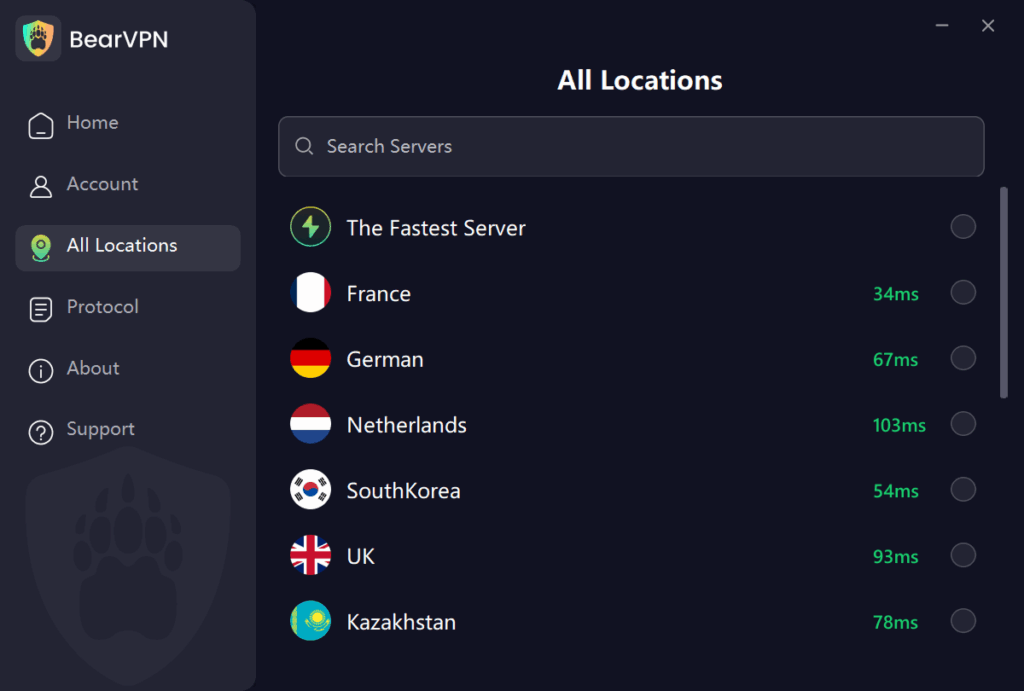
Il server VPN scelto potrebbe essere molto trafficato o in manutenzione. Passa a un altro server o a un’altra regione. È particolarmente utile se stai cercando di aggirare restrizioni sui contenuti.
4. Cambia protocollo VPN
I protocolli VPN sono come tunnel. Se uno è bloccato o non funziona, provane un altro. Nelle impostazioni della tua VPN, passa tra opzioni come:
- OpenVPN (UDP): Veloce ma più spesso bloccato
- OpenVPN (TCP): Più lento ma più affidabile
- WireGuard: Leggero ed efficiente
- IKEv2: Ottimo per la stabilità su mobile
Le VPN usano protocolli diversi per trasmettere i dati in modo sicuro. Se uno non va, un altro potrebbe funzionare meglio sulla tua rete:
- OpenVPN: Affidabile e sicuro, ampiamente supportato.
- WireGuard: Veloce e leggero, protocollo più recente.
- IKEv2/IPSec: Ottimo per la stabilità su mobile.
Cambia protocollo dalle impostazioni dell’app. Prova più opzioni finché non trovi quella che funziona in modo affidabile.
5. Riavvia tutto
Ti sorprenderà quanto spesso funziona. Chiudi completamente l’app VPN, riavvia il dispositivo, quindi riapri la VPN. Questo elimina bug temporanei e problemi di memoria che possono impedire l’inizializzazione corretta della VPN.
Chiudi completamente l’app VPN e riavvia il dispositivo. Questa semplice azione spesso risolve problemi di cache o bug temporanei.
6. Aggiorna o reinstalla l’app VPN
Controlla lo store delle app o il sito ufficiale della VPN per vedere se è disponibile una versione più recente. Gli sviluppatori spesso correggono bug in silenzio. Se l’aggiornamento non funziona, disinstalla e reinstalla l’app: così ripristini i file di configurazione corrotti e cancelli la cache che si comporta in modo anomalo.
Un’app obsoleta può contenere bug o incompatibilità. Aggiornala tramite lo store del dispositivo. Se i problemi persistono, disinstalla e reinstalla l’app per reimpostare tutte le configurazioni.
7. Regola il software di sicurezza
Firewall e antivirus sono progettati per bloccare il traffico in entrata e in uscita sospetto. A volte interpretano erroneamente i tunnel VPN cifrati come una minaccia e interrompono del tutto la connessione.
Per capire se il responsabile è il tuo software di sicurezza, disattiva temporaneamente il firewall e la scansione antivirus in tempo reale, poi prova a riconnettere la tua VPN. Se si connette correttamente, non devi lasciare il dispositivo senza protezione: aggiungi semplicemente l’app VPN come “Eccezione” o “App consentita” nelle impostazioni dell’antivirus.
Suggerimento tecnico per firewall avanzati:
Se utilizzi un firewall di terze parti (come ZoneAlarm, Bitdefender o Windows Defender Advanced Firewall), potresti dover consentire manualmente porte e protocolli specifici da cui le VPN dipendono per stabilire l’handshake. Assicurati che le seguenti regole siano impostate su “Consenti”:
- Porta 443 (TCP): la porta standard per il traffico HTTPS. La maggior parte dei protocolli VPN stealth o basati su TCP la usa perché raramente viene bloccata.
- Porta 1194 (UDP/TCP): la porta predefinita usata globalmente dal protocollo OpenVPN.
- Porta 51820 (UDP): la porta standard destinata al protocollo WireGuard, leggero e all’avanguardia.
- Porte 500 e 4500 (UDP): essenziali se utilizzi il protocollo IKEv2/IPSec sui dispositivi mobili.
8. Riavvia e controlla le impostazioni del router
Se la tua VPN non riesce a connettersi sul Wi‑Fi di casa ma funziona perfettamente con i dati mobili, è probabile che il firewall integrato del router stia bloccando il tunnel sicuro.
Per prima cosa, riavvia elettricamente il router (scollegalo per 60 secondi e ricollegalo) per svuotare la cache temporanea. Se non funziona, devi accedere alla dashboard di amministrazione del router (di solito digitando 192.168.1.1 o 192.168.0.1 nella barra degli indirizzi del browser) e controllare le seguenti impostazioni di rete avanzate:
- Abilita VPN Passthrough: cerca nelle schede “Security”, “Firewall” o “Advanced”. Assicurati che IPSec Passthrough, PPTP Passthrough e L2TP Passthrough siano tutte impostate su Enabled.
- Disabilita il filtro multicast: alcuni router hanno per impostazione predefinita una funzione chiamata “Filter Multicast” attiva, che può far scartare involontariamente i pacchetti dati VPN crittografati. Prova a disattivarla.
- Port Forwarding: Se il tuo router è molto restrittivo, apri manualmente le porte specifiche menzionate nel passaggio precedente (come UDP 1194 o UDP 51820) per assicurarti che la tua rete locale instradi senza problemi il traffico VPN verso internet.
9. Svuota la cache DNS (per desktop)
Il tuo sistema operativo memorizza i record DNS per aiutarti a caricare i siti più velocemente. Ma DNS obsoleti o errati possono impedire alla tua VPN di risolvere gli indirizzi. Svuotali manualmente:
Windows:ipconfig /flushdns
macOS:sudo killall -HUP mDNSResponder
Dopo di che, riavvia la tua VPN e ricarica il sito a cui stavi cercando di accedere.
Ancora niente? Prova BearVPN
Se hai provato di tutto e la tua VPN è ancora bloccata, il tuo attuale provider potrebbe essere semplicemente superato. Continuare a cambiare protocollo, svuotare la cache DNS o ritoccare le porte del router è estenuante. Se sei stanco di risolvere problemi e vuoi solo una rete che funzioni, è il momento di passare a un servizio più resiliente.
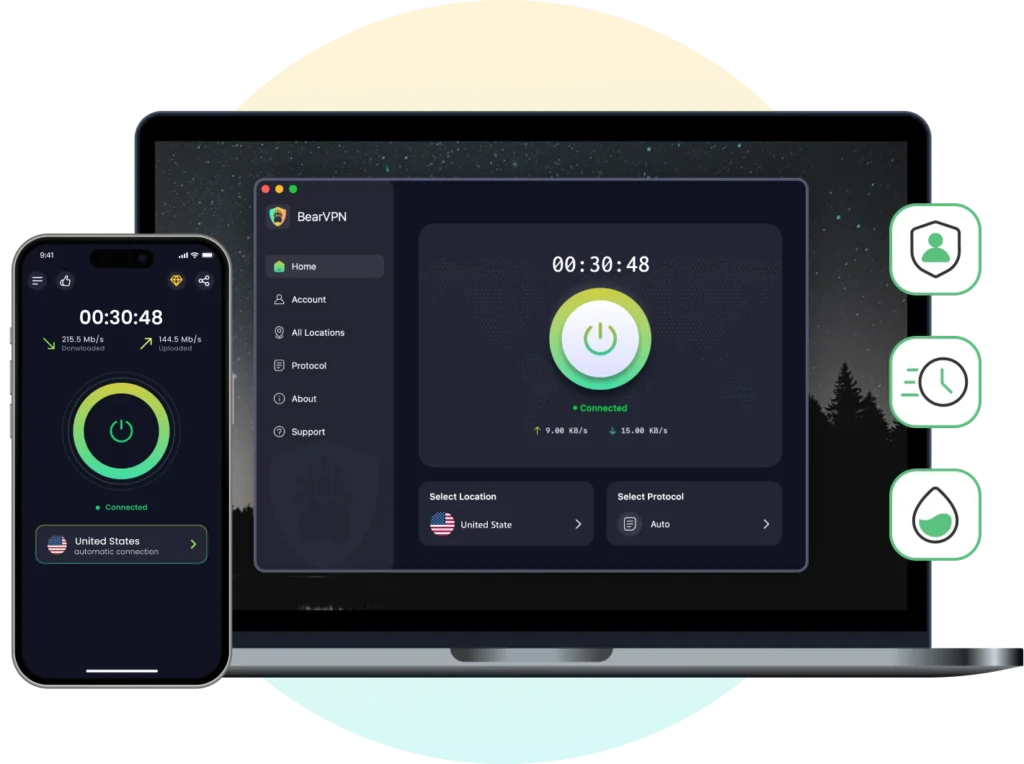
BearVPN è pensato per chi apprezza semplicità, affidabilità e velocità. Che tu stia guardando contenuti in streaming, lavorando da remoto o proteggendo i tuoi dati sul Wi‑Fi pubblico, BearVPN ti aiuta a restare connesso senza complicazioni.
Perché scegliere BearVPN?
- Oltre 2.000 server globali: Accedi a server ad alta velocità in più di 50 paesi, inclusi nodi ottimizzati per streaming, gaming e navigazione sicura.
- Smart switching dei protocolli: Non devi indovinare se OpenVPN o WireGuard funziona meglio sulla tua rete attuale. BearVPN rileva automaticamente i firewall restrittivi e passa al protocollo di tunnel ottimale in millisecondi.
- Nessun log, mai: Per noi la privacy è una cosa seria. BearVPN non traccia la tua attività di navigazione, il tuo indirizzo IP o la cronologia delle connessioni.
- Semplicità con un tocco: Anche se sei alle prime armi con le VPN, l’interfaccia di BearVPN rende la connessione facile: ti basta un tocco.
Supporto multipiattaforma: Usa BearVPN su Windows, macOS, Android e iOS. Proteggi tutti i tuoi dispositivi in una volta.
Scarica BearVPN — connettiti in modo sicuro e senza sforzo, ovunque tu sia.
Soluzioni per dispositivo: la VPN non si connette su iPhone, Android, laptop o iPad
Se le soluzioni generiche non funzionano, il sistema operativo del tuo dispositivo potrebbe bloccare il tunnel. Usa queste procedure rapide per ripristinare la connessione.
La VPN non si connette su iPhone e iPad (iOS)
Se riscontri un errore di VPN non si connette su iPhone o VPN non si connette su iPad, di solito è causato da impostazioni di rete danneggiate, controlli parentali o da iOS che blocca il profilo di configurazione.
- Aggiorna il profilo di configurazione: Vai su Impostazioni > Generali > VPN e gestione dispositivi, elimina il profilo BearVPN esistente, quindi riapri l’app per reinstallarne uno pulito.
- Disattiva iCloud Private Relay: il proxy integrato di Apple può entrare in conflitto con le VPN di terze parti. Disattivalo da Impostazioni > [Il tuo nome] > iCloud > Private Relay.
- Reimposta le impostazioni di rete: se i dati cellulare o l’instradamento Wi‑Fi sono in errore, vai su Impostazioni > Generali > Trasferisci o inizializza > Inizializza > Ripristina impostazioni rete.
La VPN non si connette su Android
Quando ti capita una VPN che non si connette su Android, spesso la causa è l’ottimizzazione aggressiva della batteria, le restrizioni alle app in background o l’accumulo di cache tipici dei sistemi Android.
- Disattiva l’ottimizzazione della batteria: Android spesso chiude le VPN in background per risparmiare energia. Vai su Impostazioni > App > BearVPN > Batteria e imposta su “Senza restrizioni”.
- Cancella la cache dell’app: vai su Impostazioni > App > BearVPN > Archiviazione e tocca Cancella cache per rimuovere i dati temporanei corrotti.
- Verifica i conflitti con “VPN sempre attiva”: assicurati che nessun’altra app VPN abbia “VPN sempre attiva” abilitata in Impostazioni > Rete > VPN, perché blocca BearVPN.
La VPN non si connette su laptop (Windows & Mac)
Se riscontri una VPN che non si connette su laptop o PC desktop, di solito il problema è dovuto a schede di rete che vanno in sospensione, profili Wi‑Fi in conflitto o permessi troppo rigidi dei sistemi desktop.
- Correggi la sospensione della rete (Windows): apri Gestione dispositivi, fai clic destro sull’adattatore di rete, seleziona Proprietà e, in Gestione alimentazione, deseleziona “Consenti al computer di spegnere il dispositivo per risparmiare energia.”
- Reimposta la posizione di rete (Mac): vai su Impostazioni di sistema > Rete, fai clic sull’icona con i tre puntini, seleziona Posizioni e passa a un profilo “Automatico” nuovo per azzerare le tabelle di instradamento corrotte.
- Reinstalla i driver TAP/TUN: se il tuo laptop resta bloccato su “Connessione in corso...”, disinstalla i vecchi software VPN per risolvere i conflitti con le schede di rete virtuali.
Casi d’uso speciali per evitare il problema della VPN che non si connette
Su Wi-Fi pubblico
Le reti pubbliche spesso limitano il traffico crittografato per impedire il tunneling. Se la tua VPN non si connette:
- Usa temporaneamente il tuo hotspot mobile
- Attiva la “modalità stealth” o le funzioni di offuscamento
- Scegli il protocollo TCP per una maggiore affidabilità
Durante lo streaming
Piattaforme di streaming come Netflix e Hulu bloccano attivamente gli IP delle VPN. Per restare connesso:
- Usa un server ottimizzato per lo streaming
- Svuota cache e cookie del browser
- Disattiva GPS/localizzazione nelle impostazioni del dispositivo
Bloccata su “Connessione in corso”
Succede quando l’handshake tra app e server non va a buon fine. Risolvi così:
- Annulla la connessione
- Passa a un altro server o protocollo
- Riavvia l’app VPN e il dispositivo
FAQ: risoluzione dei problemi di connessione della tua VPN
Conclusione
Se una VPN non si connette, non significa che sia guasta: vuol dire che qualcosa nella catena (internet, server, software o impostazioni) richiede attenzione. Seguendo questi passaggi con metodo, risolverai il problema, ne capirai la causa ed eviterai che si ripeta in futuro.
Ancora frustrato? Valuta di passare a BearVPN: una soluzione sicura e facile da usare, scelta da utenti in tutto il mondo per una connettività veloce e affidabile.