VPN çalışmıyorsa öncelikle VPN kapalıyken internet bağlantınızın çalışıp çalışmadığını kontrol edin. Ardından başka bir VPN sunucusu deneyin ve uygulamayı yeniden başlatın. VPN bağlandığı hâlde web siteleri açılmıyorsa aşağıdaki internet erişimi sorunlarını giderme adımlarına geçin. Bağlantı durumunun 'Connected' olarak görünmesi, sorunun nerede olduğunu tek başına göstermez.
Bu rehber, sorunun kaynağını belirlemenize, doğru çözümü seçmenize ve bağlantınızın yeniden çalışıp çalışmadığını kontrol etmenize yardımcı olur. Başlangıç noktanızı bulmak için belirti tablosunu kullanın. Ardından hangi ayarın işe yaradığını anlayabilmek için her seferinde yalnızca bir ayarı değiştirin.
Başlamadan Önce Yapılacak Hızlı Kontroller
- Temel internet bağlantınızı kontrol edin. VPN bağlantısını kesin ve birbiriyle ilgisiz iki web sitesini açmayı deneyin. Otel veya havaalanı Wi-Fi ağı kullanıyorsanız önce ağın oturum açma sayfasındaki işlemleri tamamlayın.
- Başka bir sunucu deneyin. Tek bir sunucudaki sorun, VPN hizmetinin tamamının etkilendiği anlamına gelmez.
- VPN uygulamasını yeniden başlatın. Bağlantı denemesini iptal edin, uygulamayı tamamen kapatın ve yeniden açın.
- Hata mesajını kaydedin. 'Authentication failed', 'server unavailable' ve internet erişimi olmadan 'Connected' görünmesi farklı kontroller gerektirir.
- İnternet trafiğinin bilerek engellenip engellenmediğini kontrol edin. Bir VPN Kill Switch, VPN tüneli devre dışı kaldığında internet erişimini engelleyebilir. Test için VPN dışındaki trafiğe geçici olarak izin verirseniz hassas işlemlerinizi durdurun ve testten sonra korumayı yeniden etkinleştirin.
VPN Sorununuzu Bulun
Gerçekte karşılaştığınız duruma uygun satırı seçin. Bu rehberdeki bütün çözümleri sırayla denemeniz gerekmez.
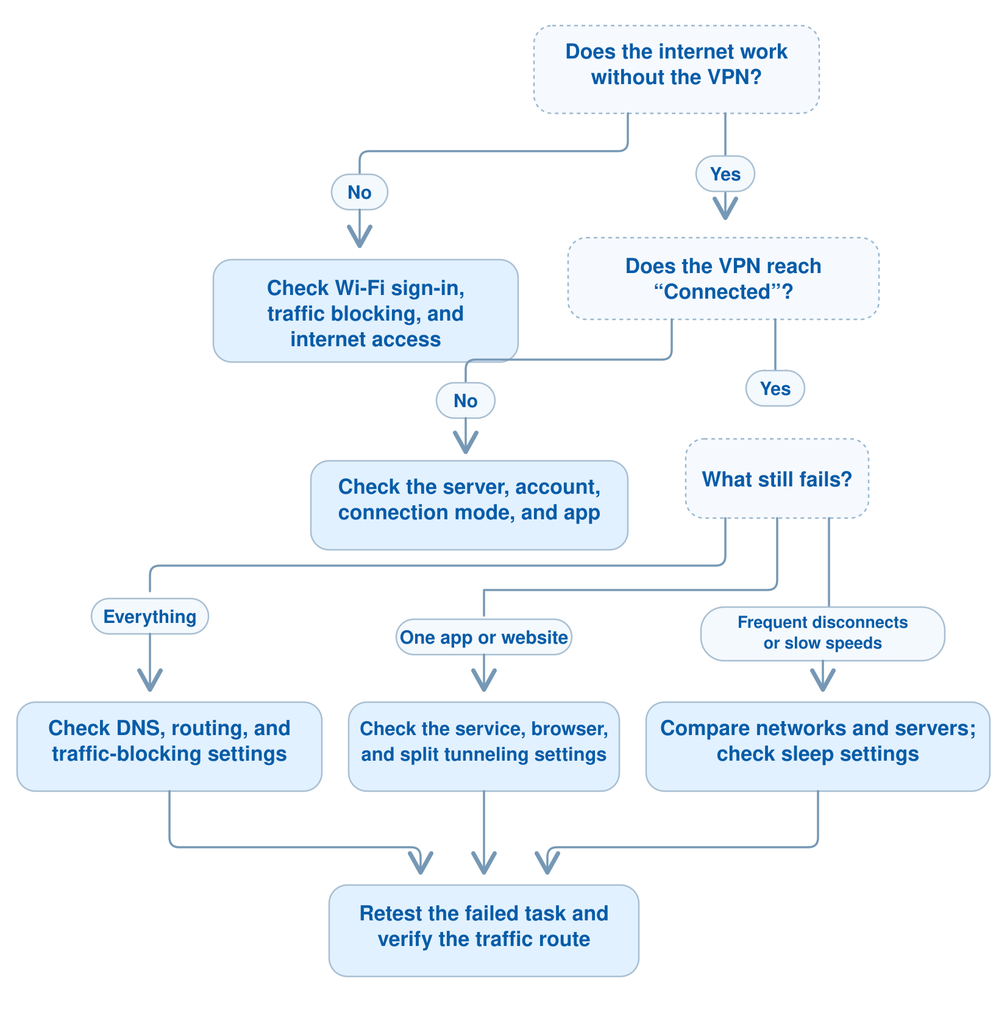
'VPN not connected' etiketi, VPN bağlantısının şu anda etkin olmadığı anlamına gelir. VPN kapalı olabilir, bağlanmanızı bekliyor olabilir veya bağlantı denemesi sırasında hata veriyor olabilir. Bu etiket tek başına bir arızanın kaynağını göstermez.
VPN Bağlanmıyor veya Connecting Ekranında Takılı Kalıyor
VPN'iniz hiçbir zaman 'Connected' durumuna geçmiyorsa, sürekli zaman aşımına uğruyorsa veya Connect düğmesine bastığınız anda bağlantı kesiliyorsa bu bölümü kullanın.
Amaç, bağlantının hangi aşamasında sorun yaşandığını belirlemektir: internet erişiminiz, seçtiğiniz sunucu, hesabınız veya uygulama ve ayarları.
1. VPN Kapalıyken İnternetin Çalışıp Çalışmadığını Kontrol Edin
VPN bağlantısını kesin ve birbiriyle ilgisiz iki web sitesini açın. İkisi de açılmıyorsa aynı ağdaki diğer cihazların internete bağlanıp bağlanamadığını kontrol edin.
Herkese açık Wi-Fi kullanıyorsanız 'Sign in to network' bildirimini arayın. Wi-Fi ağına bağlanmış olmanız, ağın internet erişimi verdiği anlamına gelmez.
Mümkünse aynı cihazı telefonunuzun erişim noktası gibi başka bir bağlantı üzerinden de test edin.
Sonuç size ne anlatıyor?
- Aynı ağdaki birden fazla cihazda internet çalışmıyor: Öncelikle Wi-Fi bağlantısını, yönlendiriciyi veya internet hizmetini inceleyin.
- Yalnızca bu cihaz internete bağlanamıyor: Cihazın ağ ayarlarına ve trafiği hâlâ engelliyor olabilecek yazılımlara odaklanın.
- VPN'e bağlanmayı deneyene kadar internet çalışıyor: Aşağıdaki VPN kontrollerine devam edin.
- VPN başka bir ağda çalışıyor: İlk ağ veya kullanılan bağlantı rotası önemli bir ipucu olabilir. Ancak bu durum tek başına VPN trafiğinin kasıtlı olarak engellendiğini kanıtlamaz.
Bağlantıyı kestikten sonra internet trafiği hâlâ engelleniyorsa internet hizmetinizin kesildiği sonucuna varmadan önce Kill Switch'in etkin olup olmadığını kontrol edin.
2. Uygulamayı Yeniden Başlatın ve Başka Bir Sunucu Deneyin
Bekleyen bağlantı denemesini iptal edin, VPN uygulamasını tamamen kapatın ve yeniden açın. Uygulama yanıt vermemeye devam ederse cihazınızı yeniden başlatın.
Ardından farklı bir sunucu seçin. Uygulamanız tek tek sunucu seçmenize izin veriyorsa önce aynı bölgedeki başka bir sunucuyu deneyin. Böyle bir seçenek yoksa kullanılabilir başka bir konum seçin.
Başka bir sunucu çalışıyorsa: Bu bağlantıyı kullanın ve sağlayıcının hizmet durumu sayfasında bildirilen bir sorun olup olmadığını kontrol edin. Tek bir sunucunun başarısız olması, tüm cihazınızı sıfırlamanız gerektiği anlamına gelmez.
Tüm sunucular başarısız oluyorsa: Hesap ve bağlantı ayarlarını kontrol etmeye devam edin.
3. Hesap Erişimini ve Cihaz Saatini Kontrol Edin
VPN hesabınıza giriş yapabildiğinizi ve planınızın seçtiğiniz sunucuya erişim sağladığını doğrulayın. Süresi dolmuş bir ücretli plan, sağlayıcının ücretsiz hizmetini mutlaka devre dışı bırakmadan ücretli sunuculara erişiminizi kaldırabilir.
Ayrıca cihazınızın tarih ve saat ayarlarının doğru olduğundan emin olun. Yanlış saat, sertifika kontrollerini etkileyerek oturum açmanızı engelleyebilir. Bu durumlar Proton VPN'in bağlantı sorunlarını giderme rehberinde de belgelenmiştir.
Manuel olarak yapılandırılmış bir VPN veya iş yerinizin VPN bağlantısını kullanıyorsanız sağlayıcınızın ya da BT ekibinizin verdiği kimlik bilgilerini ve yapılandırmayı kullanın. Microsoft'un Windows VPN kurulum rehberi, farklı oturum açma yöntemlerini açıklar. Bağlantınız standart hesap şifresinden fazlasını gerektirebilir.
Bir hata kodu görünüyorsa mesajın tam metnini kaydedin. Proton'a özgü bağlantı hataları için Proton VPN sorun giderme rehberimize göz atın.
4. VPN Protokolünü veya Bağlantı Modunu Değiştirin
VPN hâlâ bağlanmıyorsa uygulamanızda bulunan başka bir protokolü veya bağlantı modunu deneyin.
- Mevcut bağlantı denemesini iptal edin.
- Uygulamanın ayarlarını açın ve Protocol, Connection veya Connection Mode seçeneklerini bulun.
- Varsa önce Automatic veya önerilen ayarı deneyin.
- Bağlantı başarısız olursa mümkünse aynı sunucuyu kullanarak desteklenen başka bir seçenek belirleyin ve yeniden bağlanın.
Sağlayıcıya ve cihaza bağlı olarak seçenekler arasında WireGuard, OpenVPN UDP, OpenVPN TCP, IKEv2 veya özel bir bağlantı modu bulunabilir. OpenVPN UDP çalışmıyor ve TCP seçeneği mevcutsa TCP'yi deneyin. Sağlayıcınız kullandığınız ağ için gizlenmiş veya stealth mod öneriyorsa bu seçeneği de test edin.
Bunlar farklı VPN hizmetlerinden örneklerdir; her uygulamanın desteklediği protokollerin listesi değildir. BearVPN kullanıyorsanız cihazınızda gerçekten gösterilen bağlantı modlarını kullanın.
Sonuç size ne anlatıyor? Bir mod sürekli çalışırken diğeri başarısız oluyorsa çalışan modu kullanmaya devam edin ve sonucu kaydedin. Böylece ilgisiz ayarları tekrar tekrar değiştirmeden destek ekibinin bağlantıyı incelemesine yardımcı olabilirsiniz.
5. Güvenlik Duvarı, Antivirüs veya Başka Bir VPN'in Bağlantıyı Engelleyip Engellemediğini Kontrol Edin
Bir güvenlik duvarı kuralı, antivirüs ağ filtresi veya başka bir etkin VPN bağlantınızı etkileyebilir. Güvenlik ayarlarınızı değiştirmeden önce gerçekten bir çakışma olduğuna dair işaretler arayın.

- Engellenen bağlantı uyarısı olup olmadığına bakın. Güvenlik yazılımınızın bildirimlerini veya etkinlik günlüğünü açın. VPN uygulamanızın ya da bileşenlerinden birinin engellendiğine dair bir kayıt olup olmadığını kontrol edin.
- VPN uygulamasının ağ izinlerini inceleyin. Güvenlik duvarının izin verilen uygulamalar veya uygulama denetimi ayarlarını bulun. Resmî VPN uygulaması açıkça engellenmişse bu kuralı düzeltmek için VPN sağlayıcınızın talimatlarını izleyin. Yalnızca gerekli uygulamaya veya bileşene izin verin.
- Neden hâlâ belirsizse kısa bir test yapın. Kişisel cihazınızda, şüphelendiğiniz güvenlik duvarını veya ağ filtreleme bileşenini geçici olarak duraklatmak için güvenlik yazılımının talimatlarını izleyin. VPN bağlantısını bir kez test edin ve test başarılı olsun veya olmasın korumayı hemen yeniden etkinleştirin. Her seferinde yalnızca bir bileşeni test edin; test sırasında ilgisiz web sitelerine girmeyin veya indirme yapmayın.
- Test sırasında VPN bağlanıyorsa ilgili kuralı düzeltin. Koruma yeniden etkinleştirildikten sonra sağlayıcının yönergelerine uygun olarak resmî VPN uygulamasını veya gerekli bileşeni ilgili izin listesine ekleyin. Güvenlik yazılımınız çalışırken VPN'in bağlandığını doğrulamak için yeniden bağlanın.
- VPN hâlâ çalışmıyorsa diğer çakışmaları kontrol edin. Başka bir kişisel VPN bağlantısını kesin ve sorunla ilgili tarayıcı proxy uzantılarını geçici olarak devre dışı bırakın. Hiçbir şey değişmezse güvenlik yazılımını kapalı bırakmak yerine başka bir sunucu veya desteklenen bağlantı modunu deneyin.
İş veya okul cihazında engellenen bağlantıları ve gerekli VPN ayarlarını yöneticiden incelemesini isteyin. Yönetilen profilleri kaldırmayın veya kurumun kontrollerini aşmaya çalışmayın.
Standart bir VPN bağlantısı için rastgele yönlendirici portları açmaktan veya port yönlendirme yapılandırmaktan kaçının. Bu ayarları yalnızca sağlayıcınız veya ağ yöneticiniz neyin gerekli olduğunu belirttiğinde değiştirin.
Sonuç size ne anlatıyor? Kısa test sırasında bağlantının kurulması, duraklatılan güvenlik bileşeninin sorunda rol oynadığını düşündürür. VPN'in koruma yeniden etkinleştirildikten ve ilgili kural düzeltildikten sonra bağlanması, çözümün işe yaradığını doğrular.
6. Yeniden Yüklemeden Önce Uygulamayı Güncelleyin
Güncelleme olup olmadığını kontrol etmek için sağlayıcının resmî web sitesini veya cihazınızın uygulama mağazasını ziyaret edin. Güncellemeyi yükleyin, uygulamayı yeniden başlatın ve bağlantıyı tekrar test edin.
Yine de yeniden yüklemeniz gerekiyorsa önce tekrar giriş yapabildiğinizden ve kişisel ayarlarınızı veya manuel yapılandırmanızı geri yükleyebileceğinizden emin olun. Yeni sürümü yalnızca sağlayıcının resmî sitesinden veya uygulama mağazasından indirin.
Şimdiye kadar denediğiniz ağ, sunucu, bağlantı modu, uygulama sürümü ve tam hata mesajını kaydedin. Bu bilgiler destek ekibine yararlı bir başlangıç noktası sunar ve aynı başarısız adımları tekrar etmenizi önler.
Uygulama 'Connected' durumuna geçtiğinde birbiriyle ilgisiz iki web sitesini açmayı deneyin. İkisi de açılmıyorsa VPN Bağlı, Ancak İnternet Yok bölümüne geçin. Web'de gezinme çalışıyorsa ilk kontrol olarak genel IP adresinizi kontrol edin ve ardından bu rehberin ilerleyen bölümlerindeki kapsamlı doğrulama adımlarını uygulayın.
VPN Bağlı, Ancak İnternet Yok
VPN uygulamanız 'Connected' diyor ancak sayfalar yüklenmeye devam ediyor veya uygulamalar çevrimdışı olduğunuzu bildiriyorsa, uygulama VPN bağlantısının kurulduğunu gösteriyor demektir. Ancak bu durum, trafiğin tüm hedeflere başarıyla ulaştığını doğrulamaz.
Öncelikle sorunun ne kadar geniş kapsamlı olduğunu kontrol edin.
1. Tarayıcı Sorununu Bağlantı Sorunundan Ayırın
VPN bağlıyken birbiriyle ilgisiz iki web sitesini açın ve ardından internete bağlı başka bir uygulamayı test edin.
- Yalnızca bir web sitesi açılmıyorsa: VPN Çalışıyor, Ancak Bir Web Sitesi veya Uygulama Açılmıyor bölümüne geçin.
- Bir tarayıcı çalışmıyor ancak diğeri çalışıyorsa: İlgili tarayıcının uzantılarını, proxy ayarlarını ve Güvenli DNS yapılandırmasını kontrol edin.
- Hem web siteleri hem de diğer uygulamalar çalışmıyorsa: Bu bölümdeki kontrolleri uygulamaya devam edin.
VPN kapalıyken internet erişimini zaten test ettiyseniz tüm temel adımları tekrarlamak yerine o sonucu kullanın. VPN kapalıyken internetin çalışması, VPN açıldığında ise çalışmaması, incelemeyi VPN bağlantısına veya onunla etkileşime giren ayarlara yönlendirir.
2. İnternetin Ne Zaman Kesildiğini Kontrol Edin
Uygulama bağlı kalırken mi, yeniden bağlanma sırasında mı, yoksa yalnızca VPN bağlantısını kestikten sonra mı internet trafiğinin durduğunu gözlemleyin.
VPN tüneli kullanılamadığında Kill Switch internet trafiğini bilerek engelleyebilir. Bazı yapılandırmalar VPN kapalı olduğunda da internet erişimini engeller. Bu davranış, bağlı bir VPN tünelinin trafik aktaramamasından farklı şekilde ele alınmalıdır. Proton'un Kill Switch belgeleri bu farkı açıklar.
VPN yeniden bağlanmaya çalışıyorsa önce tüneli yeniden kurmayı deneyin. Normal internet erişimini test etmek için trafik engelleme özelliğini geçici olarak kapatırsanız hassas işlemlerinizi durdurun ve testten sonra ayarı yeniden etkinleştirin.
Sonuç size ne anlatıyor? Trafik engelleme kapatıldığında internetin geri gelmesi, erişimi engelleyen ayarın bağlantıyı etkilediğini doğrular. Ancak VPN bağlantısının başlangıçta neden başarısız olduğunu açıklamaz.
3. VPN DNS Sorunlarını Giderin
'DNS server isn't responding' veya 'server IP address could not be found' gibi hatalar DNS ayarlarını incelemeniz gerektiğini gösterir. DNS, web sitesi adlarını cihazınızın bu sitelere erişmek için kullandığı adreslere dönüştürür.
Daha önce özel bir DNS adresi girdiyseniz değişiklik yapmadan önce bu adresi kaydedin. VPN uygulamasında bu seçenek mevcutsa sağlayıcının varsayılan veya önerilen DNS ayarını geri yükleyin. Ardından yeniden bağlanıp aynı web sitelerini tekrar deneyin.
Yalnızca Chrome çalışmıyorsa ve özel bir Güvenli DNS sağlayıcısı seçtiyseniz Settings → Privacy and security → Security → Use secure DNS bölümünü açın. Mevcutsa özel sağlayıcı yerine otomatik/mevcut sağlayıcı seçeneğini deneyin. Bu değişiklik web'de gezinmeyi yeniden sağlarsa cihaz genelindeki ayarları değiştirmeden önce özel DNS hizmetini inceleyin. Chrome Güvenli DNS ayarları
Windows'ta Command Prompt'u yönetici olarak açın ve ipconfig /flushdns komutunu çalıştırın. Ardından tarayıcıyı yeniden açıp tekrar deneyin. Bu işlem önbelleğe alınmış DNS kayıtlarını temizler; DNS sağlayıcınızı değiştirmez veya kullanılamayan bir VPN sunucusunu onarmaz. Microsoft'un ağ sorunlarını giderme talimatları
Sonuç size ne anlatıyor? Tek bir DNS değişikliğinden sonra web'de gezinme yeniden başlarsa başka bir ayarı değiştirmeden önce testi tekrarlayın. Hata farklı uygulamalarda da devam ediyorsa yönlendirme ve proxy kontrollerine geçin.
4. Özel Yönlendirme Kuralları Olmadan Test Edin
Split Tunneling kurallarını, manuel olarak yapılandırılmış proxy'leri veya diğer VPN bağlantılarını inceleyin.
Kontrollü bir test için özel Split Tunneling kurallarını geçici olarak kapatın ve destekleniyorsa uygulamanın normal tam tünel yapılandırmasını kullanarak yeniden bağlanın. Etkilenen uygulamayı yeniden başlatarak yeni bir bağlantı kurmasını sağlayın.
Bu işlem erişimi yeniden sağlarsa kurallarınızı teker teker yeniden ekleyin. Yapılandırmanızın yalnızca seçili uygulamaları VPN üzerinden yönlendirip yönlendirmediğini veya seçili uygulamaları VPN dışında bırakıp bırakmadığını kontrol edin. Bu iki mod birbirinin tam tersidir. Split Tunneling rehberimiz bu özelliği açıklar.
Birden fazla VPN sunucusunu denemenize rağmen cihazın tamamında internet erişimi yoksa tüm ağ ayarlarını sıfırlamadan önce test sonuçlarını destek ekibi için kaydedin.
VPN Wi-Fi Üzerinden Bağlanmıyor
VPN'in mobil veride çalışıp Wi-Fi'de çalışmaması, iki bağlantıyı karşılaştırmanız için yararlı bir ipucudur. Farklılığın nedeni Wi-Fi oturum açma işlemi, yönlendirici ayarları, filtreleme veya VPN hizmetine giden ağ rotası olabilir.

Bu durum, internet servis sağlayıcınızın (İSS) VPN bağlantılarını engellediği anlamına otomatik olarak gelmez.
1. Wi-Fi Oturum Açma Sayfasındaki İşlemleri Tamamlayın
Oteller, havaalanları ve kafeler interneti kullanabilmeniz için kullanım koşullarını kabul etmenizi, oda numarası girmenizi veya erişim satın almanızı isteyebilir.
Ağın oturum açma bildirimini açın ve gerekli işlemleri tamamlayın. iPhone veya iPad'de Settings → Wi-Fi bölümünü açıp oturum açma ekranına erişmek için ağı seçin. Apple'ın captive network talimatları kullanılabilir seçenekleri açıklar.
VPN'in trafik engelleme özelliği oturum açma sayfasının açılmasını önlüyorsa oturum açma işlemine geçici olarak izin verin. Ardından web'de gezinmeye devam etmeden önce VPN'e yeniden bağlanın.
Wi-Fi simgesi, cihazınızın kablosuz ağa bağlandığını gösterir. Ancak ağın size internet erişimi verdiğini doğrulamaz.
2. Diğer Ayarları Değiştirmeden Ağları Karşılaştırın
Her iki testte de aynı cihazı, VPN sunucusunu ve bağlantı modunu kullanın:
- Wi-Fi üzerinden bağlantı kurmayı deneyin.
- Mobil veriye veya güvendiğiniz başka bir ağa geçin.
- Aynı VPN bağlantısını yeniden deneyin.
Yalnızca ikinci ağda çalışıyorsa: İlk ağın ayarlarına veya bağlantı rotasına odaklanın.
Her iki ağda da başarısız oluyorsa: Uygulama, hesap, sunucu veya cihaz sorunlarını incelemeye geri dönün.
Aynı Wi-Fi ağında birden fazla cihazda sorun yaşanıyorsa: Her cihaza VPN'i yeniden yüklemek yerine ilgili ağı incelemek daha mantıklıdır.
3. Kontrol Edebildiğiniz Ağı İnceleyin
Ev ağınızda yönlendiriciyi yeniden başlatın ve yakın zamanda değiştirilmiş ebeveyn denetimlerini, güvenlik filtrelerini veya erişim kurallarını kontrol edin. Mümkünse Ethernet ile Wi-Fi bağlantısını karşılaştırarak sorunun kablosuz bağlantıyla mı yoksa daha geniş kapsamlı bir ağ problemiyle mi ilgili olduğunu belirleyin.
İş yeri, okul veya başka bir yönetilen ağ kullanıyorsanız VPN bağlantınızın desteklenip desteklenmediğini ağ yöneticisine sorun.
Sağlayıcınız kısıtlayıcı ağlar için uygun başka bir bağlantı modu sunuyorsa bunu deneyin ve sonucu kaydedin. Rastgele yönlendirici portları açmayın veya mevcut tüm VPN passthrough seçeneklerini etkinleştirmeyin. Gerekli ayarlar kullanılan protokole ve yapılandırmaya bağlıdır.
Belirli bir ülke veya ağ ortamıyla ilişkili sorunlarda bu makalenin ilerleyen bölümlerindeki bölgesel sorun giderme rehberlerini kullanın.
VPN Bağlantısı Sürekli Kopuyor
Başarıyla bağlandıktan sonra bağlantısı kopan bir VPN, hiçbir zaman bağlanamayan bir VPN'den farklı şekilde incelenmelidir. Kopmanın ne zaman gerçekleştiğine dikkat edin.
1. Tekrarlanabilir Bir Tetikleyici Arayın
Her bağlantı kopmasından hemen önce gerçekleşen olayı kısaca not edin:
- Ekran kilitlendi veya bilgisayar uyku modundan çıktı.
- Cihaz Wi-Fi ile mobil veri arasında geçiş yaptı.
- Yönlendiriciden uzaklaştınız.
- Bir indirme, arama veya başka bir bağlantı da kesildi.
- Cihaz açık ve kararlı bir ağdayken VPN bağlantısı koptu.
Ardından testi daha kontrollü koşullarda tekrarlayın. Yönlendiriciye yakın durun, cihazı kısa bir süre uyanık tutun ve tek bir ağ kullanın.
Kopmalar duruyorsa: Uyku modunu, arka plan kısıtlamalarını veya ağ geçişlerini inceleyin.
Normal internet bağlantısı da kopuyorsa: Temel internet bağlantısına odaklanın.
Yalnızca VPN bağlantısı kopuyorsa: Başka bir sunucuyu veya desteklenen bağlantı modunu deneyin.
2. Android'de Arka Plan Kısıtlamalarını Kontrol Edin
Bağlantı kopmaları çoğunlukla Android telefonun ekranını kilitledikten sonra gerçekleşiyorsa VPN uygulamasının pil ve arka plan kullanım ayarlarını inceleyin.
Mevcutsa VPN uygulamasının pil kısıtlaması olmadan çalışmasına izin verin ve ekran kilidi testini tekrarlayın. Menü adları üreticiye göre değişebilir. Proton, Android pil yönetiminin VPN uygulamasını durdurabildiği durumları belgeliyor.
Tüm telefondaki pil tasarrufu özelliklerini kapatmak yerine yalnızca sorun yaşadığınız VPN uygulamasının ayarını değiştirin.
iPhone, Windows ve macOS için Android talimatlarını kullanmak yerine aşağıdaki cihaza özel çözümler bölümüne bakın.
3. Yeniden Bağlanmayı Koruma Özelliğinden Ayırın
Otomatik yeniden bağlanma ve Kill Switch farklı amaçlara hizmet eder:
- Otomatik yeniden bağlanma, kopan VPN bağlantısını yeniden kurmayı dener.
- Kill Switch, VPN kullanılamadığında internet trafiğini kısıtlar.
İhtiyaç duyduğunuz özellikleri etkinleştirin ancak bunların kararsız Wi-Fi veya uygulama arızasını çözdüğünü düşünmeyin. VPN birkaç dakikada bir kopuyorsa otomatik olarak yeniden bağlansa bile sorunun kaynağı araştırılmalıdır.
Sorun devam ediyorsa yaklaşık kopma saatlerini, cihazın durumunu, kullanılan ağı, sunucuyu ve uygulama sürümünü kaydedin. Tekrarlanabilir bir durum, destek ekibine 'VPN rastgele kopuyor' demekten daha fazla bilgi sağlar.
VPN Bağlı, Ancak Yavaş
Web siteleri açılıyor ancak gezinme, indirme veya aramalar belirgin şekilde yavaşlıyorsa değişiklik yapmadan önce performansı karşılaştırın.
Her VPN bağlantısı için geçerli tek bir kabul edilebilir hız kaybı yüzdesi yoktur. Başlangıç bağlantınız, sunucu konumu, ağ rotası, cihazınız ve yaptığınız işlem sonucu etkiler.
1. Adil Bir Öncesi-Sonrası Karşılaştırması Yapın
Aynı cihazı ve ağı kullanın, büyük indirmeleri veya bulut yedeklemelerini duraklatın ve VPN kapalıyken ve açıkken aynı hız testini çalıştırın. Test aracı izin veriyorsa aynı test sunucusunu kullanın. Tek bir sıra dışı sonucun etkisini azaltmak için karşılaştırmayı tekrarlayın.
Yalnızca indirme hızına bakmayın:
- İndirme ve yükleme hızları, dosya aktarımları ve video kalitesi açısından önemlidir.
- Gecikme (latency), etkileşimli işlemlerin ne kadar hızlı yanıt verdiğini etkiler.
- Jitter ve paket kaybı, mevcutsa kararsız aramaları veya oyun bağlantılarını açıklamaya yardımcı olabilir.
Her iki test de yavaşsa öncelikle temel internet bağlantınızı inceleyin. Performans özellikle VPN açıkken düşüyorsa VPN sunucularını ve bağlantı ayarlarını karşılaştırın.
2. Yakındaki Bir Sunucuyu ve Başka Bir Bağlantı Modunu Deneyin
Sağlayıcının önerdiği sunucuyu ve yakınlardaki başka bir alternatifi deneyin. Belirli bir ülkeden çıkış yapmanız gerekiyorsa önce o ülkedeki kullanılabilir sunucuları karşılaştırın.
Yakın bir sunucu iyi bir başlangıç noktasıdır ancak performansı belirleyen tek unsur mesafe değildir. Gerçek kullanım testlerinizde tutarlı performans gösteren sunucuyu tercih edin.
Ardından desteklenen başka bir bağlantı modunu deneyin. Sunucu ve protokol değiştirmek, NordVPN'in önerdiği hız kontrolleri arasında da yer alır.
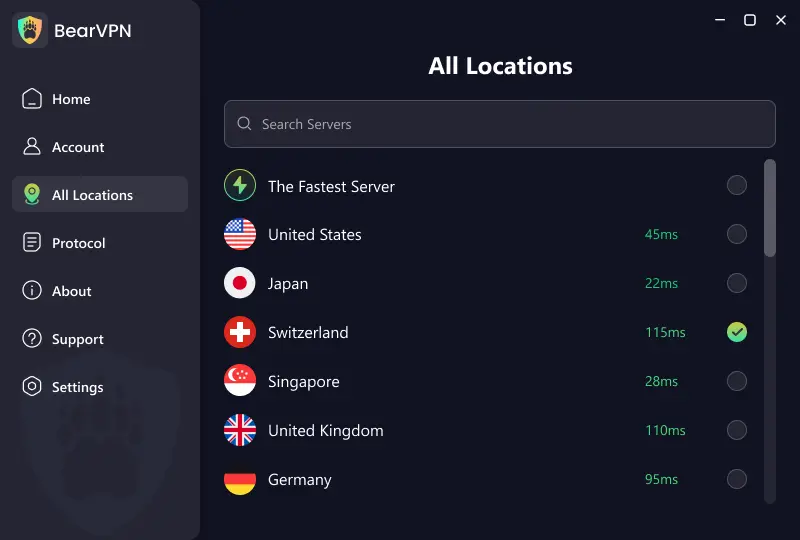
BearVPN kullanıcıları alternatif seçerken mevcut VPN sunucu konumlarını inceleyebilir.
3. Yavaşlığın Yalnızca Tek Bir İşlemde Görülüp Görülmediğini Kontrol Edin
Hız testleri ve normal web gezintisi sorunsuz çalışıyor ancak tek bir yayın sürekli ara belleğe alınıyor veya bir web sitesinden indirme çok yavaş ilerliyorsa cihaz genelindeki ayarları değiştirmeden önce başka bir hizmeti test edin.
Soruna hedef sunucu, uygulama veya ilgili hizmete giden ağ rotası neden olabilir. Tek bir web sitesinden yavaş indirme yapılması, tüm VPN bağlantısının yavaş olduğunu göstermez.
Belirli bir uygulamanın normal internet bağlantınızı kullanması gerekiyorsa Split Tunneling yardımcı olabilir. Ancak VPN dışında bırakılan trafik, VPN tünelinin sağladığı korumadan yararlanmaz. Bu özelliği temel sorunun çözüldüğünün kanıtı olarak değil, bilinçli bir yönlendirme tercihi olarak kullanın.
VPN Çalışıyor, Ancak Bir Web Sitesi veya Uygulama Açılmıyor
Çoğu hizmet VPN üzerinden çalışıyor ancak belirli bir web sitesi veya uygulama açılmıyorsa soruna doğrudan o hizmet üzerinden yaklaşın. Tüm ağınızı sıfırlamak en iyi ilk adım değildir.
1. Hizmeti ve Hata Mesajını Kontrol Edin
Varsa hizmetin resmî durum sayfasını kontrol edin ve tam hata mesajını kaydedin.
'Service unavailable', 'proxy detected', 'access denied' ve hesap doğrulama isteği farklı durumları ifade eder. Hizmet VPN kapalıyken de çalışmıyorsa kullanılabilirliğini, hesabınızı veya uygulamanın kendisini inceleyin.
Yalnızca VPN açıkken çalışmıyorsa diğer ayarları değiştirmeden başka bir sunucu deneyin.
2. Tarayıcı Verilerini ve Uzantılarını Kontrol Edin
Web sitesini başka bir tarayıcıda veya gizli pencerede açmayı deneyin. Bu, farklı bir oturumla ve tarayıcıya bağlı olarak daha az etkin uzantıyla karşılaştırma yapmanızı sağlar.
Site başka bir tarayıcıda veya gizli pencerede çalışıyorsa normal tarayıcınıza dönün ve her seferinde bir değişiklik yaparak test edin:
- İlgili proxy, VPN veya içerik engelleme uzantısını geçici olarak devre dışı bırakın ve siteyi yeniden yükleyin. Hiçbir şey değişmezse uzantıyı yeniden etkinleştirin.
- Sorun uzantılardan kaynaklanmıyorsa etkilenen alan adının çerezlerini ve site verilerini temizleyin. Gerekirse yeniden giriş yapın.
- Sorun devam ederse çalışan tarayıcıyla mevcut tarayıcının proxy ve özel DNS ayarlarını karşılaştırın.
Gizli pencerede başarılı bir test yapılması tarayıcı oturumu, ayarları veya uzantılar arasındaki bir farklılığa işaret eder. Ancak tek başına sorunun kesin kaynağını belirlemez.
Bir içerik filtresi sitenin meşru bir bölümünü engelliyorsa uygun durumlarda yalnızca ilgili site için istisna oluşturun. Sayfanın açılmasını sağlamak amacıyla kötü amaçlı yazılım, kimlik avı veya sertifika uyarılarını atlamayın.
3. Uygulamanın Hangi Bağlantı Rotasını Kullandığını Kontrol Edin
Etkilenen uygulamanın veya alan adının VPN'inizin Split Tunneling kurallarına dahil olup olmadığını inceleyin. Bir kuralı değiştirdikten sonra uygulamayı yeniden başlatın ve gerekiyorsa VPN bağlantısını yeniden kurun.
BearVPN'i Windows, macOS, Android veya iOS'ta kullanıyorsanız hem uygulama hem de alan adı kurallarını kontrol edin. Bir tarayıcı ile başka bir uygulama farklı bağlantı rotaları kullanabilir. Bu nedenle tarayıcının çalışması diğer uygulamanın da aynı bağlantıyı kullandığını göstermez.
Android'e özgü durumlar için Android uygulamalarında VPN engelleme rehberine bakın.
4. Test Ettiğiniz Hizmete Özel Rehberi Kullanın
Google, olağan dışı trafik mesajlarının aynı ağdaki diğer kullanıcıların (paylaşılan VPN ağları dahil) otomatik aramalar göndermesinden kaynaklanabileceğini belirtiyor. Sunulan doğrulamayı tamamlayın ve sorun devam ederse sağlayıcıyla iletişime geçin. Bu mesaj tek başına cihazınıza virüs bulaştığını veya VPN tünelinizin başarısız olduğunu kanıtlamaz. Google'ın açıklaması
Etkilenen hizmet yeniden çalışmaya başladığında testi normal tarayıcınızda veya uygulamanızda tekrarlayın. Yönlendirme ayarlarını değiştirdiyseniz veya bir filtreyi devre dışı bıraktıysanız son ayarların ihtiyaç duyduğunuz korumayı hâlâ sağladığını doğrulayın.
Kimlik Doğrulama Hataları ve Sunucu Kullanılamıyor
Bir hata mesajı sorunun kaynağını daraltmanıza yardımcı olabilir ancak farklı VPN sağlayıcılarında benzer ifadeler farklı anlamlara gelebilir. Mesajı kapatmadan önce tam metni ve varsa hata kodunu kaydedin.
Kimlik Doğrulama Başarısız veya Oturum Açma Reddedildi
Öncelikle kimlik doğrulamanın hangi aşamada başarısız olduğunu belirleyin:
- Uygulamaya veya hesap web sitesine giriş yapamıyorsunuz: Hesap kimlik bilgilerinizi, oturum açma yönteminizi ve bekleyen doğrulama isteklerini kontrol edin.
- Giriş yapabiliyorsunuz ancak bağlantı kurulamıyor: Seçilen sunucuya erişiminizi, abonelik durumunuzu ve bağlantı sınırlarını kontrol edin.
- Manuel olarak yapılandırılmış VPN giriş bilgilerinizi reddediyor: Sağlayıcınızın veya yöneticinizin verdiği bağlantı bilgilerini kullandığınızdan emin olun.
Normalde Apple, Google veya başka bir kimlik sağlayıcısı üzerinden giriş yapıyorsanız ayrı bir e-posta ve şifre girişi bulunduğunu varsaymak yerine aynı yöntemi kullanın.
İş yeri VPN'lerinde sertifika veya çok faktörlü kimlik doğrulama sorunları BT ekibinin yardımını gerektirebilir. Bireysel kullanıma yönelik bir VPN, kurumun özel ağına erişmek için gereken yetkili bağlantının yerini alamaz.
Abonelik Süresi Doldu veya Cihaz Sınırına Ulaşıldı
Hesap kontrol panelinizi açın ve oturum açtığınız hesapla ilişkili planı kontrol edin. Yakın zamanda abonelik satın aldıysanız satın alma işleminin ve uygulamanın aynı hesaba bağlı olduğunu doğrulayın.
Süresi dolmuş bir plan, diğer hizmet seçeneklerini kullanılabilir bırakırken ücretli sunuculara erişimi kaldırabilir. Uygulamayı tekrar tekrar yüklemek yerine sağlayıcının hesap kurallarını izleyin.
Hata açıkça cihaz veya eşzamanlı bağlantı sınırından bahsediyorsa etkin cihazları veya oturumları inceleyin. Sağlayıcının desteklediği kontroller üzerinden kullanılmayan bir oturumun bağlantısını kesin ve tekrar deneyin.
Sunucu Kullanılamıyor veya Bağlantı Zaman Aşımına Uğradı
Sağlayıcının resmî durum sayfasını kontrol edin ve ardından kullanılabilir başka bir sunucuyu deneyin.
Bir sunucu çalışmıyor ancak diğeri çalışıyorsa: Çalışan sunucuyu kullanın. Sorun devam ederse etkilenen konumu sağlayıcıya bildirin.
Tüm sunucular bir ağda çalışmıyor ancak başka bir ağda çalışıyorsa: İlgili ağı veya bağlantı rotasını inceleyin.
Birden fazla ağda tüm sunucular başarısız oluyorsa: Tam hata mesajını ve daha önce yaptığınız hesap, uygulama ve cihaz testlerinin sonuçlarını destek ekibiyle paylaşın.
Sunucunun kullanılamadığına dair bir mesaj, sunucunun aşırı yüklendiğini kanıtlamaz. Bakım çalışmaları, erişilemeyen bir uç nokta ve yerel bağlantı sorunları farklı çözümler gerektirebilir.
VPN Uygulaması Açılmıyor, Çöküyor veya Güncellemeden Sonra Çalışmayı Durdurdu
VPN uygulaması açık kalamıyorsa öncelikle uygulamanın kendisini inceleyin. Uygulamayı güvenilir şekilde kullanamadan sunucu konumlarını değiştirmek sorunu çözmez.
Yalnızca VPN Uygulamasının Etkilenip Etkilenmediğini Kontrol Edin
Başka uygulamaları açmayı deneyin ve cihazın normal şekilde yanıt verip vermediğini kontrol edin.
- Yalnızca VPN uygulaması çöküyorsa: Kurulumuna, uyumluluğuna ve ayarlarına odaklanın.
- Birden fazla uygulama çöküyor veya cihazın tamamı donuyorsa: Daha kapsamlı bir işletim sistemi veya cihaz sorununu inceleyin.
- Uygulama açılıyor ancak yalnızca Connect düğmesine bastığınızda hata veriyorsa: Bağlantı sorunlarını giderme adımlarına geri dönün ve yeni hata mesajını kaydedin.
Sorun bir güncellemeden sonra başladıysa uygulama sürümünü ve işletim sistemi sürümünü not edin. Büyük değişiklikler yapmadan önce sağlayıcının sürüm notlarında veya destek duyurularında aynı sorunun bildirilip bildirilmediğini kontrol edin.
Uygulamayı Aşamalı Olarak Onarın
Henüz denemediğiniz en az müdahaleci adımla başlayın:
- Uygulamayı tamamen kapatın ve cihazı yeniden başlatın.
- Mevcut resmî uygulama güncellemelerini yükleyin.
- Yüklü sürümün işletim sisteminizi destekleyip desteklemediğini kontrol edin.
- Android'de VPN uygulamasının önbelleğini temizlemeyi deneyin.
- Yeniden yüklemeyi yalnızca önceki adımlar başarısız olursa deneyin.
Android'de Clear cache ve Clear storage/data farklı işlemlerdir. Depolama alanını temizlemek yerel uygulama ayarlarını silebilir ve yeniden giriş yapmanızı gerektirebilir. Google'ın uygulama sorunlarını giderme rehberi, uygulamayı zorla durdurma, önbelleği temizleme ve yeniden yükleme adımlarını açıklar.
Yeniden yüklemeden önce ihtiyaç duyduğunuz kişisel yapılandırmayı kaydedin ve hesabınıza erişebildiğinizden emin olun. Resmî yükleyiciyi veya uygulama mağazasını kullanın; resmî olmayan indirme sitelerindeki eski sürümleri tercih etmeyin.
VPN İçin Cihaza Özel Çözümler
Sorun yalnızca tek bir cihazda görülüyorsa veya sistem değişikliğinden sonra başladıysa bu kontrolleri kullanın. Menü adları işletim sistemi sürümüne ve üreticiye göre değişebilir.
VPN Windows'ta Çalışmıyor
Öncelikle normalde nasıl bağlandığınızı belirleyin.
Sağlayıcının uygulamasını kullanıyorsanız: Uygulamayı doğrudan açın ve hata mesajını kaydedin. Sağlayıcı talimat vermedikçe ikinci bir manuel Windows VPN profili oluşturmayın.
Windows'un yerleşik VPN bağlantısını kullanıyorsanız: Settings → Network & internet → VPN bölümünü açın, bağlantıyı seçin ve sunucu adresini, VPN türünü ve oturum açma yöntemini verilen yapılandırmayla karşılaştırın. Bunlar Microsoft'un Windows VPN kurulum talimatlarında ayrı ayarlar olarak ele alınır.
Sağlayıcının uygulaması eksik bir hizmet, adaptör veya sürücü bildiriyorsa belgelenmiş onarım ya da yeniden yükleme işlemini uygulayın. İlgisiz ağ adaptörlerini kaldırmak başka sorunlara yol açabilir.
Tam ağ sıfırlamasını yalnızca hedefli kontroller başarısız olduktan sonra devam eden cihaz düzeyindeki sorunlar için düşünün. Tek bir sunucu zaman aşımında ilk başvurulacak çözüm olmamalıdır.
VPN macOS'ta Çalışmıyor
System Settings bölümünü açın ve VPN araması yapın. Listelenen bağlantıları inceleyin ve test ettiğiniz uygulamaya ait olanı belirleyin.
Resmî VPN uygulaması bir ağ bileşeni için onay istiyorsa belgelenmiş kurulum işlemini tamamlayın. Eksik bir onay ile uzak sunucunun bağlantı hatası farklı çözümler gerektirir.
Ardından ağ trafiğini filtreleyen veya yönlendiren diğer yazılımları inceleyin. Sorun bu tür bir yazılımı yükledikten hemen sonra başladıysa üreticinin talimatlarıyla VPN ile etkileşimini test edin.
Apple, cihaz bağlantı sorunlarını incelerken VPN ve üçüncü taraf güvenlik yazılımlarının kontrol edilmesini, yönetilen ayarlar değiştirilmeden önce ilgili kuruma danışılmasını önerir. Apple'ın ağ sorunlarını giderme rehberi
Mac'teki tüm VPN uygulamalarının aynı protokolü kullanması gerekmez. Sağlayıcınızın ve macOS sürümünüzün desteklediği seçeneklerden birini belirleyin.
VPN Android'de Çalışmıyor
Settings bölümünü açın, VPN araması yapın ve kullanmak istediğiniz uygulamayla ilişkili yapılandırmayı inceleyin. Always-on çalışma için başka bir VPN'in seçilip seçilmediğini kontrol edin.
Android'in VPN kontrolleri cihazlara ve yapılandırmalara göre değişir. Google genel ayarları Network & internet → VPN altında açıklar.
Bağlantı özellikle ekran kilitlendikten sonra kopuyorsa VPN Bağlantısı Sürekli Kopuyor bölümündeki arka plan kullanımı kontrollerini uygulayın. Uygulama çöküyorsa yukarıdaki önbellek ve güncelleme adımlarını deneyin.
VPN bağlanıyor ancak yalnızca belirli Android uygulamaları çalışmıyorsa ilgili yönlendirme kurallarını inceleyin ve Android uygulama bağlantısı sorunlarını giderme rehberini izleyin.
VPN iPhone veya iPad'de Çalışmıyor
VPN yapılandırmasıyla başlayın. Ağ ayarlarını sıfırlamayı yalnızca daha basit kontroller başarısız olduğunda düşünün.
- Uygulamanın kurulumunu tamamlayın. Resmî VPN uygulamasını açın ve bağlanmayı deneyin. iOS kurulum sırasında VPN yapılandırması eklemek için izin isterse onaylayın.
- Seçili yapılandırmayı kontrol edin. Mevcutsa Settings → General → VPN & Device Management → VPN bölümünü açın. Kullandığınız uygulamaya ait yapılandırmayı test ettiğinizi doğrulayın.
- Eski kişisel yapılandırmaları kontrol edin. Sağlayıcınız VPN yapılandırmasını yeniden oluşturmanızı öneriyorsa yalnızca ilgili yapılandırmayı kaldırıp eklemek için talimatlarını izleyin. İşvereninizin veya okulunuzun gerektirdiği profilleri koruyun.
- Ağ sıfırlamasını yalnızca devam eden ağ sorunlarında değerlendirin. Settings → General → Transfer or Reset iPhone/iPad → Reset → Reset Network Settings yolunu izleyin. Bu işlem kayıtlı Wi-Fi ağlarını ve şifrelerini, hücresel ayarları ve VPN/APN ayarlarını sıfırlar. Yeniden bağlanmak için ihtiyaç duyduğunuz bilgileri önceden hazırlayın. Yönetilen bir cihaz kullanıyorsanız önce BT ekibine danışın. Apple'ın ağ sıfırlama talimatları
İlgili her değişiklikten sonra yeniden bağlanın ve başlangıçta sorun yaşadığınız işlemi tekrarlayın. Yalnızca Safari veya tek bir uygulama çalışmıyorsa bunun yerine tek uygulamaya yönelik sorun giderme bölümünü kullanın. Daha ayrıntılı kontroller için iPhone'da VPN çalışmıyor rehberimize bakın.
Yapılan Çözümün İşe Yaradığını Nasıl Kontrol Edersiniz?
Başarılı bağlantı mesajı yalnızca başlangıçtır. İlk sorunun çözülüp çözülmediğini, trafiğinizin hangi rotayı kullandığını ve bağlantının kararlı kalıp kalmadığını doğrulayın.
1. Başarısız Olan İşlemi Tekrarlayın
Daha önce açılmayan aynı web sitesini veya uygulamayı açın ve ardından ilgisiz başka bir hizmeti test edin.
İlk işlem çalışıyorsa soruna neden olan koşullarda tekrar deneyin. Örneğin bağlantı ekran kilitlendikten sonra kopuyorsa bu davranışı yeniden test edin. Yalnızca uygulama açık kaldığında çalışan bir bağlantı hâlâ sorun giderme gerektirebilir.
2. Korumak İstediğiniz Trafiğin Genel IP Adresini Kontrol Edin
Durumunuz için VPN dışındaki normal bir bağlantıyla karşılaştırma yapmak uygunsa bağlanmadan önce ve sonra aynı tarayıcıyı ve genel IP kontrol aracını kullanın.
Bu tarayıcıyı kapsayan standart bir tüketici VPN bağlantısında bağlı durumdaki sonuç, normal bağlantınızın genel adresi yerine VPN'in çıkış IP adresini göstermelidir.
Adres değişmiyorsa VPN'in bozuk olduğuna karar vermeden önce tarayıcı uzantılarını ve Split Tunneling ayarlarını inceleyin. Tarayıcı bilerek VPN dışında bırakılmış olabilir.
Tarayıcı üzerinden yapılan IP testi yalnızca o tarayıcının bağlantı rotasını kontrol eder. Cihazdaki tüm uygulamaların VPN kullandığını kanıtlamaz.
3. Beklenmeyen Veri Açığa Çıkışlarını Kontrol Edin
Daha kapsamlı bir gizlilik kontrolü için genel IPv4, IPv6 ve DNS sonuçlarını sağlayıcının beklenen davranışıyla karşılaştırın.
192.168.x.x gibi özel bir yerel adres, açığa çıkan genel İSS adresiyle aynı şey değildir. Benzer şekilde DNS sunucusunun VPN çıkışından farklı bir ülkede görünmesi de tek başına sızıntı kanıtı değildir.
Özellikle özel DNS veya başka ağ yazılımları yapılandırdıysanız beklenmeyen İSS DNS sonuçları araştırılmalıdır. Proton'un DNS sızıntısı belgeleri, DNS trafiğinin istenmeyen bir rotayı nasıl kullanabileceğini açıklar.
VPN'in çalışıp çalışmadığını kontrol etme rehberimiz daha kapsamlı doğrulama sürecini açıklar.
4. Sonuçları Değerlendirin
Test sırasında geçici olarak değiştirdiğiniz güvenlik ayarlarını yeniden etkinleştirin. Sorun tekrar ortaya çıkarsa ayarları geri alabilmek veya destek ekibine açıklayabilmek için çözümü kısaca kaydedin.
VPN Sağlayıcısına ve Konuma Göre Daha Fazla Yardım
Geriye kalan sorun belirli bir uygulamaya, hata koduna veya ağ ortamına bağlıysa ilgili rehberi kullanın. Bu rehberler yukarıdaki genel kontrolleri daha ayrıntılı şekilde ele alır.
VPN Sağlayıcısına Göre Sorun Giderme
Talimatları kullandığınız uygulama ve işletim sistemi sürümüyle eşleştirin. Yeni ortaya çıkan bir hata veya doğrulanmış bir kesinti için sağlayıcının güncel destek bilgilerini kontrol edin.
Konuma Göre Sorun Giderme
VPN bazı ağlarda çalışıyor ancak bulunduğunuz konumda sürekli başarısız oluyorsa aşağıdaki bölgesel rehberler ek bilgiler sunar:
- Hindistan'da VPN çalışmıyor
- Mısır'da VPN çalışmıyor
- Pakistan'da VPN çalışmıyor
- İran'da VPN çalışmıyor
- Türkiye'de VPN çalışmıyor
- Katar'da VPN çalışmıyor
- Suudi Arabistan'da VPN çalışmıyor
Aynı ülke içinde mobil operatörler, ev interneti sağlayıcıları ve yönetilen Wi-Fi ağları arasında sonuçlar değişebilir. O konumdaki her bağlantının aynı şekilde çalıştığını varsaymak yerine bir sonraki testi belirlemek için ağ karşılaştırmalarınızdan yararlanın.
VPN Kullanım Verileri: Kullanıcıların Doğrulaması Gerekenler
VPN kullanım araştırmaları, yalnızca bağlantı durumuna güvenmenin neden yeterli olmadığını anlamaya yardımcı olur. Aşağıdaki anket, bağlantı güvenilirliğini değil, kullanıcıların VPN tercih etme nedenlerini ölçer. Bu nedenleri rehberdeki pratik kontrollerle eşleştirdik. Son sütundaki öneriler anketin bulguları değil, bizim yorumumuzdur.
Security.org'un Haziran 2025'te 1.009 ABD'li yetişkinle yaptığı ankete göre VPN kullanıcılarının %60'ı genel gizliliği, %37'si herkese açık Wi-Fi ağlarını daha güvenli kullanmayı ve %23'ü kendi ülkelerinde erişilemeyen medyaya ulaşmayı tercih nedeni olarak gösterdi. Katılımcılar birden fazla neden seçebiliyordu. Anket ve metodoloji
Bunlar kullanıcıların bildirdiği motivasyonlardır; VPN arıza oranları veya her hizmetin bu sonuçları sağladığının kanıtı değildir. Anket platformu VPN bağlantıları üzerinden katılımı da engellemiştir. Araştırmacılar bunun sonuçların olduğundan düşük görünmesine neden olabilecek bir etken olduğunu belirtiyor.
Bu bulguları genel bir bağlam olarak değerlendirin: yalnızca bağlantı durumuna güvenmek yerine ihtiyacınız olan işlemi ve korumayı doğrulayın. Daha geniş bilgi için ülkelere göre VPN kullanımı yazımıza göz atın.
Sorun Devam Ediyor mu? Destek Ekibine Yararlı Test Bilgileri Gönderin
İlgili kontroller sorunu çözmediyse VPN sağlayıcınıza neyin başarısız olduğunu ve hangi testleri yaptığınızı açıklayan kısa bir kayıt gönderin.
Şu bilgileri ekleyin:
- Cihaz ve işletim sistemi: Cihaz modeli ve işletim sisteminin tam sürümü.
- VPN uygulaması sürümü: Yüklü sürüm; yalnızca 'en son sürüm' ifadesini kullanmayın.
- Belirtiler veya tam hata mesajı: Uygulamanın açılmadığını, bağlanamadığını, bağlantının koptuğunu veya bağlanmasına rağmen internetin kullanılamadığını belirtin.
- Sorunun yaşandığı zaman: Saat diliminizi de ekleyin.
- Test edilen ağlar: Ev Wi-Fi'si, mobil veri veya başka bir bağlantı ve VPN kapalıyken internetin çalışıp çalışmadığı.
- Test edilen sunucular ve bağlantı modları: Hangi kombinasyonların çalıştığını ve hangilerinin başarısız olduğunu belirtin.
- İlgili değişiklikler: Uygulama veya işletim sistemi güncellemesi, yeni güvenlik yazılımı ya da değiştirilmiş yönlendirme ayarları.
Aralıklı sorunlarda 'ekran kilitlendikten sonra bağlantı kopuyor' veya 'Wi-Fi'den mobil veriye geçerken bağlantı başarısız oluyor' gibi tekrarlanabilir bir tetikleyiciyi açıklayın.
Tanılama günlüklerini göndermek için sağlayıcının resmî destek kanalını kullanın. Şifreleri, kimlik doğrulama kodlarını, özel anahtarları veya günlüklerin tamamını herkese açık yorumlarda paylaşmayın.
Birden fazla cihaz yalnızca tek bir ağda başarısız oluyorsa bu sonucu ağ yöneticisi veya İSS ile de paylaşın. Sorun iş yeri VPN'iyle ilgiliyse aynı test kaydıyla BT ekibinize başvurun.
Mevcut VPN'iniz Sürekli Sorun Çıkarıyorsa BearVPN'i Deneyin
Normal internet bağlantınız çalışıyor ancak mevcut VPN'iniz hedefli sorun giderme adımlarından sonra da güvenilir değilse aynı cihaz ve ağ üzerinde BearVPN'i deneyin.
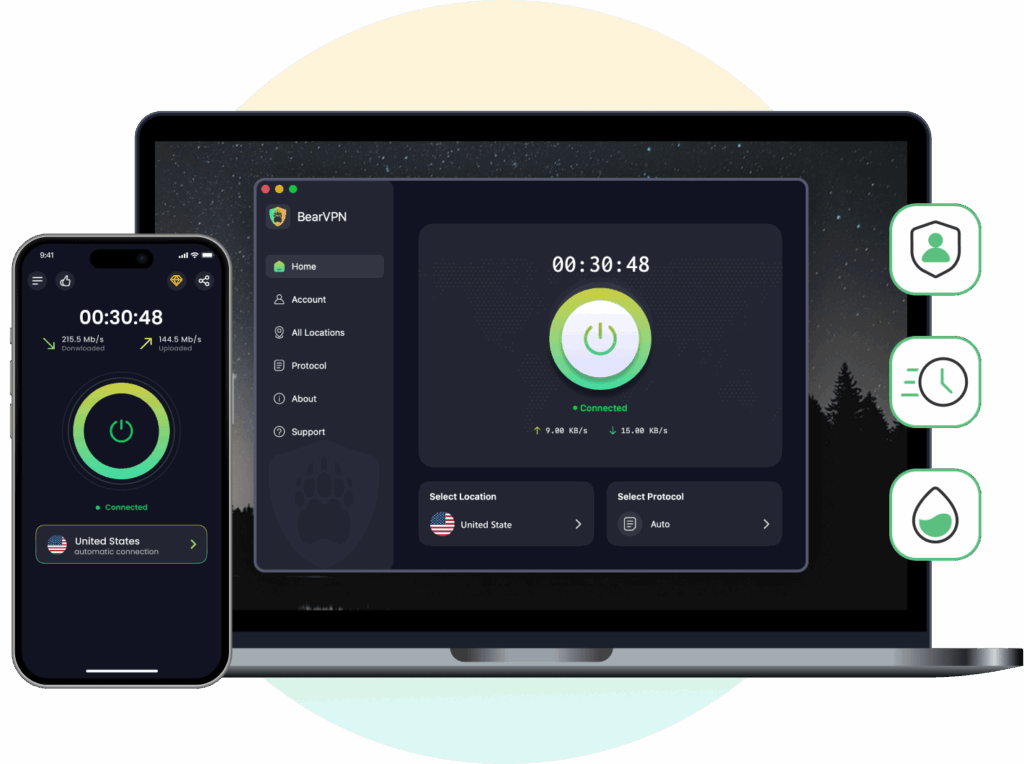
BearVPN, belirli bir bağlantı iyi performans göstermediğinde alternatifler sunan 50'den fazla konumda 2.000'den fazla sunucu sağlar. Uygulamaları Windows, macOS, Android ve iOS için kullanılabilir. BearVPN'i keşfedin
Sorun giderme açısından yararlı özellikler şunlardır:
- Alternatif sunucu konumları: Temel ağınızı değiştirmeden başka bir kullanılabilir bağlantıyı karşılaştırın.
- Trafik gizleme: Kısıtlayıcı ağ koşulları için tasarlanmış desteklenen bağlantı modlarını deneyin.
- Split Tunneling: VPN üzerinden hangi trafiğin yönlendirileceğini kontrol edin. BearVPN, Windows, macOS, Android ve iOS'ta hem uygulama hem de alan adı kurallarını destekler.
- Kill Switch: VPN bağlantısı koptuğunda trafiğin normal bağlantınıza geri dönmesini önlemeye yardımcı olur.
BearVPN'i Üç Adımda Deneyin
- Resmî uygulamayı yükleyin. Cihazınıza uygun sürümü indirin ve ihtiyaçlarınıza uygun planı veya erişim seçeneğini belirleyin.
- Başka bir VPN çalışmıyorken bağlanın. Kullanılabilir yakındaki bir sunucuyla ve uygulamanın önerdiği ayarlarla başlayın.
- İlk başarısız işlemi tekrarlayın. Açılmayan web sitesini, uygulamayı veya işlemi test edin ve yukarıdaki kontrollerle bağlantıyı doğrulayın.
Aynı koşullarda BearVPN çalışıyorsa pratik bir alternatifiniz ve önceki sağlayıcınızdaki sorunu araştırmak için yararlı bir karşılaştırma sonucunuz olur. Ancak bu sonuç tek başına hatanın kesin kaynağını göstermez. Hizmetler farklı sunucular, rotalar veya bağlantı modları kullanabilir.
BearVPN, internet bağlantınız tamamen kesilmişse bunu yeniden sağlayamaz veya özel bir iş yeri ağına erişmek için gereken yetkili VPN bağlantısının yerini alamaz.
BearVPN'i indirin ve bağlantınızı test edin.
Sık Sorulan Sorular
VPN bağlantısının şu anda etkin olmadığı anlamına gelir. VPN'i açmamış olabilirsiniz veya bağlantı denemesi başarısız olmuş olabilir.
Trafiğin normal internet bağlantınız üzerinden devam edip etmeyeceği VPN'inize ve trafik engelleme ayarlarınıza bağlıdır. VPN kapalı olduğunda HTTPS koruması ortadan kalkmaz ancak trafik artık o VPN tünelinin sağladığı korumadan yararlanmaz.
Sorunun başladığı sırada nelerin değiştiğini kontrol edin: ağ, uygulama sürümü, işletim sistemi, hesap erişimi veya seçilen sunucu. Zamanlama başlangıç noktası sağlar ancak sorunun kesin nedenini kanıtlamaz.
Belirgin bir değişiklik yoksa cihazı sıfırlamadan önce başka bir sunucuyu ve ağı karşılaştırın. Geçici bir hizmet sorunu, yerel yapılandırma arızasına benzeyebilir.
Tarayıcınız Split Tunneling nedeniyle VPN dışında bırakılmış veya başka bir proxy kullanıyor olabilir. VPN uygulaması eski bir bağlantı durumunu gösteriyor ya da tarayıcının trafiğini VPN tünelinden geçiremiyor da olabilir.
Yeniden bağlandıktan sonra aynı IP kontrol sayfasını yenileyin, tarayıcının VPN bağlantısına dahil olduğunu doğrulayın ve başka bir sunucu deneyin. Kontrol aracı her ikisini de gösteriyorsa IPv4 ve IPv6 adreslerini ayrı ayrı karşılaştırın. Tarayıcının korunması gerektiği hâlde normal genel İSS adresiniz görünüyorsa sonuçları sağlayıcıyla paylaşın.
Ortak bir etken arayın: temel ağ bağlantısı, cihaz kısıtlamaları, çakışan yazılımlar veya tüm VPN bağlantılarını etkileyen bir yapılandırma.
Başka bir ağda aynı anda yalnızca bir VPN deneyin. Orada çalışıyorsa ilk ağı inceleyin. Başka bir cihaz çalışırken aynı cihazdaki tüm ağlarda bağlantı başarısız oluyorsa etkilenen cihazın ayarlarına ve kurulumuna odaklanın.
Bunu yalnızca trafik engellemenin internet erişimi kaybına neden olup olmadığını belirlemek istediğiniz kontrollü bir tanılama adımı olarak kullanın.
Kill Switch'i devre dışı bırakmak, normal trafiğin VPN dışında geçmesine izin verebilir. Testten sonra korumayı yeniden etkinleştirin. VPN tüneli hâlâ bağlanamıyorsa ilk bağlantı sorunu devam ediyor demektir.
Sorun alan adı çözümlemesi veya özel DNS yapılandırmasıyla ilgiliyse yardımcı olabilir. Ancak süresi dolmuş bir aboneliği, açılmayan bir uygulamayı veya engellenen her bağlantıyı düzeltmez.
Belirtiler DNS sorununa işaret ediyorsa ilgili kontrolleri uygulayın ve her seferinde tek bir ayarı değiştirin. VPN çalışmıyor diye düzgün çalışan DNS ayarlarını gereksiz yere değiştirmeyin.
Ücretsiz bir plan sunucu seçeneklerini, veri kullanımını veya başka özellikleri kısıtlayabilir. Sağlayıcının gerçek plan koşullarını ve uygulamadaki mesajları kontrol edin.
Her ücretsiz VPN sorununun yoğunluktan kaynaklandığını veya ödeme yapmanın sorunu çözeceğini varsaymayın. Önce ağı ve cihazı test edin, ardından plan sınırlarının sorununuzu açıklayıp açıklamadığına karar verin.
Genellikle önce hedefli kontroller yapılmalıdır. Ağ sıfırlaması yalnızca VPN yapılandırmasını değil, başka ayarları da değiştirir ve kayıtlı bağlantılarınızı veya diğer ayarlarınızı yeniden yapılandırmanızı gerektirebilir.
Kanıtlar cihaz düzeyinde devam eden bir ağ sorununa işaret ediyorsa ve daha basit çözümler başarısız olduysa bunu değerlendirin. İşlemden önce işletim sistemi sürümünüze uygun talimatları izleyin ve ihtiyaç duyacağınız ayarları kaydedin.