Se YouTube mostra il messaggio “Accedi per confermare la tua età”, la soluzione ufficiale è chiara: devi avere almeno 18 anni, accedere al tuo Account Google e, quando richiesto, verificare la tua età. In Italia e nel resto dell’Unione europea YouTube può chiedere una verifica aggiuntiva prima di riprodurre contenuti riservati agli adulti. Non esiste un metodo ufficiale per vedere questi video senza accesso.
Questa guida, aggiornata a settembre 2026, è rivolta esclusivamente agli adulti che risultano bloccati per errore o che non capiscono quale impostazione impedisca la riproduzione. Vedremo prima la procedura corretta, poi la differenza tra limite di età, Modalità con restrizioni, blocco geografico e problema tecnico.
Come funzionano i limiti di età di YouTube?
YouTube può applicare un limite ai contenuti non adatti ai minori di 18 anni, anche quando il video non viola necessariamente le Norme della community. Tra i possibili motivi rientrano scene violente o crude, attività pericolose, nudità o contenuti sessualmente allusivi e linguaggio particolarmente volgare.
Secondo il Centro assistenza di YouTube, un video soggetto a limiti di età non è visibile a chi:
- non ha effettuato l’accesso;
- ha meno di 18 anni;
- non completa l’eventuale verifica richiesta;
- prova a guardarlo tramite la maggior parte dei player incorporati su siti di terze parti.
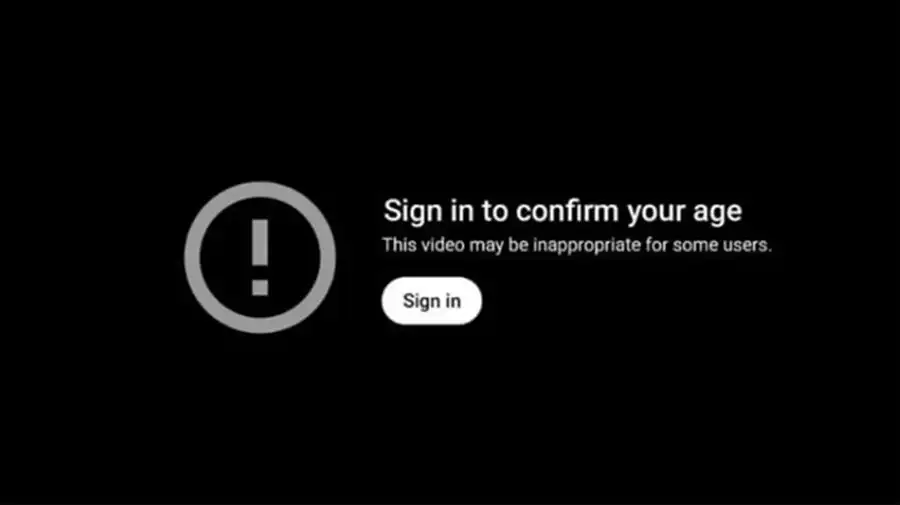
Cambiare l’URL, aprire il video in modalità incorporata o usare un mirror non sostituisce l’accesso e la verifica. YouTube reindirizza normalmente lo spettatore alla propria piattaforma per controllare account ed età.
Come vedere un video YouTube con limiti di età se sei maggiorenne
Se hai almeno 18 anni, segui questi passaggi nell’ordine. Eviterai di confondere un dato dell’account errato con un problema dell’app o della rete.
- Accedi all’Account Google corretto. Se utilizzi più profili, controlla l’avatar in alto a destra: potresti essere entrato con un account di lavoro, scolastico o supervisionato.
- Controlla la data di nascita. Apri Account Google, vai su Informazioni personali > Data di nascita e verifica che il dato sia corretto. Non inserire informazioni false.
- Salva e aggiorna la sessione. Su m.youtube.com potrebbe essere necessario uscire e accedere di nuovo. Nell’app, chiudila completamente e riaprila.
- Completa la verifica, se compare la richiesta. Segui soltanto il flusso ufficiale di Google. I metodi disponibili possono variare in base a paese, account e dispositivo e possono includere documento di identità, carta di credito o selfie.
- Riapri il video direttamente su YouTube. Evita player incorporati: per i contenuti con limite di età YouTube può richiedere la riproduzione sul proprio sito o nella propria app.
Se non vuoi fornire il metodo di verifica proposto, puoi interrompere la procedura; tuttavia, il video potrebbe restare non disponibile. Una VPN, una finestra in incognito o un nuovo browser non possono certificare che hai più di 18 anni.
Verifica dell’età e Modalità con restrizioni: non sono la stessa cosa
Questi due controlli vengono spesso confusi, ma richiedono soluzioni diverse.
Come disattivare la Modalità con restrizioni
Se sei maggiorenne e il video non è contrassegnato come riservato agli adulti, potrebbe essere attiva la Modalità con restrizioni. YouTube precisa che questa impostazione opera a livello di browser o dispositivo: disattivarla sul telefono non la disattiva automaticamente sul computer.
Su computer
- Apri YouTube e accedi.
- Fai clic sulla foto del profilo in alto a destra.
- Seleziona Modalità con restrizioni.
- Disattiva l’opzione e ricarica la pagina.
Su Android, iPhone e iPad
- Apri l’app YouTube e tocca la foto del profilo.
- Vai su Impostazioni > Generali.
- Disattiva Modalità con restrizioni.
- Chiudi e riapri il video.
Se l’interruttore è bloccato o si riattiva, controlla la pagina delle limitazioni dei contenuti di YouTube. Il filtro potrebbe dipendere da Family Link, da un account scolastico o aziendale, dall’amministratore della rete oppure dal provider mobile. Non tentare di modificare controlli che non sei autorizzato a gestire.
Cosa fare se YouTube continua a chiedere di confermare l’età
Dopo aver verificato account ed età, prova questi controlli tecnici:
- Verifica l’account attivo. Apri una nuova scheda di YouTube e assicurati che sia selezionato lo stesso profilo con cui hai completato la verifica.
- Esci e accedi di nuovo. Serve a rinnovare la sessione, soprattutto sul sito mobile.
- Aggiorna app e browser. Una versione obsoleta può conservare cookie o dati di sessione non aggiornati.
- Cancella solo i dati di YouTube. Elimina cache e cookie di youtube.com, poi accedi nuovamente. Ricorda che verrai disconnesso.
- Disattiva temporaneamente estensioni aggressive. Ad blocker, filtri dei contenuti o strumenti per la privacy possono interferire con login e player. Riattivali uno alla volta per individuare il conflitto.
- Controlla data e ora del dispositivo. Impostazioni errate possono impedire la corretta validazione della sessione.
- Prova l’app ufficiale o un altro browser. Se funziona, il problema è probabilmente locale al browser o al profilo precedente.
Se il messaggio indica invece che il video è privato, rimosso o non disponibile, la verifica dell’età non risolverà il problema. Leggi con attenzione l’avviso mostrato dal player prima di cambiare impostazioni.
Perché i vecchi metodi senza accesso non sono consigliati
Molte guide suggeriscono ancora di sostituire watch?v= con embed/, usare mirror “NSFW”, client non ufficiali, proxy o downloader. Queste soluzioni hanno tre problemi concreti:
- non sono affidabili: YouTube limita la riproduzione dei video per adulti sulla maggior parte dei siti incorporati;
- possono esporre dati e dispositivo: siti sconosciuti possono mostrare popup, traccianti, download ingannevoli o richieste di credenziali;
- possono violare regole o diritti: scaricare o ripubblicare contenuti può essere contrario ai Termini di servizio o al copyright.
Non inserire mai password Google, dati di pagamento o documenti su un sito di terze parti. Se Google richiede una verifica, controlla il dominio e completa la procedura soltanto nelle pagine ufficiali dell’Account Google o di YouTube.
Una VPN può rimuovere il limite di età di YouTube?
No: una VPN non sostituisce l’accesso né la verifica dell’età. Il controllo può dipendere dai dati e dallo stato dell’Account Google, non soltanto dall’indirizzo IP. Se l’account risulta minorenne o non verificato, cambiare paese virtuale non lo rende idoneo.
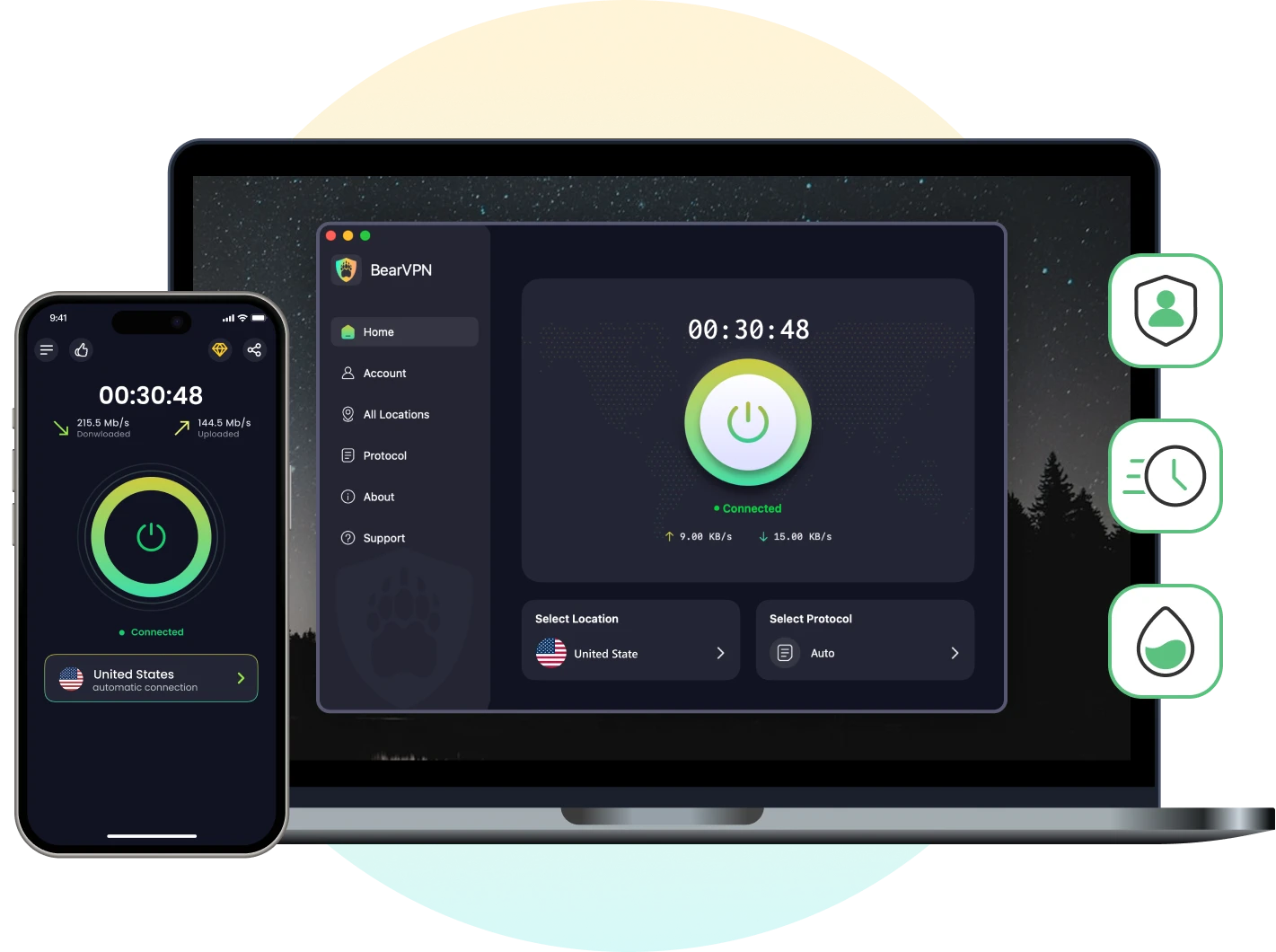
Una VPN può però essere utile in un caso diverso: quando il messaggio segnala un blocco geografico o quando una rete pubblica applica filtri che interferiscono con YouTube. Collegandoti a BearVPN, il traffico viene cifrato e il tuo indirizzo IP pubblico viene mascherato. Questo aiuta a proteggere la connessione e a capire se il problema dipende dalla rete, ma la disponibilità del video resta soggetta alle regole di YouTube, ai diritti del titolare, alle leggi locali e alle impostazioni dell’account.
- Controlla il testo esatto dell’errore: deve riguardare paese o rete, non età.
- Apri BearVPN e scegli un server appropriato.
- Riapri YouTube e verifica la disponibilità del video.
- Se compare ancora una richiesta di età, torna alla procedura ufficiale di verifica.
BearVPN non garantisce l’accesso a un video specifico e non deve essere usata per eludere controlli destinati ai minori, regole scolastiche o aziendali che non sei autorizzato a modificare.
Se sei il creator: come contestare un limite applicato per errore
L’impostazione “destinato ai bambini” non rimuove un limite di età: sono classificazioni differenti. Se YouTube ha limitato un tuo video e ritieni che la decisione sia errata, usa la procedura di ricorso in YouTube Studio.
- Accedi a YouTube Studio.
- Apri Contenuti e individua il video con la dicitura relativa al limite di età.
- Apri la colonna delle restrizioni e seleziona l’opzione per presentare ricorso.
- Spiega in modo preciso perché il contenuto rispetta le norme e invia la richiesta.
YouTube consente di presentare ricorso contro il limite di età una sola volta per video. Prima di inviarlo, confronta il contenuto, la miniatura, il titolo e la descrizione con le norme applicabili.
Conclusione
Per un adulto, il percorso più sicuro per vedere un video YouTube con limiti di età è accedere, verificare che la data di nascita sia corretta e completare l’eventuale controllo ufficiale. La Modalità con restrizioni va trattata separatamente e può essere gestita solo se non è bloccata da Family Link o da un amministratore. Evita mirror, downloader e pagine che promettono accesso senza verifica: spesso non funzionano e possono creare rischi inutili.
- Crittografia AES-256
- Protezione da perdite DNS e IP
- Server bare-metal e RAM-only
- Fino a 10 dispositivi con un account a pagamento
FAQ sui video YouTube con limiti di età
Non tramite un metodo ufficiale. YouTube indica che questi video non possono essere visualizzati dagli utenti disconnessi, dai minori di 18 anni o, nella maggior parte dei casi, tramite player incorporati su siti esterni. Se sei maggiorenne, accedi con il tuo Account Google e completa l’eventuale verifica richiesta.
La data di nascita potrebbe essere assente o errata, potresti aver aperto l’account sbagliato oppure YouTube potrebbe richiedere un controllo aggiuntivo. In Italia e nell’UE può comparire una procedura di verifica. Aggiorna i dati reali dell’Account Google e segui soltanto le istruzioni ufficiali mostrate da Google.
No. Una VPN cambia l’indirizzo IP visibile e cifra il traffico, ma non modifica l’età associata al tuo Account Google e non sostituisce la verifica. Può aiutare soltanto a diagnosticare un blocco geografico o di rete distinto dal limite di età.
Nel sito o nell’app YouTube apri il profilo, vai nelle impostazioni e disattiva la Modalità con restrizioni. Se l’opzione è bloccata, può essere gestita da Family Link, da un amministratore scolastico o aziendale, dal dispositivo o dalla rete. In quel caso devi rivolgerti alla persona autorizzata.
Non è una soluzione affidabile. YouTube dichiara che i contenuti con limiti di età non possono essere riprodotti sulla maggior parte dei siti di terze parti: lo spettatore viene reindirizzato su YouTube, dove deve accedere ed essere maggiorenne.
Controlla di usare l’account verificato, esci e accedi di nuovo, aggiorna app o browser e cancella cache e cookie di YouTube. Leggi anche l’errore: il video potrebbe essere privato, rimosso, bloccato nel tuo paese o filtrato dalla rete, quindi il problema potrebbe non dipendere dall’età.