Si TikTok cesse de charger uniquement lorsque votre VPN est activé, le problème vient souvent du serveur choisi, d’un conflit DNS, d’un protocole bloqué ou de données TikTok encore associées à votre ancienne connexion. Commencez par vérifier si TikTok fonctionne sans VPN, puis changez de serveur et relancez complètement l’application. Un VPN modifie votre adresse IP, mais il ne change pas à lui seul la région de votre compte TikTok.
Pourquoi TikTok ne fonctionne-t-il pas avec votre VPN ?
TikTok peut refuser la connexion, afficher une « erreur réseau », charger les vidéos sans les lire ou continuer à proposer l’ancien fil Pour Toi. Ces symptômes n’ont pas tous la même cause. Le tableau suivant permet d’éviter les manipulations inutiles.
À retenir : si TikTok est également inaccessible sans VPN, changer dix fois de serveur ne résoudra probablement rien. Il faut d’abord traiter le problème de l’application, de la connexion ou du service TikTok.
TikTok ne marche pas avec un VPN : 9 solutions à essayer dans l’ordre
1. Vérifier si le problème vient vraiment du VPN
Désactivez temporairement le VPN, forcez la fermeture de TikTok, puis rouvrez l’application. Faites ensuite le même test dans un navigateur sur tiktok.com. Si TikTok échoue avec et sans VPN, vérifiez votre connexion Internet, redémarrez l’appareil et assurez-vous d’utiliser la dernière version de l’application.
Vous pouvez aussi passer brièvement du Wi-Fi aux données mobiles, ou inversement. Si un seul réseau pose problème, il peut s’agir d’un filtrage du routeur, de l’école, de l’entreprise ou de l’opérateur plutôt que d’un blocage du VPN par TikTok.
2. Changer de serveur VPN, sans changer immédiatement de pays
Une adresse IP partagée peut être temporairement refusée lorsqu’un grand nombre de connexions proviennent du même serveur. Un serveur éloigné ou très sollicité peut également provoquer des délais d’attente. Déconnectez le VPN, choisissez un autre serveur dans le même pays, reconnectez-vous, puis relancez TikTok. Cette méthode permet de tester une nouvelle adresse IP sans ajouter un changement de région au diagnostic.
- Téléchargez ou ouvrez BearVPN.
- Choisissez un autre serveur proche de votre emplacement réel, ou utilisez la recommandation intelligente.
- Attendez que la connexion VPN soit établie avant d’ouvrir TikTok.
- Forcez la fermeture de TikTok, puis relancez l’application.
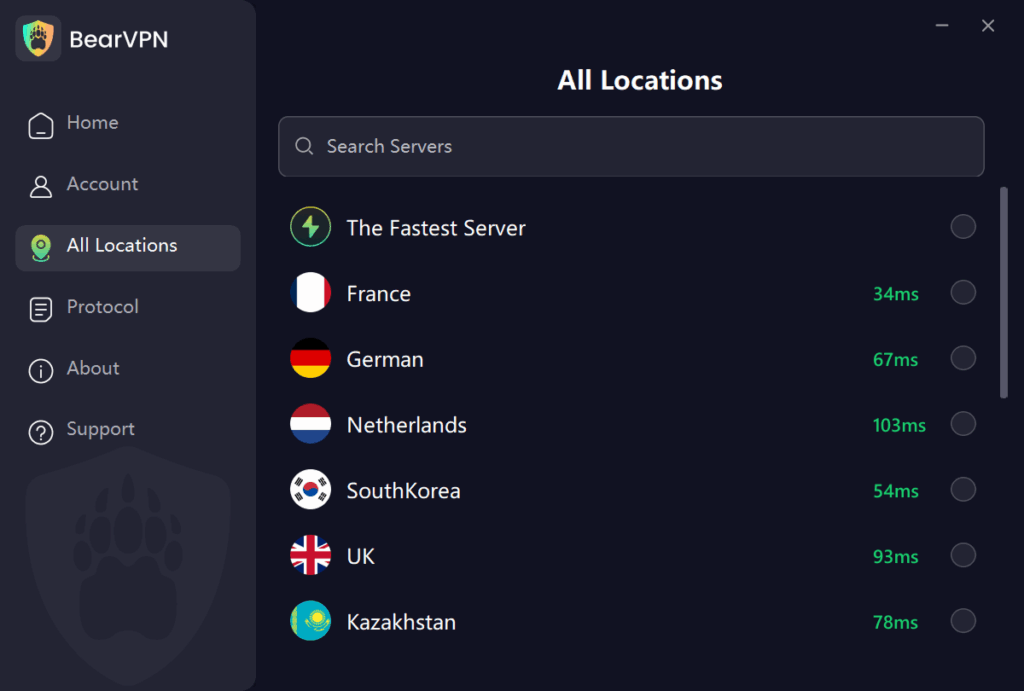
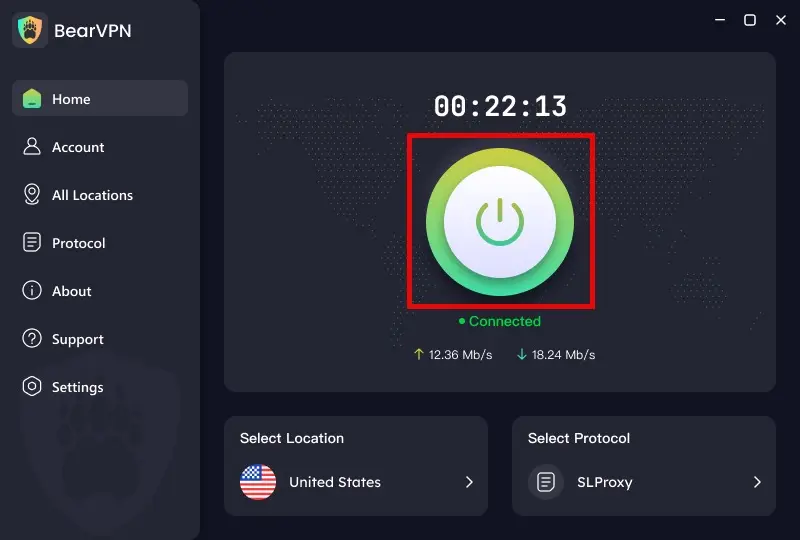
BearVPN donne accès à plus de 2 000 serveurs dans plus de 50 emplacements. Ce choix facilite les essais si une route ou une adresse IP précise ne répond plus, sans garantir que TikTok acceptera chaque serveur à tout moment.
Essayez un autre emplacement parmi plus de 50 options, avec chiffrement AES-256, protection contre les fuites DNS/IP et bande passante illimitée. La disponibilité de TikTok dépend toutefois du réseau, du pays et des contrôles de la plateforme.
3. Vider le cache TikTok et relancer l’application
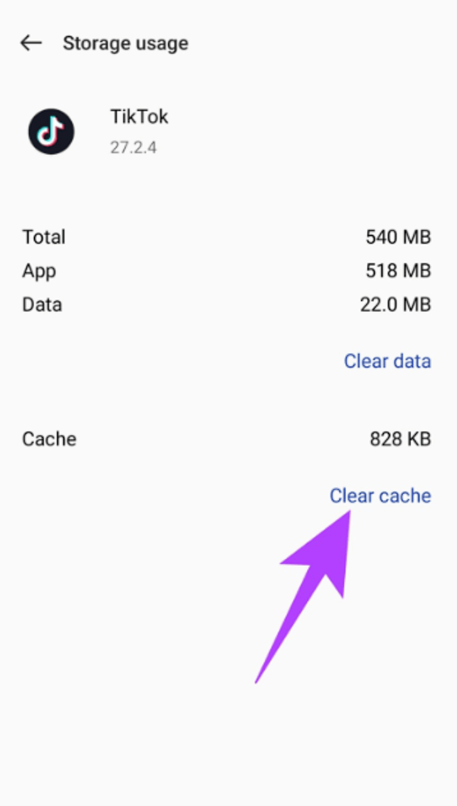
Un cache endommagé peut conserver une ancienne session ou empêcher certains éléments de se charger. TikTok recommande d’abord de mettre à jour l’application et le système, de redémarrer l’application et l’appareil, puis de vérifier la connexion. Pour vider le cache dans TikTok, ouvrez Profil > Menu ☰ > Paramètres et confidentialité > Libérer de l’espace > Vider le cache. L’intitulé peut varier légèrement selon la version.
Sur Android, vous pouvez aussi ouvrir Paramètres > Applications > TikTok > Stockage > Vider le cache. N’effacez les données de l’application que si vous connaissez vos identifiants et avez enregistré vos brouillons : cette opération peut vous déconnecter et supprimer des données locales. Sur iPhone, commencez par l’option intégrée à TikTok ; la suppression puis la réinstallation de l’application doit rester une solution de dernier recours.
4. Changer de protocole ou de mode de connexion VPN
Certains réseaux filtrent un type de trafic VPN alors qu’un autre fonctionne. Dans les paramètres de BearVPN, sélectionnez un autre mode disponible, reconnectez-vous puis testez TikTok. Sur Windows et macOS, BearVPN prend en charge SLProxy et SCProxy ; sur Android et iOS, SLProxy, SCProxy et Y2Proxy peuvent être proposés. Les modes disponibles peuvent dépendre de la version de l’application.
Sur un réseau scolaire, professionnel ou public, testez également une autre connexion autorisée. N’essayez pas de modifier le pare-feu d’un appareil géré : contactez plutôt l’administrateur du réseau.
5. Corriger un conflit DNS ou une fuite d’adresse IP
Si le VPN affiche « connecté » mais que TikTok ne charge plus, déconnectez-vous proprement, redémarrez le routeur ou l’appareil, puis reconnectez-vous. Vérifiez aussi que le kill switch ne bloque pas Internet après une coupure inattendue du tunnel.
Sur Windows, ouvrez l’Invite de commandes et exécutez ipconfig /flushdns. Sur macOS, redémarrer l’appareil suffit souvent ; les commandes de purge DNS varient selon la version du système. Sur mobile, activez le mode avion quelques secondes, désactivez-le, puis rétablissez d’abord Internet et ensuite le VPN.
BearVPN inclut un kill switch ainsi qu’une protection contre les fuites DNS/IP. Ces fonctions réduisent le risque qu’une requête parte hors du tunnel, mais elles ne modifient pas les autres signaux de localisation utilisés par TikTok.
6. Vérifier les autorisations de localisation de TikTok
Une connexion VPN change l’adresse IP visible, pas les données GPS de l’appareil. TikTok indique pouvoir estimer la localisation à partir de plusieurs éléments, notamment l’adresse IP, la région de la carte SIM et les réglages du système ; lorsque les services de localisation sont autorisés, l’application peut également recevoir une position approximative ou précise selon la région et l’appareil.
- iPhone : Réglages > Confidentialité et sécurité > Service de localisation > TikTok.
- Android : Paramètres > Applications > TikTok > Autorisations > Position.
- Dans TikTok : Profil > Menu ☰ > Paramètres et confidentialité > Confidentialité > Services de localisation, si cette option est disponible.
Vous pouvez limiter l’autorisation si vous ne souhaitez pas partager votre position, mais cela ne garantit ni un changement de région ni un fil Pour Toi d’un pays précis. Même sans GPS, TikTok peut continuer à déduire une localisation approximative avec les informations du réseau ou de l’appareil.
7. Distinguer l’adresse IP de la région du compte TikTok
C’est le point que de nombreux guides omettent : se connecter à un serveur français, britannique ou américain ne transfère pas automatiquement votre compte TikTok dans ce pays. La région du compte peut influer sur les fonctionnalités disponibles, les conditions applicables et certains contenus. TikTok peut demander que vous ayez réellement été présent et actif dans le nouveau pays ou la nouvelle région avant d’autoriser une modification.
Pour vérifier l’option disponible dans votre compte, ouvrez Profil > Menu ☰ > Paramètres et confidentialité > Compte > Informations du compte > Région du compte. Si l’option n’apparaît pas ou si le changement est refusé, un VPN ne permet pas de contourner les critères du compte. Utilisez Signaler un problème dans TikTok et suivez les instructions officielles.
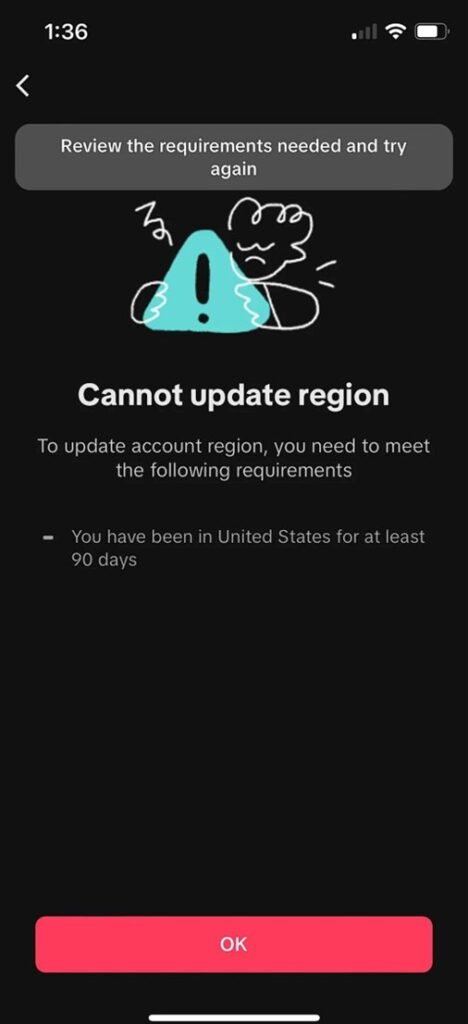
La prétendue règle universelle d’un « verrouillage de 90 jours » n’est pas présentée comme telle dans l’aide officielle de TikTok. Ne supprimez donc pas votre compte, ne retirez pas votre carte SIM pendant des semaines et ne créez pas un nouveau compte sur la seule base de cette affirmation. Si vous avez réellement déménagé, vérifiez les critères affichés par TikTok et demandez l’assistance de la plateforme.
8. Utiliser le split tunneling pour isoler le conflit
Si vous utilisez le VPN pour d’autres applications mais que TikTok refuse la connexion, le split tunneling peut exclure temporairement TikTok du tunnel. Ce test montre rapidement si le VPN est bien la cause. Sur mobile, BearVPN permet une sélection au niveau de l’application : retirez TikTok de la liste des applications passant par le VPN, puis testez à nouveau.
Attention : lorsque TikTok est exclu, son trafic utilise votre connexion habituelle et votre adresse IP réelle. Cette solution sert surtout au diagnostic ou lorsque vous avez uniquement besoin de protéger d’autres applications. Elle ne convient pas si votre réseau local bloque TikTok.
9. Réinstaller le VPN ou contacter l’assistance TikTok
Si plusieurs serveurs et plusieurs modes échouent uniquement sur un appareil, mettez BearVPN à jour, déconnectez puis reconnectez le profil VPN et, en dernier recours, réinstallez l’application depuis la source officielle. Vérifiez auparavant vos identifiants et vos réglages.
Si TikTok échoue également sans VPN, si votre compte affiche une restriction, ou si seule une fonctionnalité comme LIVE, la publication ou la messagerie est indisponible, ouvrez Profil > Menu ☰ > Paramètres et confidentialité > Signaler un problème. Une restriction de compte ne se résout pas en changeant d’adresse IP.
Quel serveur BearVPN choisir pour TikTok ?
Pour résoudre une erreur de connexion, commencez par le serveur recommandé ou par un serveur géographiquement proche. Une distance plus courte réduit généralement le détour réseau. Si cette adresse IP ne fonctionne pas, essayez un deuxième serveur dans le même pays avant de changer de région.
- Pour un blocage sur un Wi-Fi local : choisissez un serveur proche dans un pays où TikTok est accessible.
- Pour protéger la connexion : activez la protection contre les fuites DNS/IP et le kill switch si ces options correspondent à votre usage.
- Pour la vidéo : évitez un serveur très éloigné si un emplacement plus proche fonctionne.
- Pour un pays où TikTok est restreint : vérifiez la législation locale avant d’utiliser un VPN. L’accès n’est pas garanti.
Sur Android et iOS, BearVPN propose une expérience sans connexion à un compte avec publicité et une seule ligne disponible. Un abonnement permet de choisir davantage de serveurs. Sur Windows et macOS, un abonnement est nécessaire. Un compte payant prend en charge jusqu’à 10 appareils et inclut une bande passante illimitée.
Ce qu’un VPN peut — et ne peut pas — faire avec TikTok
Un VPN chiffre le trafic entre votre appareil et le serveur VPN et remplace l’adresse IP visible par celle du serveur. Il peut aider lorsqu’un réseau bloque TikTok ou lorsqu’une adresse IP particulière est refusée. En revanche, il ne contrôle ni les décisions de TikTok ni tous les signaux associés à votre appareil et à votre compte.
FAQ sur TikTok et les VPN
Pourquoi TikTok détecte-t-il encore mon pays avec un VPN ?
Parce que l’adresse IP n’est qu’un signal parmi d’autres. TikTok indique pouvoir estimer votre localisation à partir de la région de la SIM, des réglages système et des informations réseau ; les services de localisation peuvent aussi transmettre une position selon vos autorisations. La région du compte et l’historique d’utilisation peuvent donc rester cohérents avec votre pays d’origine même après un changement d’IP.
Pourquoi TikTok affiche-t-il « Pas de connexion Internet » avec un VPN ?
Le serveur VPN peut ne plus répondre, son adresse IP peut être refusée, le protocole peut être filtré ou le kill switch peut avoir bloqué le trafic après une déconnexion. Essayez un autre serveur proche, changez de mode VPN, puis redémarrez TikTok. Si toutes les applications perdent Internet, reconnectez d’abord le VPN ou désactivez-le pour restaurer la connexion.
TikTok peut-il bloquer une adresse IP de VPN ?
Une plateforme peut limiter une adresse IP associée à un trafic inhabituel ou à de nombreux utilisateurs. Cela ne signifie pas nécessairement que votre compte est banni. Testez un autre serveur dans le même pays et évitez les changements répétés de région en quelques minutes.
TikTok peut-il bannir mon compte parce que j’utilise un VPN ?
Il n’est pas prudent de promettre qu’aucune conséquence n’est possible. TikTok peut demander une vérification ou limiter une action lorsque les signaux de connexion paraissent inhabituels. Respectez ses conditions, n’utilisez pas le VPN pour contourner une sanction et contactez TikTok si votre compte fait l’objet d’une restriction.
Un VPN suffit-il pour changer la région du fil Pour Toi ?
Non. La nouvelle adresse IP peut influencer certains signaux, mais TikTok personnalise aussi le fil selon l’activité, la langue, les interactions et les données de localisation disponibles. Pour actualiser les recommandations sans prétendre déménager, vous pouvez utiliser l’option de rafraîchissement du fil Pour Toi et modifier vos préférences de langue dans TikTok.
Est-il légal d’utiliser un VPN avec TikTok ?
L’utilisation d’un VPN est légale dans de nombreux pays, mais les règles varient et certaines juridictions restreignent les VPN ou TikTok. Vérifiez la loi applicable et les conditions de TikTok avant de contourner un blocage. Un VPN ne rend pas légale une activité qui ne l’est pas.
Conclusion
Lorsque TikTok ne fonctionne pas avec un VPN, suivez un diagnostic simple : testez TikTok sans VPN, changez de serveur dans le même pays, videz le cache, essayez un autre mode, puis vérifiez les paramètres DNS et de localisation. Cette séquence résout les problèmes de connexion les plus courants sans confondre adresse IP et région du compte.
Si votre VPN actuel manque de serveurs ou coupe régulièrement la connexion, essayez BearVPN pour accéder à plus de 2 000 serveurs, au routage intelligent, au chiffrement AES-256 et à la protection contre les fuites DNS/IP. Aucun VPN ne peut toutefois garantir l’accès à TikTok ni modifier les règles de votre compte.