Le message OmeTV « Vous avez refusé l’accès à vos appareils. Vos partenaires ne pourront ni vous voir ni vous entendre » signifie généralement que le site ou l’application ne peut pas utiliser votre caméra ou votre microphone. Commencez par autoriser ces deux éléments dans OmeTV, puis dans les réglages de votre navigateur et de votre système. Rechargez ensuite la page ou relancez l’application.
Si les autorisations sont déjà actives, fermez les autres applications qui utilisent la caméra, sélectionnez le bon périphérique, désactivez temporairement les extensions susceptibles de créer un conflit et effacez uniquement les données du site OmeTV. Un VPN ne peut pas accorder une autorisation matérielle : il n’est pertinent que si la caméra et le micro fonctionnent, mais qu’un problème lié au réseau ou à l’adresse IP persiste.
Vous aimerez aussi : Meilleures alternatives à OmeTV en 2026
Pourquoi OmeTV affiche-t-il « Vous avez refusé l’accès » ?
OmeTV a besoin de la caméra et du microphone pour lancer une conversation vidéo. Le message apparaît dès que cet accès est bloqué à l’un des niveaux suivants :
- Autorisations du site : vous avez choisi « Bloquer » dans Chrome, Edge ou Safari, parfois lors d’une visite précédente.
- Autorisations du système : Windows, macOS, Android ou iOS interdit au navigateur ou à l’application d’utiliser la caméra ou le micro.
- Périphérique indisponible : Zoom, Discord, FaceTime ou une autre application utilise déjà la caméra, ou le mauvais périphérique est sélectionné.
- Données ou extension en conflit : un cookie, une donnée de site ou une extension de confidentialité empêche la demande d’autorisation de fonctionner correctement.
- Problème de réseau distinct : la page ou l’application charge mal malgré des périphériques fonctionnels. Ce cas ne doit pas être confondu avec un bannissement.
Important : le seul message « accès refusé à vos appareils » ne prouve pas que votre compte ou votre adresse IP est banni. Si OmeTV affiche un avis de bannissement, une durée ou un bouton d’appel, il s’agit d’un problème de modération différent. Respectez les règles de la plateforme et utilisez sa procédure officielle de recours. Sujet connexe : que faire en cas de bannissement OmeTV.
Comment corriger l’accès refusé sur OmeTV : 7 solutions
Appliquez ces solutions dans l’ordre et testez OmeTV après chacune d’elles. Dans la plupart des cas, les deux premières suffisent.
1. Autoriser la caméra et le microphone dans Chrome ou Edge
- Ouvrez OmeTV dans Chrome ou Microsoft Edge.
- Cliquez sur l’icône située à gauche de l’adresse du site, puis ouvrez les paramètres ou autorisations du site.
- Réglez Caméra et Microphone sur Autoriser.
- Si OmeTV figure dans la liste des sites bloqués, supprimez cette règle ou réinitialisez les autorisations du site.
- Vérifiez que la bonne caméra et le bon microphone sont sélectionnés, puis rechargez la page.
Si le navigateur ne propose aucune caméra, passez à l’étape suivante : le blocage vient probablement du système d’exploitation ou du périphérique lui-même.
2. Vérifier les autorisations de Windows ou macOS
Sous Windows
- Ouvrez Paramètres > Confidentialité et sécurité > Caméra.
- Activez l’accès à la caméra, puis autorisez les applications de bureau à y accéder.
- Revenez à Confidentialité et sécurité > Microphone et activez les mêmes options.
- Fermez puis rouvrez complètement votre navigateur.
Sous macOS
- Ouvrez Réglages Système > Confidentialité et sécurité.
- Dans Appareil photo, autorisez Safari, Chrome ou le navigateur utilisé.
- Faites de même dans Microphone.
- Quittez le navigateur lorsqu’un redémarrage est demandé, puis relancez OmeTV.
3. Autoriser OmeTV sur Android, iPhone ou iPad
Application OmeTV sur Android
- Ouvrez Paramètres > Applications > OmeTV > Autorisations.
- Autorisez la caméra et le microphone pendant l’utilisation de l’application.
- Forcez l’arrêt d’OmeTV, puis ouvrez de nouveau l’application.
iPhone ou iPad
- Ouvrez Réglages > Confidentialité et sécurité > Appareil photo, puis autorisez OmeTV ou votre navigateur.
- Ouvrez ensuite Microphone et activez la même application.
- Si vous utilisez Safari, ouvrez OmeTV, touchez le menu de la page, puis vérifiez les réglages du site pour la caméra et le micro.
Les intitulés peuvent varier légèrement selon la version du système. Sur un appareil professionnel ou scolaire, une politique administrateur peut empêcher toute modification.
4. Fermer les applications qui utilisent déjà la caméra
Quittez Zoom, Teams, Discord, FaceTime, OBS, Snapchat Camera et les autres onglets de visioconférence. Ne vous contentez pas de réduire leur fenêtre : fermez-les complètement. Vérifiez aussi le cache physique ou la touche de confidentialité de la webcam, puis testez la caméra dans l’application native de votre appareil. Si elle ne fonctionne nulle part, le problème ne vient pas d’OmeTV.
5. Désactiver les extensions et tester une fenêtre privée
Un bloqueur de scripts, une extension de confidentialité ou un contrôle parental peut empêcher OmeTV de demander l’accès aux périphériques. Ouvrez une fenêtre de navigation privée et testez le site. Si l’erreur disparaît, réactivez vos extensions une par une afin d’identifier celle qui bloque OmeTV. Ne désactivez pas durablement une protection sans comprendre son rôle.
6. Effacer les données du site OmeTV et mettre à jour l’application
Avant d’effacer tout votre historique, supprimez seulement les cookies, le cache et les autorisations enregistrées pour OmeTV. Rechargez la page, reconnectez-vous si nécessaire et acceptez la nouvelle demande d’accès. Sur mobile, mettez également à jour OmeTV et votre système. Si le problème persiste, redémarrez l’appareil ou réinstallez l’application depuis une source officielle.
7. Tester un autre réseau si les appareils fonctionnent
Si votre caméra et votre micro fonctionnent dans d’autres applications et sont bien autorisés dans OmeTV, testez brièvement une autre connexion fiable, par exemple vos données mobiles au lieu du Wi-Fi. Cela permet de distinguer un problème de périphérique d’un filtrage DNS, d’un pare-feu ou d’une panne sur le réseau actuel.
Quand un VPN peut-il aider avec OmeTV ?
Un VPN ne corrige pas une caméra bloquée, un microphone désactivé ou une autorisation refusée. Il peut seulement servir de test lorsque le matériel fonctionne et qu’OmeTV reste inaccessible sur un réseau particulier. En remplaçant l’adresse IP visible par celle du serveur VPN et en chiffrant le trafic jusqu’à ce serveur, BearVPN peut aider à déterminer si le problème vient de votre connexion actuelle.
Cette méthode ne garantit pas l’accès : OmeTV peut détecter ou limiter certaines adresses VPN, et un changement d’IP ne supprime pas une sanction appliquée au compte. N’utilisez pas un VPN pour contourner une mesure de modération légitime ; suivez plutôt la procédure d’appel affichée par OmeTV.
Comment tester OmeTV avec BearVPN
- Téléchargez BearVPN sur l’appareil utilisé. Android et iOS permettent un essai sans compte, avec publicité et une seule connexion disponible ; Windows et macOS nécessitent un abonnement.
- Fermez OmeTV, ouvrez BearVPN et connectez-vous à un serveur proche. Une courte distance offre généralement de meilleures conditions pour la vidéo, sans garantir la vitesse.
- Rouvrez OmeTV et autorisez de nouveau la caméra et le microphone si le système vous le demande.
- Si l’erreur reste identique, déconnectez le VPN et reprenez le diagnostic des permissions : la cause n’est probablement pas l’adresse IP.
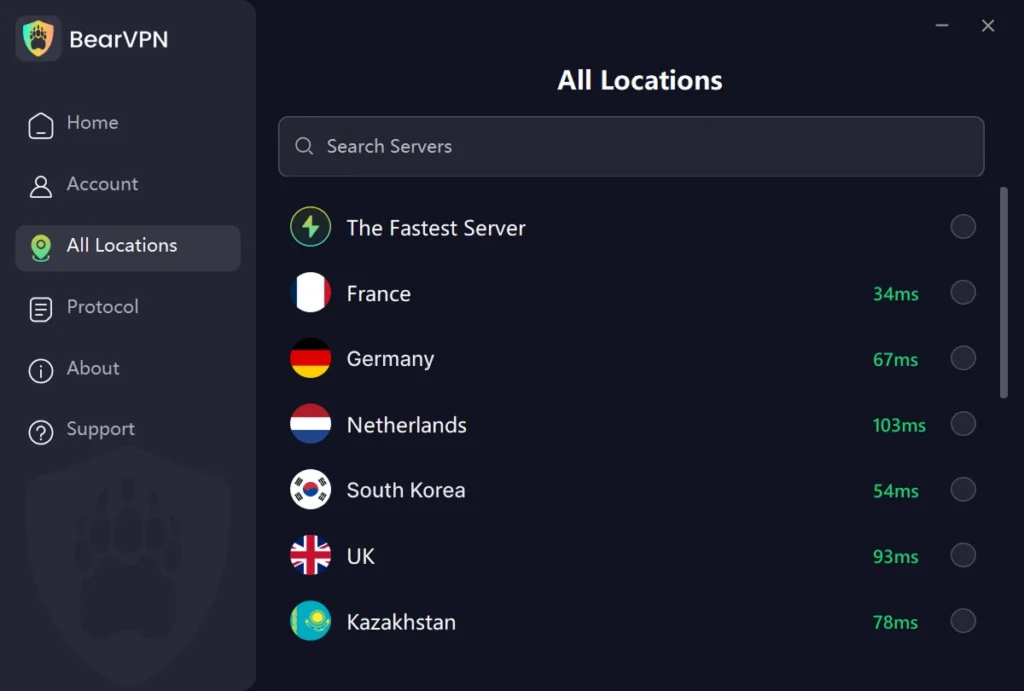
Vous pouvez choisir manuellement un emplacement ou utiliser les recommandations intelligentes de BearVPN pour sélectionner une connexion adaptée à l’état du réseau.
- Plus de 2 000 serveurs dans plus de 50 emplacements
- Masquage de l’adresse IP et chiffrement AES-256
- Protection contre les fuites DNS/IP et Kill Switch
- Bande passante illimitée et jusqu’à 10 appareils par compte payant
OmeTV ne fonctionne toujours pas : diagnostic rapide
Conclusion
Pour corriger l’erreur OmeTV « Vous avez refusé l’accès à vos appareils », autorisez d’abord la caméra et le microphone dans le site, le navigateur et le système. Fermez ensuite les applications concurrentes, testez vos périphériques, puis effacez les données propres à OmeTV. Cette méthode traite la cause la plus fréquente sans modifier inutilement votre réseau.
Si les périphériques fonctionnent mais que le service échoue uniquement sur une connexion précise, utiliser BearVPN avec OmeTV peut servir de test réseau et masquer votre adresse IP. Le résultat dépend toutefois du réseau et des contrôles d’OmeTV ; BearVPN ne remplace ni les autorisations de l’appareil ni une procédure d’appel.
FAQ sur l’erreur d’accès OmeTV
Dans un navigateur, ouvrez OmeTV, cliquez sur l’icône à gauche de l’adresse, puis réglez Caméra et Microphone sur Autoriser. Vérifiez ensuite les autorisations du navigateur dans Windows, macOS, Android ou iOS. Rechargez la page ou relancez l’application pour afficher une nouvelle demande d’accès.
Une autre application peut utiliser la caméra, le mauvais périphérique peut être sélectionné ou une extension peut bloquer le script d’OmeTV. Fermez toutes les applications vidéo, testez une fenêtre privée, sélectionnez la bonne caméra et supprimez les données du site OmeTV avant de réessayer.
Non. Ce message concerne généralement l’accès à la caméra ou au microphone et ne suffit pas à prouver un bannissement. Un avis de sanction comporte normalement des informations distinctes. Si OmeTV affiche explicitement un bannissement, consultez le motif et utilisez le recours proposé par la plateforme.
Pas nécessairement. Commencez par supprimer uniquement les données et autorisations enregistrées pour OmeTV. Vous éviterez ainsi d’être déconnecté de tous vos autres sites. Si cela ne suffit pas, mettez le navigateur à jour, redémarrez-le et testez un nouveau profil.
Un VPN ne peut pas activer votre caméra ou votre microphone. Il peut être utile uniquement si vos périphériques et leurs autorisations fonctionnent, mais qu’OmeTV échoue sur un réseau particulier. Le changement d’adresse IP ne garantit pas l’accès et ne supprime pas une sanction liée au compte.