إذا كان OmeTV لا يعمل أو يتوقف عند شاشة التحميل، فلا تفترض فورًا أن حسابك محظور. قد يكون السبب إذنًا مرفوضًا للكاميرا، أو تطبيقًا آخر يستخدمها، أو بيانات مؤقتة تالفة، أو مشكلة في الشبكة، أو عطلًا مؤقتًا في الخدمة. أسرع طريقة للوصول إلى السبب هي معرفة ما إذا كانت المشكلة تظهر على جهاز واحد، أم على جميع الأجهزة المتصلة بالشبكة نفسها.
تشخيص سريع: جرّب OmeTV على بيانات الهاتف بدل Wi‑Fi. إذا عمل، فالمشكلة غالبًا في الشبكة أو جهاز التوجيه. وإذا لم تعمل الكاميرا في OmeTV فقط، فراجع الأذونات وإعدادات التطبيق. أما إذا كانت الكاميرا لا تعمل في أي تطبيق، فالمشكلة على الأرجح في الجهاز أو النظام.
اتبع الحلول أدناه بالترتيب، واختبر OmeTV بعد كل خطوة. لا تغيّر عدة إعدادات دفعة واحدة، حتى تعرف أي إجراء حل المشكلة.
لماذا لا يعمل OmeTV؟
تعتمد مكالمات الفيديو على الكاميرا والميكروفون واتصال مستقر في الوقت نفسه، لذلك قد تبدو أعطال مختلفة متشابهة. استخدم العرض الذي تراه لتحديد نقطة البداية:
كيفية إصلاح مشكلة عدم عمل OmeTV: 7 طرق
1. حدّد هل المشكلة من OmeTV أم من جهازك
قبل حذف التطبيق أو تغيير إعدادات كثيرة، نفّذ هذه الاختبارات القصيرة:
- افتح موقعًا أو تطبيق فيديو آخر للتأكد من أن الإنترنت يعمل.
- اختبر الكاميرا والميكروفون في تطبيق الكاميرا أو مكالمة فيديو أخرى.
- جرّب OmeTV من متصفح آخر أو من التطبيق الرسمي إن كان متاحًا لديك.
- بدّل مؤقتًا بين Wi‑Fi وبيانات الهاتف.
إذا فشل OmeTV فقط بينما تعمل الكاميرا والإنترنت بصورة طبيعية، انتقل إلى خطوات الأذونات والذاكرة المؤقتة. وإذا فشلت خدمات أخرى أيضًا، أصلح الاتصال أو الجهاز أولًا.
2. أعد تشغيل الاتصال والجهاز
قد تؤدي جلسة شبكة عالقة أو مشكلة مؤقتة في التطبيق إلى استمرار التحميل من دون فتح المحادثة. أغلق OmeTV تمامًا، ثم أعد تشغيل الهاتف أو الكمبيوتر. إذا كنت تستخدم شبكة منزلية، افصل جهاز التوجيه عن الكهرباء لمدة 30 ثانية، ثم أعد تشغيله وانتظر عودة الاتصال.
على الهاتف، يمكنك تشغيل وضع الطيران لمدة 10 ثوانٍ ثم إيقافه. بعد ذلك افتح OmeTV واختبره مرة أخرى. إذا كان يعمل على بيانات الهاتف فقط، فانتقل إلى الطريقة السابعة لأن شبكة Wi‑Fi قد تكون هي السبب.
3. فعّل أذونات الكاميرا والميكروفون
تشترط قواعد OmeTV أن تكون الكاميرا عاملة أثناء الدردشة. إذا سبق أن اخترت «حظر» في المتصفح أو رفضت الإذن في الهاتف، فقد تظهر شاشة سوداء أو يتعذر بدء المحادثة.
في Chrome على الكمبيوتر:
- افتح OmeTV وانقر رمز الإعدادات أو معلومات الموقع بجوار شريط العنوان.
- اجعل إذن الكاميرا والميكروفون على «سماح».
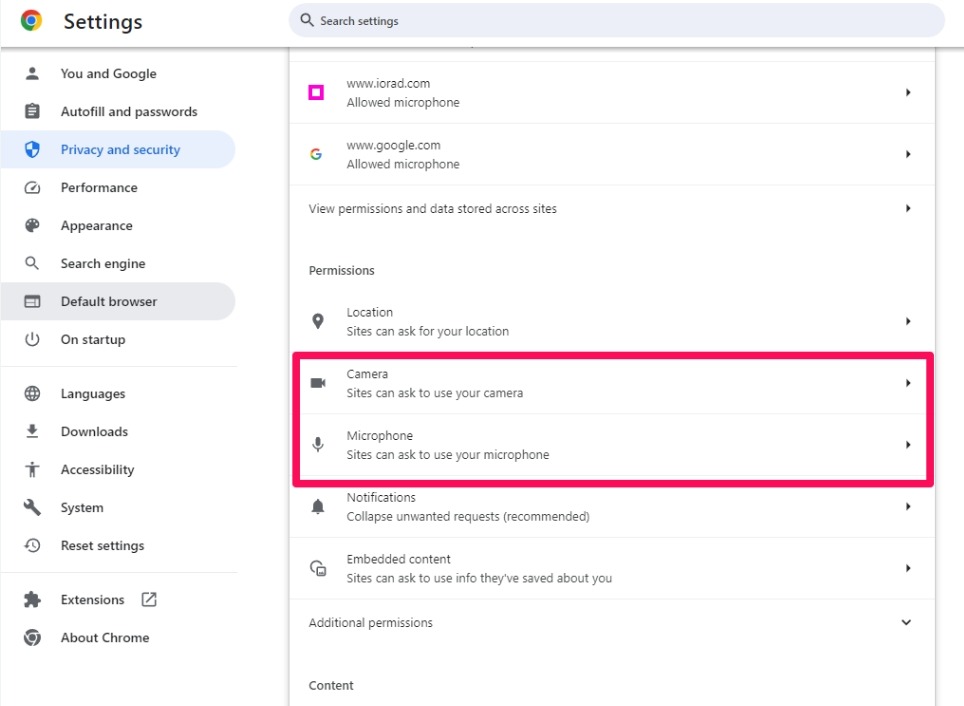
- اختر الكاميرا والميكروفون الصحيحين إذا كان لديك أكثر من جهاز.
- أعد تحميل الصفحة.
على Android: انتقل إلى الإعدادات > التطبيقات > OmeTV > الأذونات، ثم اسمح للكاميرا والميكروفون.
على iPhone: انتقل إلى الإعدادات > الخصوصية والأمان > الكاميرا، وفعّل OmeTV، ثم كرر الخطوة للميكروفون. وقد يظهر التطبيق مباشرة ضمن الإعدادات؛ افتحه وتحقق من المفتاحين هناك.
4. أغلق التطبيقات التي تستخدم الكاميرا
قد يحتفظ Zoom أو Teams أو Discord أو تطبيق الكاميرا بالوصول إلى الكاميرا أو الميكروفون، خصوصًا على الكمبيوتر. أغلق تطبيقات المكالمات والتسجيل بالكامل، وليس النافذة فقط، ثم أعد فتح OmeTV.
إذا كنت تستخدم كاميرا خارجية، افصلها وأعد توصيلها، ثم اخترها من إعدادات المتصفح. جرّب الكاميرا المدمجة أيضًا. إذا بقيت الصورة سوداء في كل التطبيقات، حدّث تعريف الكاميرا أو نظام التشغيل بدل تغيير إعدادات OmeTV فقط.
5. امسح ذاكرة التخزين المؤقت وبيانات الموقع
قد تمنع ملفات تعريف الارتباط أو البيانات المؤقتة القديمة OmeTV من بدء جلسة جديدة. ابدأ بحذف بيانات OmeTV وحده إن كان المتصفح يتيح ذلك، لأن حذف جميع ملفات تعريف الارتباط سيؤدي إلى تسجيل خروجك من مواقع أخرى.
في Chrome على الكمبيوتر:
- افتح OmeTV وانقر رمز معلومات الموقع بجوار العنوان.
- افتح إعدادات الموقع، ثم احذف بيانات الموقع أو أعد ضبط الأذونات.
- أغلق الصفحة وافتحها من جديد، ثم اسمح بالكاميرا والميكروفون.
في تطبيق OmeTV على Android:
- انتقل إلى الإعدادات > التطبيقات > OmeTV.
- افتح «التخزين وذاكرة التخزين المؤقت».
- اختر «مسح ذاكرة التخزين المؤقت»، ثم اختبر التطبيق.
مسح بيانات التطبيق يختلف عن مسح ذاكرته المؤقتة، وقد يزيل تسجيل الدخول والإعدادات المحلية. على iPhone، ابدأ بإغلاق التطبيق وإعادة تشغيل الجهاز؛ وإذا أعدت تثبيت التطبيق، فتأكد أولًا من أنك تعرف طريقة تسجيل الدخول إلى حسابك.
6. حدّث المتصفح أو التطبيق ثم أعد التثبيت
إذا كان OmeTV يتعطل عند الفتح أو بدأ الخلل بعد تحديث النظام، فثبّت أحدث إصدار متاح من التطبيق والمتصفح ونظام التشغيل. ثم أعد تشغيل الجهاز.
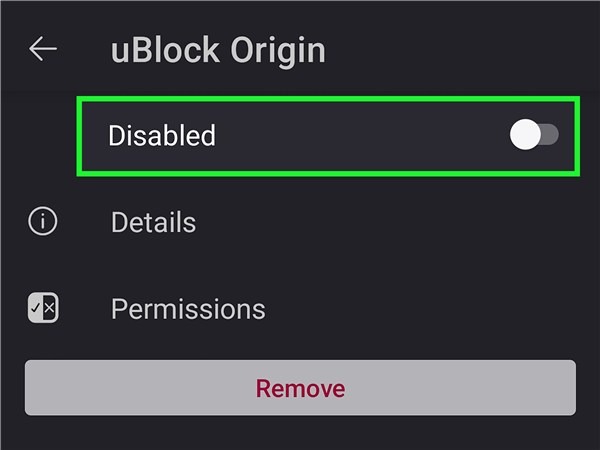
في المتصفح، افتح نافذة خاصة من دون إضافات واختبر الموقع. إذا عمل هناك، فقد تكون إضافة لحظر الإعلانات أو الخصوصية هي السبب. عطّل الإضافات لموقع OmeTV واحدة تلو الأخرى بدل إيقاف الحماية على جميع المواقع.
إذا استمرت المشكلة في التطبيق، احذفه وأعد تثبيته من المتجر الرسمي المتاح في بلدك. لا تنزّل ملفات APK أو نسخًا معدلة من مواقع غير موثوقة. إعادة التثبيت قد تصلح ملفات التطبيق التالفة، لكنها لا تزيل حظرًا صادرًا عن المنصة.
اقرأ أيضًا: هل OmeTV آمن؟
7. اختبر قيد الشبكة أو عنوان IP باستخدام VPN
إذا كان OmeTV يعمل عبر بيانات الهاتف لكنه لا يعمل على شبكة المدرسة أو العمل أو Wi‑Fi العام، فقد تكون الشبكة تحظر دردشة الفيديو أو بعض الاتصالات اللازمة لها. استخدم أولًا شبكة مسموحًا بها، ولا تتجاوز سياسة المدرسة أو جهة العمل.
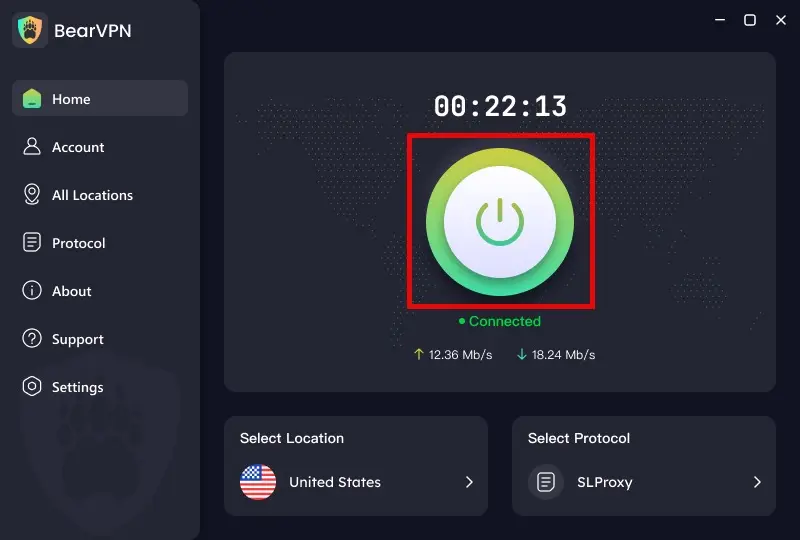
يمكنك أيضًا تجربة BearVPN لتغيير مسار الاتصال وإخفاء عنوان IP العام. اتصل بخادم قريب، ثم أغلق OmeTV وافتحه من جديد. إذا لم يعمل الخادم الأول، جرّب خادمًا آخر لأن بعض عناوين IP المشتركة قد تكون مقيّدة.
متى قد يساعد BearVPN؟
- عندما تمنع الشبكة الوصول إلى OmeTV بينما يعمل على شبكة أخرى.
- عندما تكون المشكلة مرتبطة بمسار الاتصال أو بعنوان IP العام.
- عندما تحتاج إلى تشفير اتصالك على شبكة Wi‑Fi عامة.
متى لا يكون VPN هو الحل؟ إذا ظهرت رسالة حظر مرتبطة بمخالفة قواعد OmeTV أو كان التقييد على الحساب أو الجهاز، فلا يضمن تغيير عنوان IP استعادة الوصول. راجع سبب الحظر واستخدم قناة الاعتراض الرسمية إن كانت متاحة. لا تستخدم VPN للتحايل على قواعد المنصة أو القيود القانونية.
هل OmeTV متوقف الآن؟ كيفية التحقق
لا يكفي ظهور خطأ واحد للحكم بأن خوادم OmeTV متوقفة. قارن النتيجة على أكثر من جهاز وشبكة، ثم ابحث عن بلاغات حديثة من مستخدمين آخرين.
- اختبر أكثر من شبكة: جرّب Wi‑Fi وبيانات الهاتف. إذا فشلتا معًا على أكثر من جهاز، يزيد احتمال وجود عطل عام.
- استخدم أداة بلاغات خارجية: ابحث عن OmeTV في DownDetector أو Down for Everyone or Just Me. هذه الأدوات تعتمد على تقارير المستخدمين وليست تأكيدًا رسميًا.
- راجع القنوات الرسمية والبلاغات الحديثة: ابحث عن إعلان صيانة أو زيادة مفاجئة في الشكاوى على حسابات OmeTV أو منصات التواصل.
- اقرأ رسالة الخطأ: احتفظ بنص الرسالة أو رمزها. خطأ 403 قد ينتج عن منع وصول أو إعداد أمني، ولا يثبت وحده أن حسابك محظور. أما 5xx فعادةً يشير إلى مشكلة من جهة الخادم، لكن قد تكون مؤقتة.
نصيحة ذات صلة: كيفية تغيير اسمك على OmeTV
الخاتمة
عندما لا يعمل OmeTV، ابدأ بالاختبارات التي تفصل بين مشكلة الجهاز ومشكلة الشبكة: جرّب كاميرا أخرى أو تطبيق فيديو آخر، وبدّل بين Wi‑Fi وبيانات الهاتف، ثم راجع أذونات الكاميرا والميكروفون. بعد ذلك امسح بيانات الموقع أو ذاكرة التطبيق المؤقتة، وحدّث البرنامج، واختبره من دون إضافات المتصفح.
إذا كان OmeTV يعمل على شبكة أخرى فقط، فقد يساعد BearVPN في تغيير مسار الاتصال وعنوان IP. أما إذا ظهرت رسالة حظر رسمية، فراجع قواعد OmeTV واتبع مسار الاعتراض بدل الاعتماد على VPN. بهذه الطريقة تعالج السبب الحقيقي من دون حذف بياناتك أو تغيير إعدادات لا علاقة لها بالمشكلة.
- أكثر من 2,000 خادم في أكثر من 50 موقعًا
- إخفاء عنوان IP وتشفير AES-256
- حماية من تسرب DNS وميزة Kill Switch
- خوادم Bare-Metal وRAM-Only
- Strong Obfuscation للشبكات التي تقيّد اتصالات VPN
- نطاق ترددي غير محدود للحسابات المدفوعة
الأسئلة الشائعة حول مشكلة OmeTV
أكثر الأسباب شيوعًا هي ضعف الاتصال، أو رفض أذونات الكاميرا والميكروفون، أو استخدام تطبيق آخر للكاميرا، أو ذاكرة مؤقتة تالفة، أو إصدار قديم من التطبيق. اختبر OmeTV على شبكة أخرى، ثم راجع الأذونات وحدّث التطبيق. إذا فشل على جميع الأجهزة والشبكات، فقد تكون الخدمة متعطلة مؤقتًا.
قد تكون بيانات الموقع تالفة، أو تحظر إضافة في المتصفح أحد مكونات الصفحة، أو تمنع الشبكة دردشة الفيديو. جرّب نافذة خاصة، وامسح بيانات OmeTV، ثم بدّل بين Wi‑Fi وبيانات الهاتف. نجاحه على شبكة واحدة فقط يشير غالبًا إلى مشكلة أو قيد في الشبكة الأخرى.
تأكد أولًا من أن OmeTV يملك إذن الكاميرا والميكروفون، ثم أغلق Zoom وTeams وDiscord وأي تطبيق قد يستخدم الكاميرا. اختبر الكاميرا في تطبيق آخر واختر جهاز الإدخال الصحيح في المتصفح. وتذكر أن قواعد OmeTV تشترط وجود كاميرا عاملة أثناء الدردشة.
راجع أذونات OmeTV من الإعدادات > الخصوصية والأمان > الكاميرا والميكروفون، ثم أغلق التطبيق بالقوة وأعد تشغيل iPhone. ثبّت تحديثات iOS والتطبيق المتاحة. إذا لم يظهر التطبيق أو تعذر تنزيله، فقد يختلف توفره حسب البلد أو متجر التطبيقات؛ استخدم الموقع الرسمي أو قناة الدعم بدل تنزيل نسخة غير رسمية.
قد يساعد VPN إذا كانت الشبكة تمنع OmeTV أو كانت المشكلة مرتبطة بمسار الاتصال أو بعنوان IP العام. لكنه لا يصلح أذونات الكاميرا، ولا يعالج عطل الخادم، ولا يضمن إزالة حظر على الحساب أو الجهاز. إذا ظهرت رسالة حظر رسمية، راجع السبب واستخدم خيار الاعتراض المتاح.
إعادة التثبيت تزيل ملفات التطبيق المحلية وقد تسجّل خروجك، لكنها لا تعني بالضرورة حذف الحساب المسجل لدى الخدمة. تأكد من معرفة بيانات أو طريقة تسجيل الدخول قبل الحذف. كما أن إعادة التثبيت لا تزيل حظرًا صادرًا عن OmeTV، لذلك استخدمها فقط لإصلاح ملفات التطبيق التالفة أو أعطال التحديث.