إذا كان TikTok يعمل عند إيقاف الـ VPN لكنه يتوقف عند تشغيله، فابدأ بتغيير خادم الـ VPN ثم أغلق التطبيق وافتحه من جديد. إذا استمرت المشكلة، امسح ذاكرة TikTok المؤقتة، وبدّل بروتوكول الاتصال، وتحقق من أذونات الموقع وإشارات المنطقة الأخرى. أمّا إذا كان TikTok لا يعمل حتى من دون VPN، فتحقق من اتصال الإنترنت وحالة التطبيق أولًا؛ فقد لا يكون الـ VPN هو السبب.
تظهر المشكلة عادةً في صورة شاشة تحميل مستمرة، أو رسالة «لا يوجد اتصال بالشبكة»، أو مقاطع لا تبدأ، أو صفحة «لك» لا تتغير بعد الاتصال بدولة أخرى. يشرح هذا الدليل أسباب تعطل TikTok مع الـ VPN وخطوات الإصلاح بالترتيب، من الحل الأسرع إلى الخيارات الأكثر تقدمًا.
اختبار سريع: هل المشكلة من TikTok أم من الـ VPN؟
قبل تغيير الإعدادات عشوائيًا، نفّذ هذا الاختبار القصير:
- أغلق TikTok تمامًا، بما في ذلك إزالته من التطبيقات المفتوحة في الخلفية.
- افصل الـ VPN وافتح TikTok على الشبكة نفسها.
- إذا عمل التطبيق، أعد تشغيل الـ VPN واتصل بخادم آخر ثم جرّب مجددًا.
- إذا لم يعمل في الحالتين، بدّل بين Wi‑Fi وبيانات الهاتف، وحدّث التطبيق، وتحقق مما إذا كان هناك عطل عام.
إذا كان TikTok يعمل بلا VPN فقط، فالأسباب الأرجح هي عنوان IP للخادم، أو بروتوكول محظور على الشبكة، أو تسرب DNS/IP، أو تعارض بين عنوان IP وإشارات الموقع الأخرى. وإذا تعطل في الحالتين، فانتقل أولًا إلى قسم مشاكل التطبيق والشبكة.
لماذا لا يعمل الـ VPN مع TikTok؟
لا يعتمد TikTok على عنوان IP وحده لتحديد موقع تقريبي أو تخصيص المحتوى. توضح صفحات دعم TikTok أن المنصة قد تستخدم معلومات الجهاز والشبكة، ومنها عنوان IP وشريحة SIM، وقد تستخدم خدمات الموقع عند منح التطبيق الإذن. لذلك لا يعني الاتصال بخادم في دولة أخرى أن التطبيق سيغيّر منطقة الحساب أو صفحة «لك» فورًا.
- عنوان IP للخادم مرفوض أو مزدحم: قد تستخدم أعداد كبيرة من الأشخاص العنوان نفسه، فتتعامل بعض الخدمات معه بحذر أو تمنع اتصالاته مؤقتًا.
- الشبكة تحظر بروتوكول الـ VPN: قد تقيّد شبكة مدرسة أو عمل أو مزود خدمة بعض أنواع الاتصال.
- تعارض في بيانات الموقع: قد يشير عنوان IP إلى دولة بينما تشير شريحة SIM أو خدمات الموقع أو إعدادات الحساب إلى دولة أخرى.
- بيانات TikTok القديمة: قد تبقى ملفات مؤقتة أو جلسة قديمة بعد تغيير الخادم.
- تسرب DNS أو IP: قد يخرج جزء من الاتصال خارج نفق الـ VPN بسبب إعداد غير صحيح أو انقطاع لحظي.
- المشكلة ليست من الـ VPN: قد يكون التطبيق قديمًا، أو الاتصال ضعيفًا، أو حسابك مقيدًا، أو خدمة TikTok متعطلة مؤقتًا.
كيفية إصلاح مشكلة VPN لا يعمل مع TikTok
طبّق الحلول التالية بالترتيب. بعد كل خطوة، أغلق TikTok وافتحه من جديد قبل الانتقال إلى الخطوة التالية.
1. غيّر خادم الـ VPN
هذه أسرع خطوة عندما يعمل TikTok من دون VPN. افصل الاتصال الحالي واختر خادمًا آخر داخل الدولة نفسها أولًا. إذا لم ينجح، جرّب دولة قريبة يتوفر فيها TikTok. تجنب القفز بين دول كثيرة خلال دقائق، لأن تغيير الإشارات باستمرار قد يجعل نتيجة الاختبار غير واضحة.
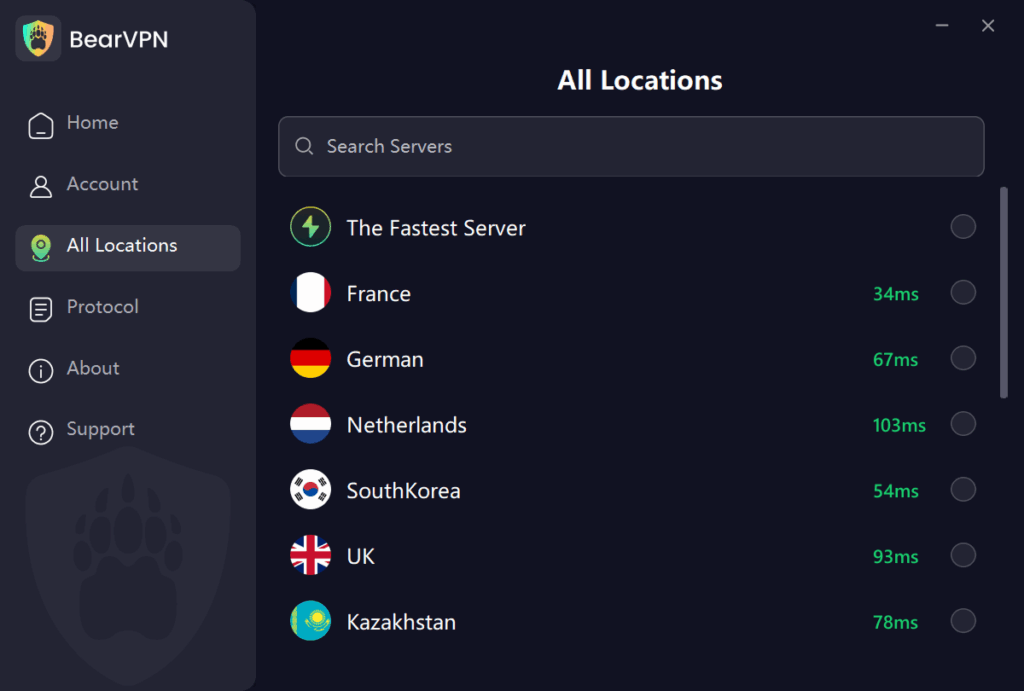
مع BearVPN، افتح قائمة المواقع واختر خادمًا آخر، ثم انتظر حتى يكتمل الاتصال قبل تشغيل TikTok. توفر الشبكة أكثر من 2,000 خادم في أكثر من 50 موقعًا، لكن نجاح الوصول يظل متأثرًا بالشبكة والخادم وسياسات TikTok.
الخطوة 1: نزّل BearVPN وافتح التطبيق.
جرّب موقعًا آخر من شبكة تضم أكثر من 2,000 خادم و50+ موقعًا، ثم أعد فتح TikTok. لا يمكن لأي VPN ضمان الوصول في كل شبكة أو منطقة.
الخطوة 2: افتح قائمة الخوادم واختر موقعًا مختلفًا.
الخطوة 3: اتصل بالخادم وانتظر ظهور حالة الاتصال.
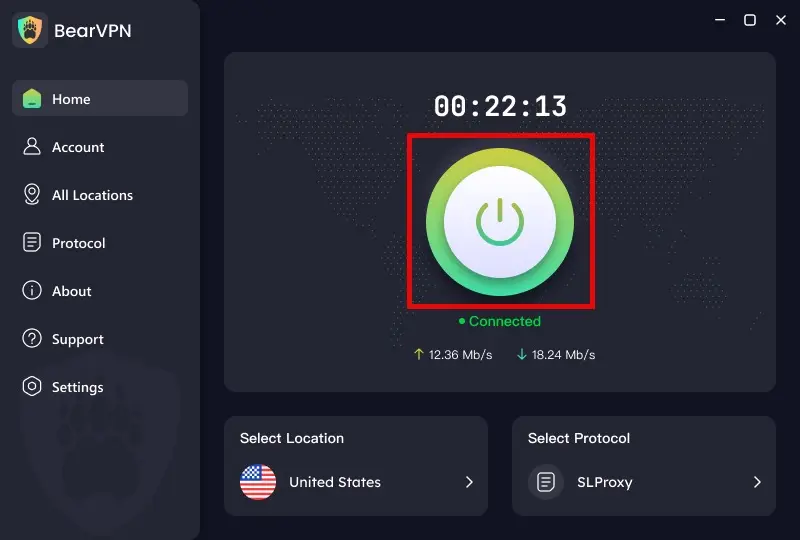
الخطوة 4: أغلق TikTok تمامًا ثم افتحه. إذا بقيت المشكلة، جرّب خادمًا ثانيًا بدل تبديل جميع إعدادات الهاتف مرة واحدة.
2. امسح ذاكرة TikTok المؤقتة
قد يحتفظ التطبيق بملفات مؤقتة أو جلسة مرتبطة باتصال سابق. ابدأ بالمسح من داخل TikTok: الملف الشخصي > القائمة ☰ > الإعدادات والخصوصية > تحرير المساحة > مسح بجوار ذاكرة التخزين المؤقت. قد تختلف أسماء القوائم قليلًا حسب إصدار التطبيق.
على Android، يمكنك أيضًا الانتقال إلى الإعدادات > التطبيقات > TikTok > التخزين > مسح ذاكرة التخزين المؤقت. لا تختر «مسح البيانات» إلا إذا كنت تعرف بيانات تسجيل الدخول، لأن ذلك قد يسجل خروجك ويحذف إعدادات محلية.
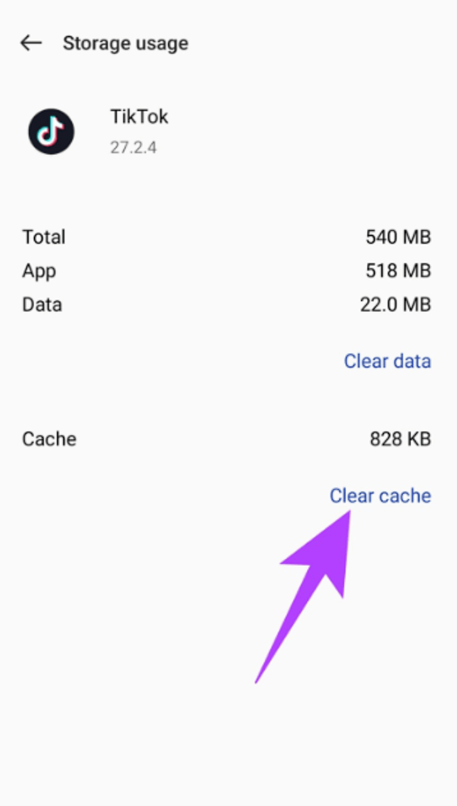
على iPhone، استخدم خيار المسح داخل TikTok أولًا. إذا لم يتغير شيء، احذف التطبيق وأعد تثبيته بعد التأكد من قدرتك على تسجيل الدخول. وإذا كنت تستخدم TikTok في المتصفح، امسح ملفات الموقع وملفات تعريف الارتباط الخاصة بـ TikTok فقط بدل حذف جميع بيانات المتصفح.
3. غيّر بروتوكول الـ VPN
قد تعمل شبكة معينة مع بروتوكول ولا تعمل مع آخر. في BearVPN، افتح الإعدادات وبدّل بين الأوضاع المتاحة ثم أعد الاتصال. تتوفر أوضاع SLProxy وSCProxy على Windows وmacOS، وتتوفر SLProxy وSCProxy وY2Proxy على Android وiOS. إذا كانت الشبكة تقيّد اتصالات VPN، فقد يساعد وضع مزود بالتمويه، لكن النتيجة ليست مضمونة على كل مزود خدمة أو شبكة.
- افصل BearVPN.
- افتح الإعدادات > البروتوكول أو وضع الاتصال.
- اختر وضعًا آخر، ثم أعد الاتصال بالخادم.
- أغلق TikTok وافتحه واختبر تشغيل عدة مقاطع.
4. أعد تشغيل التطبيق والجهاز والاتصال
أغلق TikTok وBearVPN تمامًا، ثم فعّل وضع الطيران لمدة 10 ثوانٍ وأوقفه. أعد الاتصال بالإنترنت، شغّل الـ VPN، وبعد اكتمال الاتصال افتح TikTok. إذا استمرت المشكلة، أعد تشغيل الهاتف أو الكمبيوتر. هذه الخطوة تعيد إنشاء الاتصال وقد تزيل تعارضًا مؤقتًا في الشبكة أو DNS.
5. تحقق من أذونات الموقع وإشارات المنطقة
يغيّر الـ VPN عنوان IP الظاهر، لكنه لا يغيّر GPS أو شريحة SIM أو منطقة متجر التطبيقات. إذا كان هدفك حماية الاتصال فقط، فلا تحتاج إلى تعديل كل هذه الإعدادات. أما إذا كانت صفحة «لك» أو المحتوى المحلي لا يتغيران، فراجع إذن الموقع الممنوح لـ TikTok.
- على iPhone: الإعدادات > الخصوصية والأمان > خدمات الموقع > TikTok.
- على Android: الإعدادات > التطبيقات > TikTok > الأذونات > الموقع.
اختر الإعداد المناسب لخصوصيتك واستخدامك. تعطيل إذن الموقع لا يضمن تغيير منطقة TikTok، لأن المنصة قد تستنتج موقعًا تقريبيًا من معلومات الشبكة والجهاز. ولا ننصح بإزالة شريحة SIM أو إنشاء حسابات متكررة بوصفهما حلًا افتراضيًا؛ فقد يسبب ذلك مشاكل تسجيل دخول ولا يعالج السبب الأساسي.
6. اختبر Wi‑Fi وبيانات الهاتف كلًا على حدة
إذا عمل TikTok مع الـ VPN على بيانات الهاتف ولم يعمل على Wi‑Fi، فقد تكون شبكة Wi‑Fi هي التي تحظر البروتوكول أو النطاق. وإذا حدث العكس، فقد تكون المشكلة من مزود خدمة الهاتف أو إعداداته. على شبكة مدرسة أو شركة، التزم بسياسة الشبكة ولا تحاول تغيير إعدادات جهاز مُدار؛ اطلب المساعدة من المسؤول التقني.
7. افحص تسرب DNS أو IP وفعّل Kill Switch
قبل فتح TikTok، افحص عنوان IP الظاهر باستخدام أداة موثوقة وتأكد من أنه يطابق دولة الخادم. إذا ظهر عنوان مزود الإنترنت الحقيقي، افصل الـ VPN وأعد الاتصال أو غيّر البروتوكول. يوفر BearVPN إخفاء عنوان IP وحماية من تسرب DNS/IP وتشفير AES-256، كما يساعد Kill Switch في منع خروج حركة المرور عند انقطاع النفق. تأكد من تفعيل الميزة إذا كانت متاحة في إصدار التطبيق لديك.
على Windows، يمكن أن يساعد الأمر ipconfig /flushdns في مسح ذاكرة DNS المحلية. على macOS، أعد تشغيل الجهاز أولًا؛ تختلف أوامر DNS حسب إصدار النظام. على الهاتف، يكفي غالبًا تبديل وضع الطيران أو إعادة التشغيل.
8. حدّث TikTok وBearVPN ونظام الجهاز
قد يفشل تطبيق قديم في الاتصال أو يتعارض مع تغييرات حديثة في النظام. حدّث TikTok وBearVPN من المصدر الرسمي، وثبّت تحديثات النظام المتاحة، ثم أعد تشغيل الجهاز. تجنب ملفات APK المعدلة أو تطبيقات VPN المقرصنة؛ فقد تحتوي على برمجيات ضارة أو إعدادات تسرب بياناتك.
9. تحقق من إعداد منطقة حساب TikTok
عنوان IP الجديد لا يساوي تغيير منطقة الحساب. إذا كان خيار المنطقة متاحًا في حسابك، افتح TikTok ثم انتقل إلى الملف الشخصي > القائمة ☰ > الإعدادات والخصوصية > الحساب > معلومات المستخدم > منطقة الحساب. قد يطلب TikTok أن تكون موجودًا ونشطًا في المنطقة الجديدة، وقد تختلف أهلية التغيير حسب الحساب والموقع.
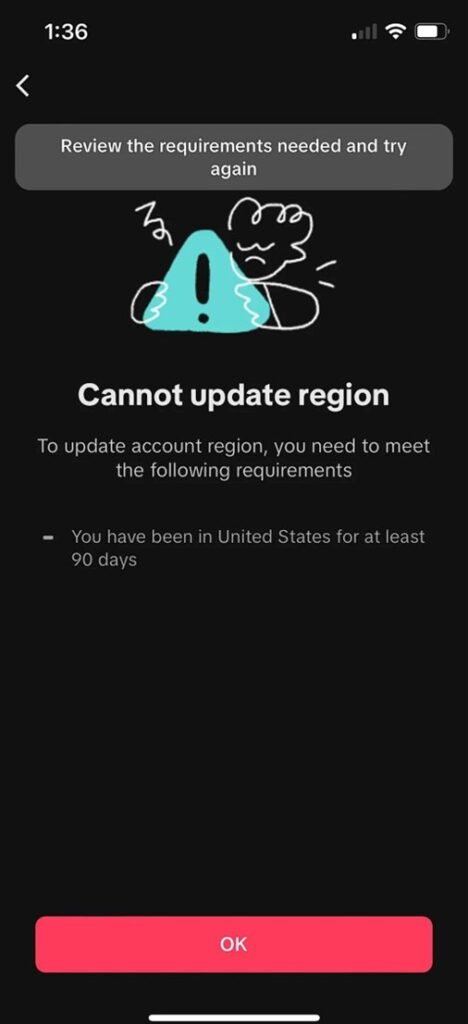
لم نعثر في إرشادات TikTok الرسمية على قاعدة عامة تفرض انتظار 90 يومًا على جميع الحسابات. لذلك لا تعتمد على تغيير اللغة أو الـ VPN وحدهما لتجاوز متطلبات المنطقة. اتبع الخيارات التي يعرضها التطبيق لحسابك، ولا تستخدم معلومات حساب غير صحيحة.
10. أبلغ TikTok عن المشكلة
إذا كان TikTok لا يعمل حتى بعد فصل الـ VPN، أو ظهرت رسالة مرتبطة بالحساب، فاستخدم الدعم داخل التطبيق: الملف الشخصي > القائمة ☰ > الإعدادات والخصوصية > الإبلاغ عن مشكلة. اذكر نص الخطأ، ونوع الجهاز، وإصدار التطبيق، وهل تحدث المشكلة على Wi‑Fi وبيانات الهاتف. لا ترسل كلمة المرور أو رموز التحقق لأي شخص.
أي حل يناسب رسالة الخطأ التي تراها؟
هل يستطيع BearVPN إصلاح المشكلة؟
يمكن أن يساعد BearVPN إذا كان الخادم الحالي محظورًا أو إذا كانت شبكتك تقيّد نوعًا معينًا من اتصالات VPN. يتيح لك تبديل الخوادم والبروتوكولات، ويوفر تمويهًا قويًا وتشفير AES-256 وحماية من تسرب DNS/IP وKill Switch ونطاقًا تردديًا غير محدود. الحساب المدفوع يدعم حتى 10 أجهزة متصلة في الوقت نفسه.
على Android وiOS يمكنك تجربة التطبيق من دون تسجيل دخول، لكن التجربة المجانية تتضمن إعلانات وتتيح خطًا واحدًا فقط؛ يفتح الاشتراك المدفوع اختيار مزيد من الخوادم. تتطلب تطبيقات Windows وmacOS اشتراكًا. لا يستطيع BearVPN تغيير GPS أو شريحة SIM أو منطقة حساب TikTok، ولا يضمن الوصول إذا كانت المنصة أو الشبكة تطبق قيودًا إضافية.
إذا أردت فقط فتح TikTok على شبكة تسمح بذلك، ابدأ بخادم قريب، ثم جرّب خادمًا ثانيًا أو بروتوكولًا آخر عند الحاجة. ولإرشادات خاصة بالوصول، راجع صفحة فك حظر TikTok.
الأسئلة الشائعة
لماذا يعمل TikTok عند إيقاف الـ VPN فقط؟
غالبًا لأن عنوان IP الحالي مرفوض أو لأن الشبكة تحظر بروتوكول الـ VPN. غيّر الخادم داخل الدولة نفسها، ثم بدّل البروتوكول، وأغلق TikTok وافتحه. إذا استمرت المشكلة على خوادم متعددة، افحص تسرب DNS/IP وحدّث التطبيق.
لماذا لا يغيّر الـ VPN منطقة TikTok أو صفحة «لك»؟
لأن الـ VPN يغيّر عنوان IP فقط. يمكن أن يعتمد TikTok أيضًا على منطقة الحساب وشريحة SIM وخدمات الموقع وإعدادات الجهاز وسجل التفاعل. راجع إذن الموقع وخيار منطقة الحساب وتفضيلات المحتوى، لكن لا تتوقع أن يتغير المحتوى فورًا بمجرد اختيار خادم جديد.
هل يحظر TikTok الحساب بسبب استخدام VPN؟
لا يوجد ما يثبت أن كل استخدام للـ VPN يؤدي تلقائيًا إلى حظر الحساب، لكن قد يرفض TikTok اتصالًا أو يطلب تحققًا إضافيًا عند ظهور نشاط أو إشارات موقع غير معتادة. استخدم معلومات حساب صحيحة، وتجنب تغييرات الدول المتكررة، والتزم بشروط TikTok والقوانين المحلية.
هل استخدام VPN مع TikTok قانوني؟
تختلف قوانين الـ VPN وتوفر TikTok من دولة إلى أخرى، وقد تختلف أيضًا قواعد شبكات المدارس والعمل. استخدام VPN لا يلغي القوانين المحلية أو شروط المنصة. إذا كانت الخدمة أو أدوات تجاوز الحجب مقيدة في بلدك، فتحقق من مصدر قانوني محلي قبل المتابعة.
هل يجب حذف TikTok وإعادة تثبيته؟
ليس كخطوة أولى. غيّر الخادم وامسح الذاكرة المؤقتة وأعد تشغيل التطبيق أولًا. أعد التثبيت فقط إذا بقيت المشكلة، وبعد التأكد من حفظ المسودات ومعرفة بيانات تسجيل الدخول؛ قد يؤدي حذف التطبيق إلى إزالة بيانات محلية.
هل يصلح الـ VPN مشكلة «لا يوجد اتصال بالشبكة» في TikTok؟
أحيانًا، إذا كان مزود الخدمة أو الشبكة يمنع الوصول. لكنه قد يكون أيضًا سبب المشكلة إذا كان الخادم لا يستجيب. اختبر TikTok بلا VPN، ثم على خادم آخر، وبدّل بين Wi‑Fi وبيانات الهاتف لتحديد مصدر الخلل.
الخلاصة
عندما لا يعمل الـ VPN مع TikTok، لا تبدأ بحذف الحساب أو تغيير كل إعدادات المنطقة. حدّد أولًا ما إذا كان التطبيق يعمل بلا VPN، ثم غيّر الخادم، وامسح ذاكرة TikTok المؤقتة، وبدّل البروتوكول، وراجع أذونات الموقع والتسربات. إذا تعطل TikTok حتى من دون VPN، عالج مشكلة التطبيق أو الشبكة وأرسل تقريرًا إلى دعم TikTok.
يوفر BearVPN أكثر من 2,000 خادم في 50+ موقعًا مع أوضاع اتصال متعددة وحماية من تسرب DNS/IP، ما يمنحك خيارات عملية للتجربة. ومع ذلك، يعتمد الوصول على بلدك وشبكتك وإعدادات حساب TikTok، لذلك لا توجد خدمة تستطيع ضمان النتيجة في كل حالة.