Nada es más frustrante que prepararte para un chat de video y descubrir que OmeTV no funciona. Puede ser una pantalla en negro, un círculo de carga infinito o una imagen congelada de la cámara en tu iPhone. Las causas van desde un simple error de conexión hasta bloqueos de IP y restricciones de conexión. Sea lo que sea, los fallos técnicos pueden arruinar la diversión al instante.
“Por alguna razón, cuando intento entrar a OmeTV, no carga; solo aparece la pantalla de OmeTV y nada más.” – informó un usuario en Reddit.
En esta guía, veremos por qué OmeTV no carga en tu dispositivo, solucionaremos varias posibles causas y luego te mostraremos exactamente cómo arreglar los problemas de carga de OmeTV en 2026.
OmeTV no funciona: causas comunes y cómo solucionar los problemas de conexión
OmeTV es una plataforma basada en WebRTC, lo que significa que depende en gran medida de la transmisión de datos en tiempo real entre tu navegador y el dispositivo de la otra persona. Esta conexión compleja la hace sensible incluso a interrupciones menores. Estas son las razones más comunes por las que OmeTV no funciona:
Cómo solucionar los problemas de OmeTV que no funciona
Tras explicar por qué OmeTV deja de funcionar, quizá te preguntes cómo solucionar este problema de forma efectiva. La mayoría de los casos se resuelven con unos sencillos pasos de diagnóstico. Solo sigue los métodos de abajo para restaurar tu conexión en OmeTV.
Método 1. Reinicia tu router
Reiniciar tu router es el primer paso ante fallos relacionados con la red. OmeTV requiere una conexión estable y de baja latencia. Si tu router lleva semanas encendido, puede haber acumulado errores que interrumpen el video en tiempo real.
Cómo reiniciar tu router:
- Desenchufa el cable de alimentación del router del tomacorriente.
- Espera de 1 a 3 minutos. Esto descarga los condensadores y garantiza un reinicio completo de la memoria temporal del dispositivo.
- Vuelve a enchufarlo y espera a que todas las luces indicadoras se pongan en verde fijo.
- Vuelve a conectar tu dispositivo e intenta cargar OmeTV otra vez.
Consejo: Si usas datos móviles, activa el modo avión durante 10 segundos o reinicia tu dispositivo para restablecer la conexión con la antena celular.
Método 2. Borra la caché en OmeTV
Si OmeTV no funciona debido a archivos de caché dañados, borrar estos datos obligará a tu navegador o app a descargar desde el servidor scripts nuevos y funcionales. Así puedes borrar la caché en OmeTV:
Para Google Chrome (escritorio):
- Presiona simultáneamente las teclas Shift+Ctrl+Delete.
- Selecciona el intervalo de tiempo: Todo el tiempo.
- Marca cookies e imágenes/archivos en caché.
- Haz clic en Borrar datos.
Para la app de OmeTV (Android):
- Ve a Configuración > Apps.
- Busca OmeTV en la lista.
- Toca Almacenamiento y caché.
- Toca Borrar caché.
No puedes borrar la caché de las apps en iPhone directamente. Solo puedes reinstalar la app de OmeTV desde el App Store; durante ese proceso, se borrarán las cachés.
Método 3. Desactiva el bloqueador de anuncios en el navegador
OmeTV es de uso gratuito, pero muestra anuncios por motivos comerciales. Además, cuenta con mecanismos integrados para detectar bloqueadores de anuncios. Si tu bloqueador de anuncios bloquea por accidente el servidor de señalización de video, quizá debas desactivarlo temporalmente.
Cómo desactivar los bloqueadores de anuncios en el navegador:
- Busca el icono de tu bloqueador de anuncios en la barra de extensiones del navegador.
- Desactívalo en la configuración.
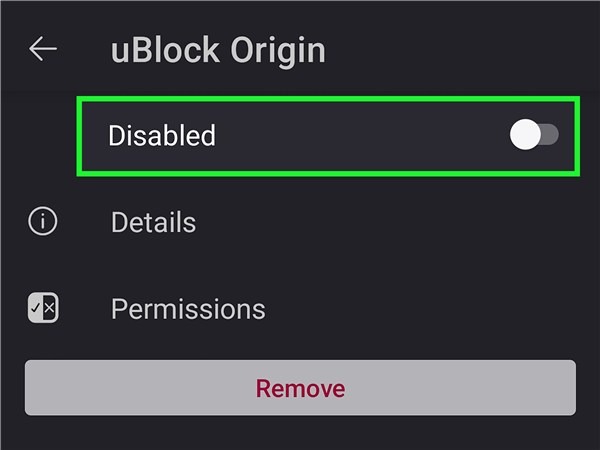
- Actualiza la página de OmeTV.
Si el sitio carga, mantén el bloqueador de anuncios desactivado mientras chateas.
También lee: ¿Es seguro OmeTV?
Método 4. Reinstalar la app de OmeTV
Si usas la app móvil y sigue fallando o se queda congelada en el logo, es posible que los archivos de instalación estén dañados. Esto es común después de una actualización importante de Android o iOS. Puedes reinstalar la app de OmeTV para que vuelva a funcionar con normalidad.
Cómo reinstalar la app de OmeTV:
- Mantén presionado el icono de OmeTV y selecciona Eliminar app o Desinstalar.
- Reinicia tu teléfono para borrar los archivos temporales residuales de la RAM.
- Ve a Google Play Store o Apple App Store y descarga la versión más reciente de la app de OmeTV.
- Abre la app e inicia sesión. Se te pedirá permitir permisos otra vez. Simplemente acéptalos para uso futuro.
Método 5. Usar una VPN
Si ya probaste todo lo anterior y OmeTV sigue cargando indefinidamente o mostrando una pantalla gris, probablemente estés enfrentando un bloqueo por IP o un bloqueo de red. Los bloqueos de OmeTV están vinculados a tu dirección IP. Si estás bloqueado, el sitio suele simular que carga pero nunca te conecta. De forma similar, si estás en la escuela o el trabajo, el firewall podría estar bloqueando el sitio. Para resolver problemas de conexión relacionados con la red o la dirección IP, puedes usar BearVPN para mejorar tu acceso a OmeTV.
Qué hace destacar a BearVPN:
- Soluciona problemas relacionados con la IP: BearVPN te permite conectarte mediante una nueva dirección IP y puede ayudarte con restricciones asociadas a tu conexión.
- Mejora la conexión en redes restringidas: Cifra tu tráfico y ayuda a proteger tu conexión cuando usas redes públicas, escolares o laborales con restricciones.
- Optimiza la ruta de conexión: Con servidores optimizados, BearVPN puede ayudar a mejorar la estabilidad y reducir problemas relacionados con el enrutamiento.
Descarga BearVPN y mejora tu conexión cuando OmeTV presente problemas de acceso o estabilidad.
Cómo probamos BearVPN para “OmeTV no funciona”
Primero, iniciamos sesión en una cuenta de OmeTV que fue bloqueada por IP en Canadá el mes pasado. Se quedó atascada en la página de carga.
Luego abrimos BearVPN y nos conectamos a un servidor de Estados Unidos.
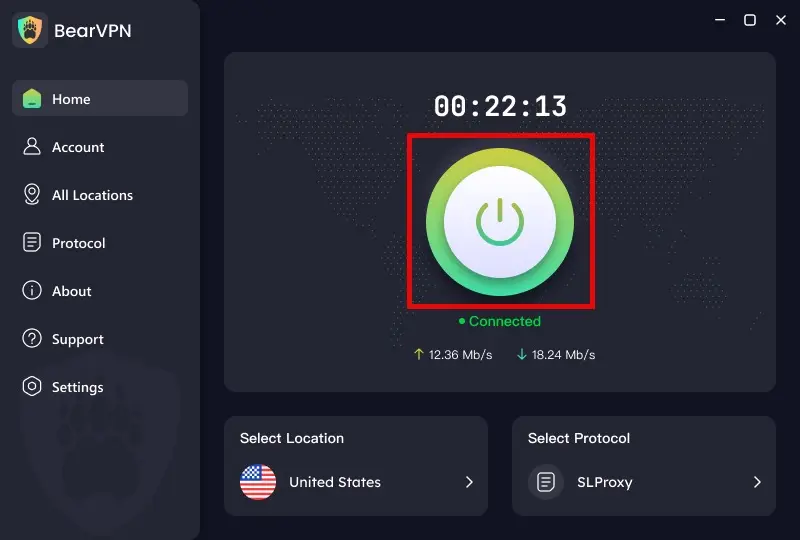
Después de eso, borramos la caché del navegador y lo reiniciamos. Luego volvimos al sitio web de OmeTV.
Con una IP nueva, entramos en la cuenta y hablamos con desconocidos con éxito.
Método 6. Revisa el estado del servidor de OmeTV
A veces el problema no está de tu lado. Si los servidores centrales de emparejamiento de OmeTV están caídos, nadie puede conectarse.
Cómo verificar:
Ve a sitios web de verificación de servidores como downforeveryoneorjustme y busca OmeTV. Te mostrará el estado actual del servidor de OmeTV. Si está caído, tendrás que esperar la recuperación oficial y volver a usarlo.
Método 7. Activa los permisos de cámara y micrófono
OmeTV se negará estrictamente a cargar la interfaz de chat si no detecta la cámara y el micrófono. Si hiciste clic por accidente en la opción de bloquear la primera vez que visitaste la plataforma, parecerá que no funciona.
Para Chrome:
- Haz clic en el icono del candado en la barra de direcciones.
- Busca Cámara y Micrófono.
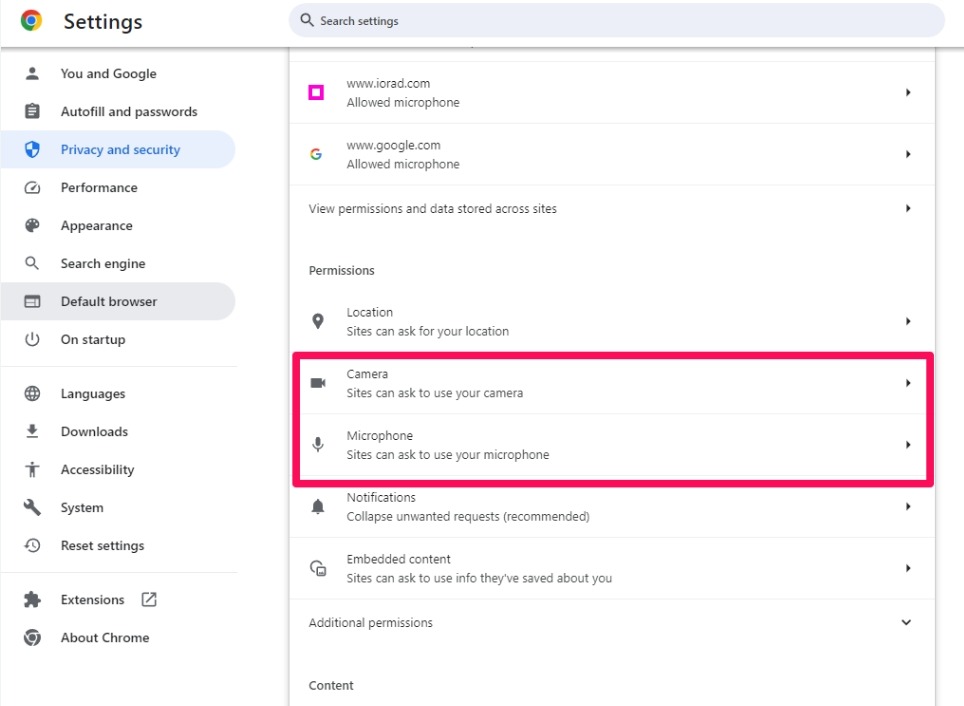
- Activa los interruptores en Activado o selecciona Permitir en el menú desplegable.
- Recarga la página.
Para iPhone/Android:
- Ve a Configuración > Privacidad y seguridad.
- Toca Cámara.
- Busca OmeTV y asegúrate de que esté activado.
- Repite los pasos anteriores para el micrófono.
¿OmeTV está caído? – Verificación del servidor
Cuando no puedes acceder al sitio web de OmeTV o emparejarte con desconocidos, puedes preguntarte si el servidor de OmeTV está caído. Aunque OmeTV no tiene una página de estado oficial, hay formas fiables de comprobarlo.
1. Códigos de error del navegador:
- 500 Internal Server Error: el servidor está fallando. Vuelve más tarde.
- 403 Forbidden: es probable que estés bloqueado.
- 404 Not Found: la URL es incorrecta o la página se ha movido.
2. Redes sociales:
- Ve a X y busca “OmeTV caído”. Si hay algún problema con los servidores, verás muchos tuits en minutos porque OmeTV tiene millones de usuarios activos.
3. Detectores de terceros:
Busca “¿OmeTV está caído?” y podrás ver varios sitios de detección, incluidos:
- downforeveryoneorjustme.com
- downdetector.com
- isdownorblocked.com
Consejo relacionado: Cómo cambiar tu nombre en OmeTV
Conclusión
Cuando veas que OmeTV no carga, por lo general es un problema solucionable y no una caída permanente. En la mayoría de los casos, se debe a un fallo de caché, a un permiso faltante o a un baneo temporal de IP. Reiniciando tu router, borrando los datos del navegador y asegurando que los permisos de la cámara estén activos, puedes corregir algunos errores de carga.
Si estas soluciones básicas no funcionan y OmeTV sigue sin cargar, probablemente se trate de una restricción de red o de un baneo de IP. En estos casos, una una solución VPN como BearVPN puede ayudarte a mejorar tu conexión. No solo ayuda a proteger tu conexión mediante el cambio de dirección IP, sino que también protege tu conexión de miradas indiscretas. ¡Prueba BearVPN y mejora tu experiencia de chat de video en OmeTV!
- 2000+ servidores globales
- Cifrado AES-256
- Cifrado AES-256 y funciones avanzadas de privacidad
- Política estricta de no registros
Preguntas frecuentes sobre OmeTV que no funciona
La app de OmeTV suele dejar de funcionar por permisos restringidos de cámara o micrófono, internet inestable, caché de la app dañada, software desactualizado o un bloqueo activo de IP del servidor.
Sí, aún puedes usar OmeTV desde su app oficial o su sitio web. Si está bloqueado o restringido en tu red, usar BearVPN puede ayudar a mejorar problemas relacionados con la conexión y la IP de OmeTV y restaurar el acceso.
Sí. Pueden bloquearte en OmeTV por infringir las normas de la comunidad. Las razones más comunes incluyen desnudez, acoso, envío de spam, mostrar una pantalla en negro o ser menor de 18 años, lo que provoca bloqueos de IP inmediatos.
La razón más común por la que OmeTV no carga en iPhone son los estrictos ajustes de privacidad de Safari. La Protección avanzada de privacidad de Apple a veces puede interferir con WebRTC. Puedes borrar la caché del navegador o usar una VPN para solucionar este problema en el iPhone.
No. Reinstalar la app de OmeTV solo elimina los archivos de la aplicación y la caché temporal de tu teléfono. La información de tu cuenta, la lista de amigos y los datos de tu perfil siempre se almacenan en los servidores en la nube de OmeTV y están vinculados a tu cuenta de redes sociales o de Google.
Los problemas con la cámara de OmeTV en iPhone se deben principalmente a los permisos de la cámara. Asegúrate de que el acceso a la cámara para OmeTV esté habilitado en los ajustes de privacidad del iPhone.