Rien n’est plus frustrant que d’ouvrir OmeTV et de rester bloqué sur un écran noir, un chargement infini ou une connexion impossible. Ces blocages peuvent venir d’une simple erreur réseau, d’une restriction ou même de bannissements d’IP dissimulés. Quoi qu’il en soit, les problèmes techniques peuvent gâcher le plaisir en un instant.
« Pour une raison quelconque, quand j’essaie d’entrer sur OmeTV, ça ne charge pas : l’écran d’OmeTV apparaît et c’est tout. » – a signalé un utilisateur sur Reddit.
Dans ce guide, nous allons analyser pourquoi OmeTV ne fonctionne plus, identifier les blocages les plus fréquents et vous montrer les méthodes les plus efficaces pour retrouver l’accès en 2026.
Pourquoi OmeTV ne se charge-t-il pas ?
OmeTV est une plateforme basée sur WebRTC, ce qui signifie qu’elle repose largement sur la transmission de données en temps réel entre votre navigateur et l’appareil de votre interlocuteur. Cette connexion complexe la rend sensible même aux moindres perturbations. Voici les raisons les plus courantes pour lesquelles OmeTV ne fonctionne pas :
Comment corriger les problèmes d’OmeTV qui ne fonctionne pas
Après avoir expliqué pourquoi OmeTV ne fonctionne pas, vous vous demandez peut‑être comment résoudre ce problème efficacement. La plupart des problèmes peuvent être réglés avec quelques étapes de dépannage simples. Suivez simplement les méthodes ci‑dessous pour rétablir votre connexion sur OmeTV.
Méthode 1. Redémarrer votre routeur
Un simple redémarrage de votre routeur réseau est la première étape face aux dysfonctionnements liés au réseau. OmeTV nécessite une connexion stable et à faible latence. Si votre routeur fonctionne depuis des semaines, il peut avoir accumulé des erreurs qui perturbent la diffusion vidéo en temps réel.
Comment redémarrer votre routeur :
- Débranchez le câble d’alimentation de votre routeur de la prise murale.
- Attendez 1 à 3 minutes. Cela décharge les condensateurs et garantit une réinitialisation complète de la mémoire temporaire de l’appareil.
- Rebranchez-le et attendez que tous les voyants passent au vert fixe.
- Reconnectez votre appareil et essayez de charger à nouveau OmeTV.
Astuce : Si vous êtes en données mobiles, activez le mode Avion pendant 10 secondes ou redémarrez votre appareil pour réinitialiser la connexion à l’antenne-relais.
Méthode 2. Vider le cache sur OmeTV
Si OmeTV ne fonctionne pas à cause de fichiers de cache corrompus, vider ces données forcera votre navigateur ou votre application à télécharger depuis le serveur des scripts neufs et fonctionnels. Voici comment vider le cache sur OmeTV :
Pour Google Chrome (ordinateur) :
- Appuyez simultanément sur Maj+Ctrl+Suppr.
- Sélectionnez Période : Depuis le début.
- Cochez Cookies et Images/fichiers en cache.
- Cliquez sur Supprimer les données.
Pour l’application OmeTV (Android) :
- Allez dans Paramètres > Applications.
- Trouvez OmeTV dans la liste.
- Appuyez sur Stockage & cache.
- Appuyez sur Vider le cache.
Vous ne pouvez pas vider directement le cache des apps iPhone. Vous pouvez uniquement réinstaller l’app OmeTV depuis l’App Store, ce qui effacera les caches.
Méthode 3. Désactiver le bloqueur de publicité dans le navigateur
OmeTV est gratuit, mais affiche des publicités à des fins commerciales. De plus, il intègre des mécanismes pour détecter les bloqueurs de publicité. Si votre bloqueur empêche par erreur le serveur de signalisation vidéo, vous devrez peut-être le désactiver temporairement.
Comment désactiver les bloqueurs de publicité dans le navigateur :
- Repérez l’icône de votre bloqueur de publicités dans la barre des extensions de votre navigateur.
- Désactivez-le dans les paramètres.
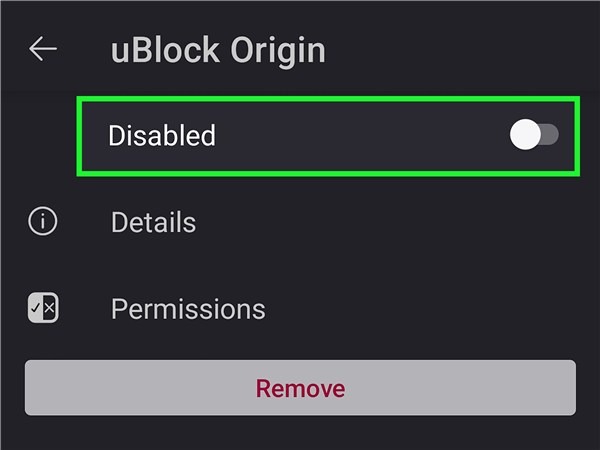
- Actualisez la page OmeTV.
Si le site se charge, laissez le bloqueur de publicités désactivé pendant la discussion.
À lire aussi : OmeTV est-il sûr ?
Méthode 4. Réinstaller l’app OmeTV
Si vous utilisez l’app mobile et qu’elle plante ou se fige sur le logo, les fichiers d’installation sont peut-être corrompus. C’est fréquent après une mise à jour majeure d’Android ou d’iOS. Vous pouvez réinstaller l’app OmeTV pour qu’elle refonctionne normalement.
Comment réinstaller l’app OmeTV :
- Maintenez appuyé sur l’icône OmeTV et sélectionnez Supprimer l’app ou Désinstaller.
- Redémarrez votre téléphone pour effacer les fichiers temporaires résiduels de la RAM.
- Allez sur le Google Play Store ou l’Apple App Store et téléchargez la dernière version d’OmeTV.
- Ouvrez l’app et connectez-vous. Il vous sera à nouveau demandé d’accorder des autorisations. Autorisez-les pour les utilisations futures.
Méthode 5. Utiliser un VPN
Si vous avez tout essayé ci-dessus et qu’OmeTV charge indéfiniment ou affiche un écran gris, vous faites probablement face à un bannissement d’IP ou à un blocage réseau. Les bannissements d’OmeTV sont liés à votre adresse IP. Si vous êtes banni, le site fait souvent semblant de se charger sans jamais vous connecter. De même, à l’école ou au travail, le pare-feu peut bloquer le site. Pour résoudre certains problèmes liés à une IP bloquée ou à un réseau restrictif, vous pouvez utiliser BearVPN afin de protéger votre connexion, masquer votre adresse IP réelle et améliorer votre stabilité réseau.
Pourquoi BearVPN se démarque :
- Contourne les bannissements d’IP : BearVPN masque votre adresse IP réelle et vous connecte via un serveur VPN, ce qui peut aider lorsque votre ancienne IP est bloquée, signalée ou associée à une restriction.
- Protège l’accès sur les réseaux restreints : Il chiffre votre trafic afin de protéger votre connexion sur les réseaux publics, professionnels ou scolaires où certaines applications peuvent être limitées.
- Corrige les problèmes de routage : Aide à améliorer la stabilité de la connexion grâce à des serveurs optimisés et un routage réseau plus fiable.
Téléchargez BearVPN et améliorez dès maintenant votre connexion OmeTV !
Comment nous avons testé BearVPN pour « OmeTV ne fonctionne pas »
Nous nous sommes d’abord connectés à un compte OmeTV qui avait été banni par IP au Canada le mois dernier. La page restait bloquée au chargement.
Nous avons ensuite ouvert BearVPN et nous nous sommes connectés à un serveur américain.
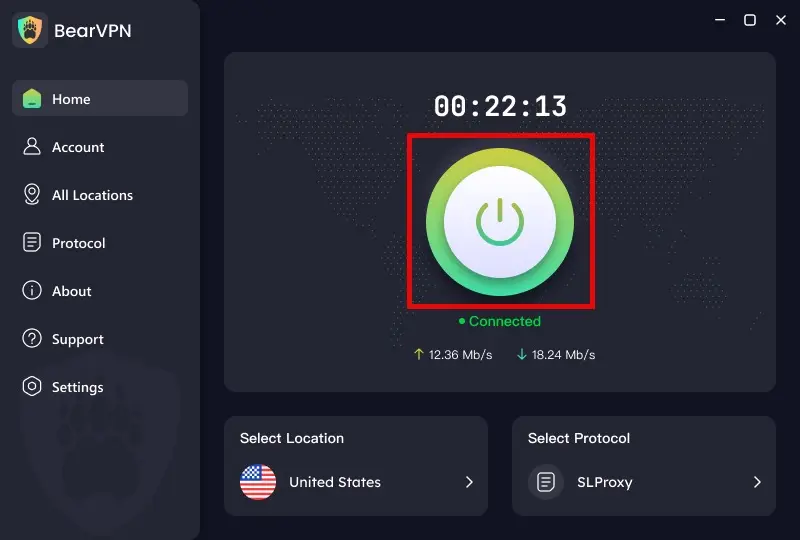
Après cela, nous avons vidé le cache du navigateur et l’avons redémarré. Puis nous sommes retournés sur le site d’OmeTV.
Avec une nouvelle IP, nous avons pu rétablir la connexion et utiliser OmeTV plus facilement.
Méthode 6. Vérifier l’état des serveurs d’OmeTV
Parfois, le problème ne vient pas de votre côté. Si les serveurs centraux d’appariement d’OmeTV sont hors service, personne ne peut se connecter.
Comment vérifier :
Allez sur des sites de vérification de serveurs comme downforeveryoneorjustme et recherchez OmeTV. Vous verrez l’état actuel du serveur d’OmeTV. S’il est en panne, vous devez attendre la remise en service officielle avant de réessayer.
Méthode 7. Activer les autorisations Caméra et Micro
OmeTV refusera de charger l’interface de chat s’il ne détecte pas la caméra et le micro. Si vous avez cliqué par erreur sur Bloquer lors de votre première visite sur la plateforme, l’interface semblera défaillante.
Sur Chrome :
- Cliquez sur l’icône de cadenas dans la barre d’adresse.
- Recherchez Caméra et Micro.
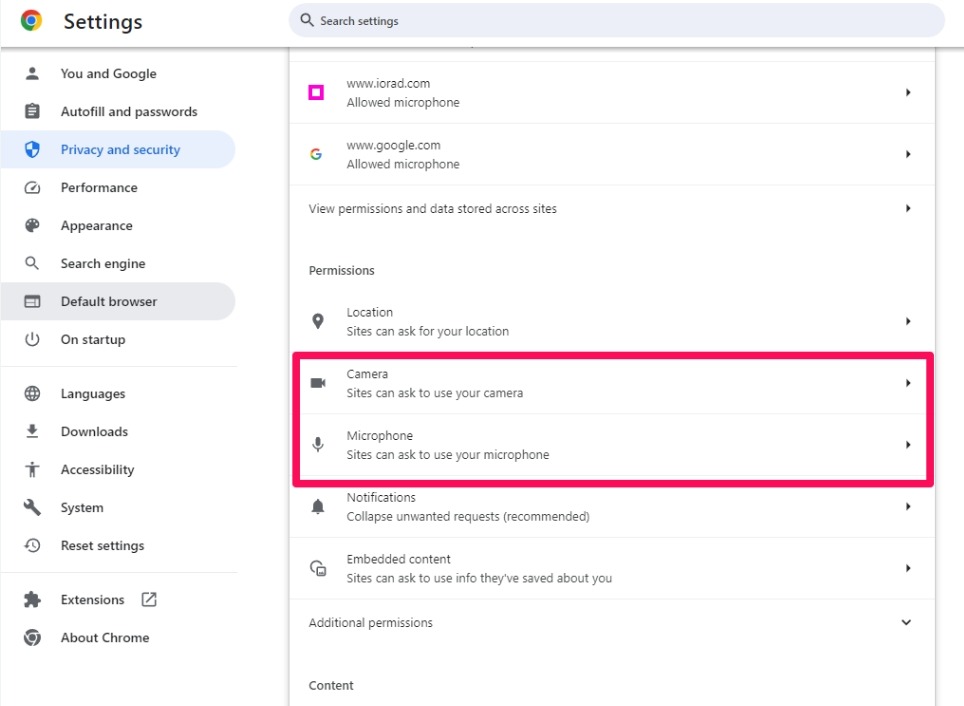
- Activez les commutateurs ou sélectionnez Autoriser dans le menu déroulant.
- Rechargez la page.
Sur iPhone/Android :
- Allez dans Réglages > Confidentialité et sécurité.
- Appuyez sur Caméra.
- Trouvez OmeTV et assurez-vous que c’est activé.
- Répétez les étapes ci-dessus pour le Micro.
OmeTV est-il en panne ? – Vérification du serveur
Si vous ne pouvez pas accéder au site OmeTV ou être mis en relation avec des inconnus, vous pouvez vous demander si le serveur d’OmeTV est en panne. Même si OmeTV n’a pas de page d’état officielle, il existe des moyens fiables de vérifier.
1. Codes d’erreur du navigateur :
- 500 Internal Server Error : le serveur est indisponible. Revenez plus tard.
- 403 Forbidden : vous êtes probablement banni.
- 404 Not Found : l’URL est incorrecte ou la page a été déplacée.
2. Réseaux sociaux :
- Allez sur X et cherchez « OmeTV down ». S’il y a un problème avec les serveurs, vous verrez de nombreux tweets en quelques minutes, car OmeTV compte des millions d’utilisateurs actifs.
3. Détecteurs tiers :
Recherchez « Is OmeTV down », vous obtiendrez plusieurs sites de détection, notamment :
- downforeveryoneorjustme.com
- downdetector.com
- isdownorblocked.com
Astuce liée : Comment changer votre nom sur OmeTV
Conclusion
Lorsque vous constatez qu’OmeTV ne se charge pas, il s’agit généralement d’un problème solvable plutôt que d’une panne permanente. Dans la plupart des cas, c’est dû à un bug de cache, à une autorisation manquante ou à un bannissement léger de l’adresse IP. En redémarrant systématiquement votre routeur, en effaçant les données de votre navigateur et en vérifiant que les autorisations de votre caméra sont actives, vous pouvez corriger certains des problèmes de chargement.
Si ces correctifs de base ne fonctionnent pas et qu’OmeTV refuse toujours de se charger, vous êtes probablement confronté à une restriction réseau ou à un bannissement d’IP. Dans ces scénarios, un outil ultime comme BearVPN est votre meilleur choix. Il rétablit l’accès en masquant votre adresse IP, tout en sécurisant votre connexion contre les regards indiscrets. Essayez BearVPN dès maintenant et reprenez vos discussions vidéo sur OmeTV sans latence !
- 2000+ serveurs dans le monde
- Chiffrement AES-256
- 100 % sûr
- Politique stricte d’absence de journaux
FAQ sur les problèmes avec OmeTV
L’application OmeTV cesse généralement de fonctionner en raison d’autorisations de caméra ou de microphone restreintes, d’une connexion Internet instable, d’un cache d’application corrompu, d’un logiciel obsolète ou d’un bannissement d’adresse IP côté serveur.
Oui, vous pouvez toujours utiliser OmeTV via son application officielle ou son site web. S’il est bloqué ou restreint sur votre réseau, utiliser BearVPN peut aider à contourner le bannissement IP d’OmeTV et rétablir l’accès.
Oui. Vous pouvez être banni sur OmeTV en cas de non-respect des règles de la communauté. Les raisons courantes incluent la nudité, le harcèlement, le spam, l’affichage d’un écran noir ou le fait d’être âgé de moins de 18 ans, ce qui entraîne des bannissements IP immédiats.
La raison la plus fréquente est la rigueur des réglages de confidentialité de Safari. La Protection avancée de la confidentialité d’Apple peut parfois interférer avec WebRTC. Vous pouvez vider le cache du navigateur ou utiliser un VPN pour corriger ce problème sur iPhone.
Non. La réinstallation de l’application OmeTV ne supprime que les fichiers de l’application et le cache temporaire de votre téléphone. Les informations de votre compte, votre liste d’amis et les données de votre profil sont toujours stockées sur les serveurs cloud d’OmeTV et associées à votre compte de réseau social ou Google.
Les problèmes de caméra d’OmeTV sur iPhone sont principalement dus aux autorisations de caméra. Vous devez vous assurer que l’accès à la caméra pour OmeTV est activé dans les réglages de confidentialité de l’iPhone.