¿Intentas iniciar tu VPN y se queda atascada? Ya sea por una carga interminable, desconexión o un tiempo de espera del servidor, una VPN que no conecta puede interrumpir tu trabajo, navegación o streaming. ¿La buena noticia? La mayoría de los problemas de conexión tienen soluciones prácticas. Esta guía te las explica de forma clara y eficaz. Ya sea que estés en un portátil en una cafetería, usando el Wi‑Fi del hotel mientras viajas o conectándote desde un dispositivo móvil en casa, aquí te cubrimos.
Por qué tu VPN no conecta (causas raíz)
Los problemas de conexión con la VPN son muy comunes y, por suerte, a menudo fáciles de resolver cuando entiendes qué los provoca. Aquí tienes un desglose de las causas raíz más habituales, clasificadas por su origen para que puedas identificar el problema más rápido:
- Sin conexión a internet
- Credenciales de inicio de sesión vencidas o incorrectas
- Sobrecarga o inactividad del servidor VPN
- Firewall o antivirus que bloquea el tráfico de la VPN
- Software de la VPN desactualizado o con errores
- Configuración específica del dispositivo (especialmente tras actualizaciones del sistema operativo)
- Protocolos o puertos de la VPN bloqueados
- Restricciones geográficas o censura a nivel de red
Algunos de estos problemas son específicos del dispositivo, mientras que otros están relacionados con tu proveedor de internet o con el propio servicio de VPN.
Soluciones paso a paso para problemas comunes de la VPN
Resolver un problema de conexión de la VPN puede sentirse como deshacer un nudo: debes ir paso a paso para encontrar dónde falla. A continuación, las acciones esenciales que puedes realizar:
1. Prueba primero la conexión a internet
Antes de culpar a tu VPN, asegúrate de que tu conexión a internet sea estable. Abre tu navegador y visita la página de herramientas: what is my IP. Si esas páginas no cargan, probablemente el problema esté en tu proveedor de internet o en la red Wi‑Fi, no en la VPN.
Consejo profesional: Prueba cambiar entre Wi‑Fi y datos móviles para ver cuál funciona mejor. If both fail, reinicia tu router o módem.
Tu VPN necesita una conexión a internet activa para funcionar. Desconecta la VPN y verifica que puedes navegar por sitios con normalidad. Si tu internet no funciona, soluciona primero los problemas de tu Wi‑Fi o de tus datos móviles.
2. Vuelve a comprobar tus credenciales de la VPN
Algunas apps de VPN no te avisan si el inicio de sesión falla: simplemente se quedan cargando. Entra en tu cuenta de la VPN en un navegador y confirma:
- Tu cuenta está activa
- Tu suscripción no ha caducado
- Estás usando el correo y la contraseña correctos
Además, revisa si hay errores tipográficos, credenciales guardadas o fallos de autocompletar.
Es fácil pasar por alto un nombre de usuario mal escrito o una suscripción caducada. Inicia sesión en tu cuenta de la VPN desde un navegador para verificar tus credenciales y tu estado.
3. Cambia la ubicación del servidor
El problema podría no ser tu dispositivo, sino el servidor al que te conectas. Los servidores pueden estar en mantenimiento, sobrecargarse o quedar bloqueados por filtros regionales. Abre tu app de VPN y:
- Elige un servidor en otra ciudad o país
- Busca servidores etiquetados como “Streaming” o “Low load”
- Evita servidores demasiado lejanos geográficamente para obtener más velocidad
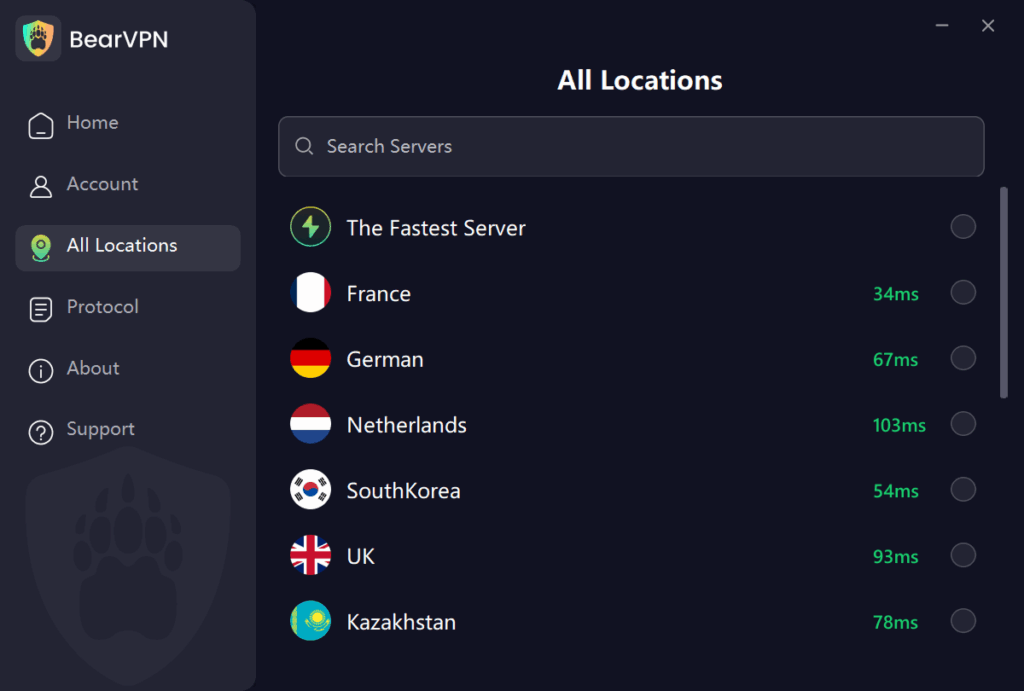
Es posible que el servidor VPN que elegiste tenga mucho tráfico o esté en mantenimiento. Cambia a otro servidor o región. Esto es especialmente útil si intentas sortear restricciones de contenido.
4. Cambia el protocolo de la VPN
Los protocolos VPN son como túneles. Si uno está bloqueado o dañado, prueba con otro. En la configuración de tu VPN, cambia entre opciones como:
- OpenVPN (UDP): Rápido, pero se bloquea con más frecuencia
- OpenVPN (TCP): Más lento, pero más fiable
- WireGuard: Ligero y eficiente
- IKEv2: Excelente para la estabilidad en móviles
Las VPN usan distintos protocolos para transmitir datos de forma segura. Si uno falla, otro puede funcionar mejor en tu red:
- OpenVPN: Fiable y seguro, ampliamente compatible.
- WireGuard: Rápido y ligero, protocolo más reciente.
- IKEv2/IPSec: Excelente para la estabilidad en móviles.
Cambia de protocolo desde la configuración de tu app. Prueba varios hasta encontrar uno que funcione de forma fiable.
5. Reinicia todo
Te sorprendería lo a menudo que esto funciona. Cierra por completo la app de la VPN, reinicia tu dispositivo y luego abre de nuevo la VPN. Esto elimina errores temporales y problemas de memoria que pueden impedir que la VPN se inicie correctamente.
Cierra por completo tu app de VPN y reinicia tu dispositivo. Esta acción simple suele resolver problemas de caché o errores temporales.
6. Actualiza o reinstala la app de la VPN
Revisa tu tienda de apps o el sitio web oficial de la VPN para ver si hay una versión más reciente. Los desarrolladores a menudo corrigen errores sin anuncio. Si actualizar no funciona, desinstala y reinstala la app. Esto restablece archivos de configuración dañados y borra datos de caché que estén causando fallos.
Una app desactualizada puede contener errores o incompatibilidades. Actualízala desde la tienda de apps de tu dispositivo. Si los problemas continúan, desinstala y reinstala la app para restablecer todas las configuraciones.
7. Ajusta el software de seguridad
Los firewalls y los programas antivirus están diseñados para bloquear tráfico entrante y saliente sospechoso. A veces interpretan los túneles cifrados de la VPN como una amenaza de seguridad y cortan la conexión por completo.
Para determinar si tu software de seguridad es el culpable, desactiva temporalmente el firewall y el análisis antivirus en tiempo real, luego intenta conectar tu VPN de nuevo. Si se conecta correctamente, no necesitas dejar tu dispositivo desprotegido: simplemente agrega tu app de VPN como una “Excepción” o “App en la lista blanca” en la configuración del antivirus.
Consejo técnico para firewalls avanzados:
Si usas un firewall de terceros (como ZoneAlarm, Bitdefender o Windows Defender Advanced Firewall), puede que necesites permitir manualmente puertos y protocolos específicos de los que depende la VPN para establecer el apretón de manos. Asegúrate de que las siguientes reglas estén en “Permitir”:
- Puerto 443 (TCP): el puerto estándar para el tráfico HTTPS. La mayoría de los protocolos de VPN sigilosos o basados en TCP lo usan porque rara vez se bloquea.
- Puerto 1194 (UDP/TCP): el puerto predeterminado que utiliza globalmente el protocolo OpenVPN.
- Puerto 51820 (UDP): el puerto estándar designado para el protocolo WireGuard, ligero y de última generación.
- Puertos 500 y 4500 (UDP): esenciales si usas el protocolo IKEv2/IPSec en dispositivos móviles.
8. Reinicia y revisa la configuración del router
Si tu VPN no logra conectarse en tu Wi-Fi doméstico pero funciona perfectamente con datos móviles, es probable que el firewall integrado del router esté bloqueando el túnel seguro.
Primero, reinicia por completo el router (desenchúfalo durante 60 segundos y vuelve a enchufarlo) para borrar la memoria caché temporal. Si eso no funciona, necesitas iniciar sesión en el panel de administración del router (normalmente escribiendo 192.168.1.1 o 192.168.0.1 en la barra de direcciones del navegador) y revisar las siguientes configuraciones avanzadas de red:
- Habilitar VPN Passthrough: busca en las pestañas “Seguridad”, “Firewall” o “Avanzado”. Asegúrate de que IPSec Passthrough, PPTP Passthrough y L2TP Passthrough estén configurados como Habilitado.
- Desactivar el filtrado multicast: algunos routers tienen activada por defecto una función llamada “Filter Multicast”, que puede descartar inadvertidamente paquetes de datos de VPN cifrados. Intenta desactivarla.
- Redirección de puertos: Si tu router es muy restrictivo, abre manualmente los puertos específicos mencionados en el paso anterior (como UDP 1194 o UDP 51820) para garantizar que tu red local enrute el tráfico de la VPN a internet sin problemas.
9. Vacía la caché DNS (en computadoras)
Tu sistema operativo guarda registros DNS para ayudarte a cargar sitios más rápido. Pero un DNS desactualizado o incorrecto puede impedir que tu VPN resuelva direcciones. Límpialo manualmente:
Windows:ipconfig /flushdns
macOS:sudo killall -HUP mDNSResponder
Después de esto, reinicia tu VPN y vuelve a cargar el sitio al que estabas intentando acceder.
¿Sin resultados? Prueba BearVPN
Si ya lo intentaste todo y tu VPN sigue atascada, es posible que tu proveedor actual simplemente esté desactualizado. Estar cambiando protocolos, vaciando el DNS o ajustando puertos del router todo el tiempo resulta agotador. Si estás cansado de solucionar problemas y solo quieres una red que funcione, es momento de cambiar a un servicio más resistente.
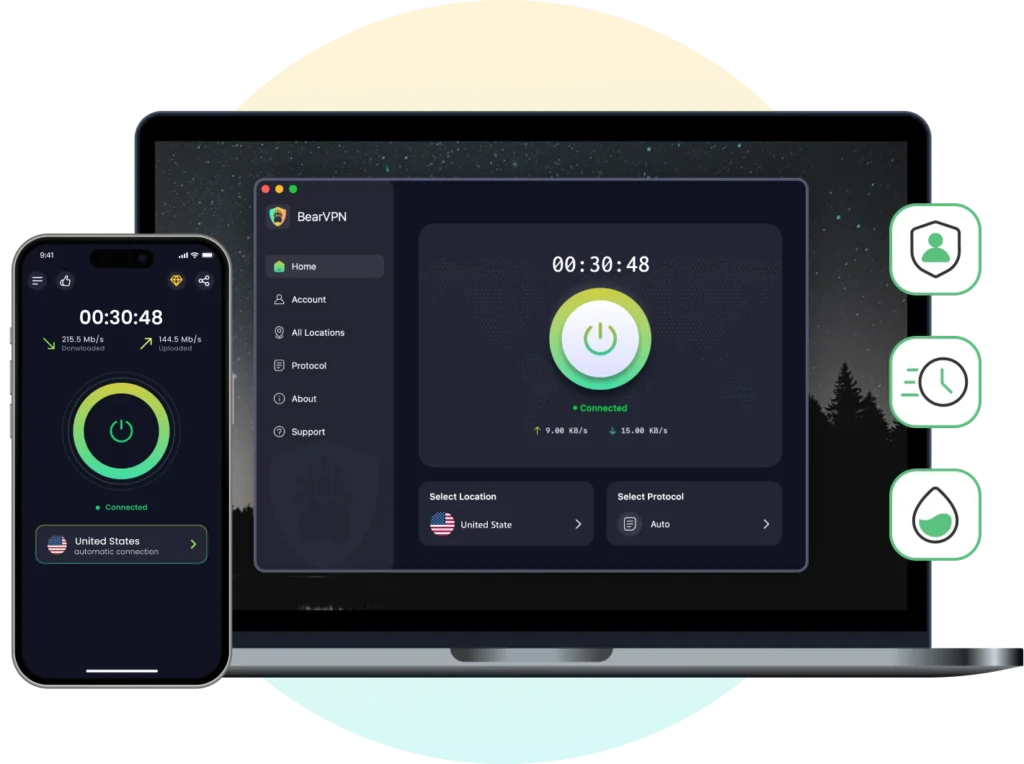
BearVPN está diseñado para quienes valoran la sencillez, la confiabilidad y la velocidad. Ya sea que estés viendo contenido en streaming, trabajando de forma remota o protegiendo tus datos en Wi‑Fi público, BearVPN te ayuda a mantenerte conectado sin complicaciones.
¿Por qué elegir BearVPN?
- Más de 2,000 servidores globales: Accede a servidores de alta velocidad en más de 50 países, incluidos nodos optimizados para streaming, gaming y navegación segura.
- Cambio inteligente de protocolo: No tienes que adivinar si OpenVPN o WireGuard funciona mejor en tu red actual. BearVPN detecta automáticamente los cortafuegos restrictivos y cambia al protocolo de túnel óptimo en milisegundos.
- Sin registros, nunca: Nos tomamos la privacidad en serio. BearVPN no rastrea tu actividad de navegación, tu dirección IP ni tu historial de conexión.
- Simplicidad con un clic: Incluso si eres nuevo en las VPN, la interfaz de BearVPN hace que conectarte sea fácil: solo toca para conectar.
Compatibilidad multiplataforma: Usa BearVPN en Windows, macOS, Android y iOS. Protege todos tus dispositivos a la vez.
Descarga BearVPN — conéctate de forma segura y sin esfuerzo, dondequiera que estés.
Soluciones por dispositivo: la VPN no se conecta en iPhone, Android, laptop o iPad
Si las soluciones generales fallan, es posible que el sistema operativo de tu dispositivo esté bloqueando el túnel. Usa estas fórmulas rápidas para restablecer tu conexión.
La VPN no se conecta en iPhone y iPad (iOS)
Si te aparece el error la VPN no se conecta en iPhone o la VPN no se conecta en iPad, generalmente se debe a ajustes de red dañados, controles parentales o a que iOS bloquea el perfil de configuración.
- Actualizar el perfil de configuración: Ve a Ajustes > General > VPN y gestión de dispositivos, elimina el perfil existente de BearVPN y luego vuelve a abrir la app para reinstalar uno limpio.
- Desactiva iCloud Private Relay: El proxy integrado de Apple puede entrar en conflicto con VPN de terceros. Desactívalo en Configuración > [Tu nombre] > iCloud > Private Relay.
- Restablece los ajustes de red: Si los datos móviles o el enrutamiento de Wi‑Fi fallan, ve a Configuración > General > Transferir o restablecer > Restablecer > Restablecer ajustes de red.
La VPN no se conecta en Android
Cuando te enfrentas a una VPN que no se conecta en Android, a menudo la causa es una optimización de batería agresiva, restricciones a apps en segundo plano o acumulación de caché propias de Android.
- Desactiva la optimización de batería: Android suele cerrar las VPN en segundo plano para ahorrar energía. Ve a Configuración > Apps > BearVPN > Batería y cambia el ajuste a “Sin restricciones.”
- Borra la caché de la app: Ve a Configuración > Apps > BearVPN > Almacenamiento y toca Borrar caché para eliminar datos temporales dañados.
- Revisa conflictos con “VPN siempre activa”: Asegúrate de que ninguna otra app de VPN tenga “VPN siempre activa” habilitada en Configuración > Red > VPN, ya que esto bloquea BearVPN.
La VPN no se conecta en laptop (Windows y Mac)
Si estás experimentando una VPN que no se conecta en laptop o PC de escritorio, normalmente el problema proviene de adaptadores de red en suspensión, perfiles de Wi‑Fi en conflicto o permisos rígidos del sistema operativo de escritorio.
- Corrige la suspensión de la red (Windows): Abre el Administrador de dispositivos, haz clic derecho en tu adaptador de red, selecciona Propiedades y, en Administración de energía, desmarca “Permitir que el equipo apague este dispositivo para ahorrar energía.”
- Restablece la ubicación de red (Mac): Ve a Ajustes del sistema > Red, haz clic en el icono de tres puntos, selecciona Ubicaciones y cambia a un perfil nuevo “Automático” para limpiar tablas de enrutamiento corruptas.
- Reinstala los controladores TAP/TUN: Si tu laptop se queda en un bucle de “Conectando...”, desinstala software de VPN antiguo para resolver conflictos con la tarjeta de red virtual.
Casos de uso especiales para evitar el problema de la VPN que no conecta
En Wi‑Fi público
Las redes públicas suelen restringir el tráfico cifrado para evitar el tunelizado. Si tu VPN no conecta:
- Usa temporalmente el hotspot de tu móvil
- Activa el “modo sigiloso” o las funciones de ofuscación
- Elige el protocolo TCP para mayor fiabilidad
Mientras haces streaming
Plataformas de streaming como Netflix y Hulu bloquean activamente IPs de VPN. Para mantenerte conectado:
- Usa un servidor optimizado para streaming
- Borra la caché y las cookies del navegador
- Desactiva el GPS/seguimiento de ubicación en los ajustes del dispositivo
Atascado en “Conectando”
Esto ocurre cuando falla el handshake entre la app y el servidor. Soluciónalo así:
- Cancela la conexión
- Cambia a otro servidor o protocolo
- Reinicia la app de la VPN y el dispositivo
Preguntas frecuentes: solución de problemas de tu conexión VPN
Conclusión
Que una VPN no se conecte no significa que esté rota: significa que algo en la cadena (internet, servidor, software o ajustes) necesita atención. Si sigues estos pasos de forma metódica, solucionarás el problema, entenderás su causa y evitarás inconvenientes similares en el futuro.
¿Sigues frustrado? Considera cambiarte a BearVPN, una solución segura y fácil de usar en la que confían usuarios de todo el mundo por su conectividad rápida y fiable.