Vous essayez de lancer votre VPN et vous restez bloqué ? Qu’il s’agisse d’un chargement interminable, d’une déconnexion ou d’un délai d’attente du serveur, un VPN qui ne se connecte pas peut interrompre votre travail, votre navigation ou votre streaming. La bonne nouvelle ? La plupart des problèmes de connexion ont des solutions pratiques. Ce guide vous les présente, clairement et efficacement. Que vous soyez sur un ordinateur portable dans un café, sur le Wi‑Fi d’un hôtel en voyage, ou connecté depuis un appareil mobile à la maison, nous avons ce qu’il vous faut.
Pourquoi votre VPN ne se connecte pas (causes principales)
Les problèmes de connexion VPN sont très courants — et, heureusement, souvent faciles à résoudre une fois que vous en comprenez l’origine. Voici une présentation des causes les plus typiques, classées par source pour vous aider à identifier le problème plus vite :
- Pas de connexion internet
- Identifiants expirés ou incorrects
- Surcharge du serveur VPN ou panne
- Pare-feu ou antivirus bloquant le trafic VPN
- Logiciel VPN obsolète ou bogué
- Paramètres propres à l’appareil (surtout après des mises à jour de l’OS)
- Protocoles ou ports VPN bloqués
- Restrictions géographiques ou censure au niveau du réseau
Certains de ces problèmes sont propres à l’appareil, tandis que d’autres sont liés à votre FAI ou au service VPN lui-même.
Correctifs pas à pas pour les problèmes VPN courants
Résoudre un problème de connexion VPN peut donner l’impression de démêler un nœud : avancez étape par étape pour trouver l’origine du blocage. Voici les actions essentielles à entreprendre :
1. Tester d’abord la connexion internet
Avant d’incriminer votre VPN, assurez-vous que votre connexion internet est stable. Ouvrez votre navigateur et visitez la page d’outil : quelle est mon IP. Si ces pages ne se chargent pas, le problème vient probablement de votre FAI ou de votre réseau Wi‑Fi, et non du VPN.
Astuce : Essayez d’alterner entre le Wi‑Fi et les données mobiles pour voir ce qui fonctionne le mieux. Si les deux échouent, redémarrez votre routeur ou votre modem.
Votre VPN a besoin d’une connexion internet fonctionnelle pour fonctionner. Déconnectez le VPN et vérifiez que vous pouvez naviguer normalement. Si votre connexion ne marche pas, dépannez d’abord votre Wi‑Fi ou vos données cellulaires.
2. Vérifiez à nouveau vos identifiants VPN
Certaines applications VPN ne vous informent pas en cas d’échec de connexion — elles restent simplement en chargement. Accédez à votre compte VPN dans un navigateur web et confirmez :
- Votre compte est actif
- Votre abonnement n’a pas expiré
- Vous utilisez la bonne adresse e‑mail et le bon mot de passe
Vérifiez aussi les fautes de frappe, les identifiants enregistrés ou les erreurs de remplissage automatique.
Un nom d’utilisateur mal saisi ou un abonnement expiré se remarque facilement. Connectez-vous à votre compte VPN depuis un navigateur pour vérifier vos identifiants et votre statut.
3. Changez d’emplacement de serveur
Le problème ne vient pas forcément de votre appareil — il peut s’agir du serveur auquel vous vous connectez. Les serveurs peuvent être en maintenance, surchargés ou bloqués par des filtres régionaux. Ouvrez votre application VPN et :
- Choisissez un serveur dans une autre ville ou un autre pays
- Recherchez des serveurs étiquetés « Streaming » ou « Faible charge »
- Évitez les serveurs trop éloignés géographiquement pour des vitesses plus rapides
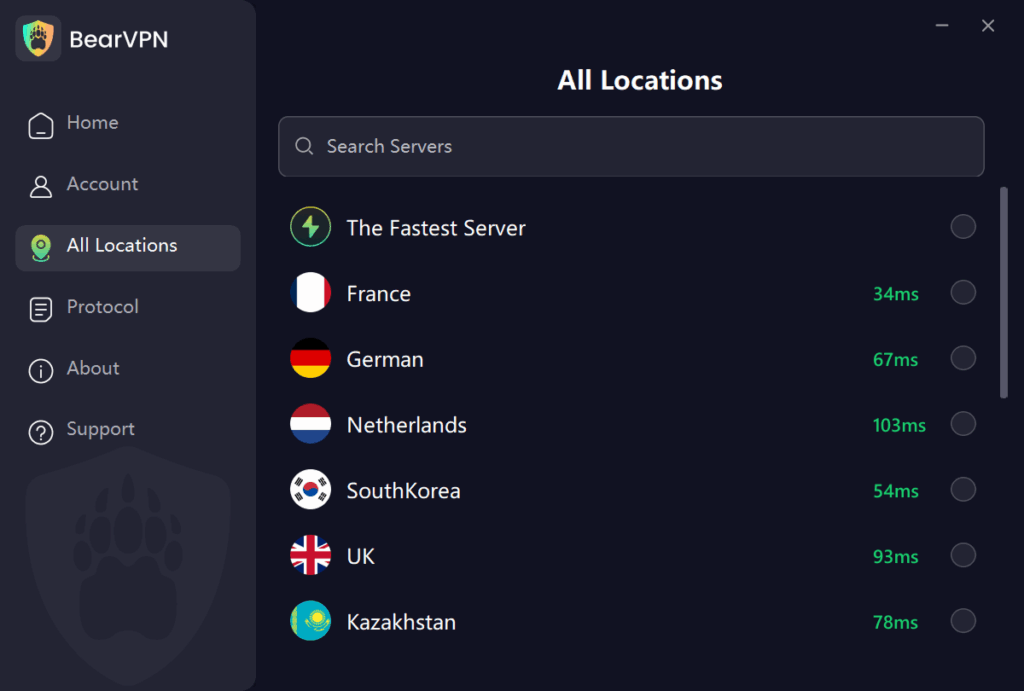
Le serveur VPN choisi peut connaître un trafic élevé ou une maintenance. Passez à un autre serveur ou à une autre région. C’est particulièrement utile si vous essayez de contourner des restrictions de contenu.
4. Modifiez le protocole VPN
Les protocoles VPN ressemblent à des tunnels. Si l’un est bloqué ou endommagé, essayez-en un autre. Dans les paramètres de votre VPN, basculez entre des options telles que :
- OpenVPN (UDP) : rapide mais plus souvent bloqué
- OpenVPN (TCP) : plus lent mais plus fiable
- WireGuard : léger et efficace
- IKEv2 : excellent pour la stabilité sur mobile
Les VPN utilisent différents protocoles pour transmettre les données de manière sécurisée. Si l’un échoue, un autre peut mieux fonctionner sur votre réseau :
- OpenVPN : fiable et sécurisé, largement pris en charge.
- WireGuard : rapide et léger, protocole plus récent.
- IKEv2/IPSec: excellent pour la stabilité sur mobile.
Changez de protocole via les paramètres de votre application. Essayez-en plusieurs jusqu’à trouver celui qui fonctionne de façon fiable.
5. Redémarrer tout
Vous seriez surpris de voir à quel point cela fonctionne souvent. Fermez complètement l’application VPN, redémarrez votre appareil, puis rouvrez le VPN. Cela corrige des bogues temporaires et des problèmes de mémoire qui peuvent empêcher l’initialisation correcte du VPN.
Fermez complètement votre application VPN et redémarrez votre appareil. Cette action simple résout souvent des problèmes de cache ou des bogues temporaires.
6. Mettre à jour ou réinstaller l’application VPN
Vérifiez sur votre boutique d’applications ou sur le site officiel du VPN s’il existe une version plus récente. Les développeurs corrigent souvent des bogues discrètement. Si la mise à jour ne suffit pas, désinstallez puis réinstallez l’application. Cela réinitialise les fichiers de configuration corrompus et efface des données de cache défaillantes.
Une application obsolète peut contenir des bogues ou des incompatibilités. Mettez-la à jour via la boutique d’applications de votre appareil. Si les problèmes persistent, désinstallez puis réinstallez l’application pour réinitialiser toutes les configurations.
7. Ajuster les logiciels de sécurité
Les pare-feu et les antivirus sont conçus pour bloquer le trafic entrant et sortant jugé suspect. Il leur arrive d’interpréter à tort les tunnels VPN chiffrés comme une menace et de couper complètement la connexion.
Pour déterminer si votre logiciel de sécurité est en cause, désactivez temporairement votre pare-feu et l’analyse antivirus en temps réel, puis essayez de vous reconnecter à votre VPN. Si la connexion réussit, vous n’avez pas besoin de laisser votre appareil sans protection : ajoutez simplement votre application VPN comme « Exception » ou « Application autorisée » dans les paramètres de votre antivirus.
Astuce technique pour pare-feux avancés :
Si vous utilisez un pare-feu tiers (comme ZoneAlarm, Bitdefender ou Windows Defender Advanced Firewall), il peut être nécessaire d’autoriser manuellement des ports et protocoles spécifiques dont les VPN dépendent pour établir l’échange initial. Assurez-vous que les règles suivantes sont définies sur « Autoriser » :
- Port 443 (TCP) : le port standard pour le trafic HTTPS. La plupart des protocoles VPN furtifs ou basés sur TCP l’utilisent, car il est rarement bloqué.
- Port 1194 (UDP/TCP) : le port par défaut utilisé dans le monde entier par le protocole OpenVPN.
- Port 51820 (UDP) : le port standard désigné pour le protocole WireGuard, moderne et léger.
- Ports 500 et 4500 (UDP) : essentiels si vous utilisez le protocole IKEv2/IPSec sur des appareils mobiles.
8. Redémarrer et vérifier les paramètres du routeur
Si votre VPN n’arrive pas à se connecter sur votre Wi‑Fi domestique mais fonctionne parfaitement en données mobiles, il est probable que le pare-feu intégré de votre routeur bloque le tunnel sécurisé.
Commencez par redémarrer électriquement votre routeur (débranchez‑le pendant 60 secondes puis rebranchez‑le) pour vider son cache mémoire temporaire. Si cela ne suffit pas, vous devez vous connecter au tableau de bord administrateur de votre routeur (généralement en tapant 192.168.1.1 ou 192.168.0.1 dans la barre d’adresse de votre navigateur) et vérifier les paramètres réseau avancés suivants :
- Activer le passage VPN (VPN Passthrough) : consultez les onglets « Sécurité », « Pare‑feu » ou « Avancé ». Assurez‑vous que IPSec Passthrough, PPTP Passthrough et L2TP Passthrough sont tous définis sur « Activé ».
- Désactiver le filtrage multicast : certains routeurs ont par défaut une fonction appelée « Filter Multicast » activée, qui peut par inadvertance laisser tomber des paquets de données VPN chiffrés. Essayez de la désactiver.
- Redirection de ports : si votre routeur est très restrictif, ouvrez manuellement les ports spécifiques mentionnés à l’étape précédente (comme UDP 1194 ou UDP 51820) pour que votre réseau local achemine correctement le trafic VPN vers Internet.
9. Vider le cache DNS (pour ordinateurs de bureau)
Votre système d’exploitation enregistre des entrées DNS pour accélérer le chargement des sites. Mais des DNS obsolètes ou erronés peuvent empêcher votre VPN de résoudre les adresses. Videz-les manuellement :
Windows:ipconfig /flushdns
macOS:sudo killall -HUP mDNSResponder
Ensuite, redémarrez votre VPN et rechargez le site que vous tentiez d’ouvrir.
Toujours pas ? Essayez BearVPN
Si vous avez tout essayé et que votre VPN reste bloqué, votre fournisseur actuel est peut-être tout simplement dépassé. Basculer sans cesse de protocole, vider le DNS ou ajuster les ports du routeur est épuisant. Si vous en avez assez du dépannage et voulez simplement un réseau qui fonctionne, il est temps de passer à un service plus résilient.
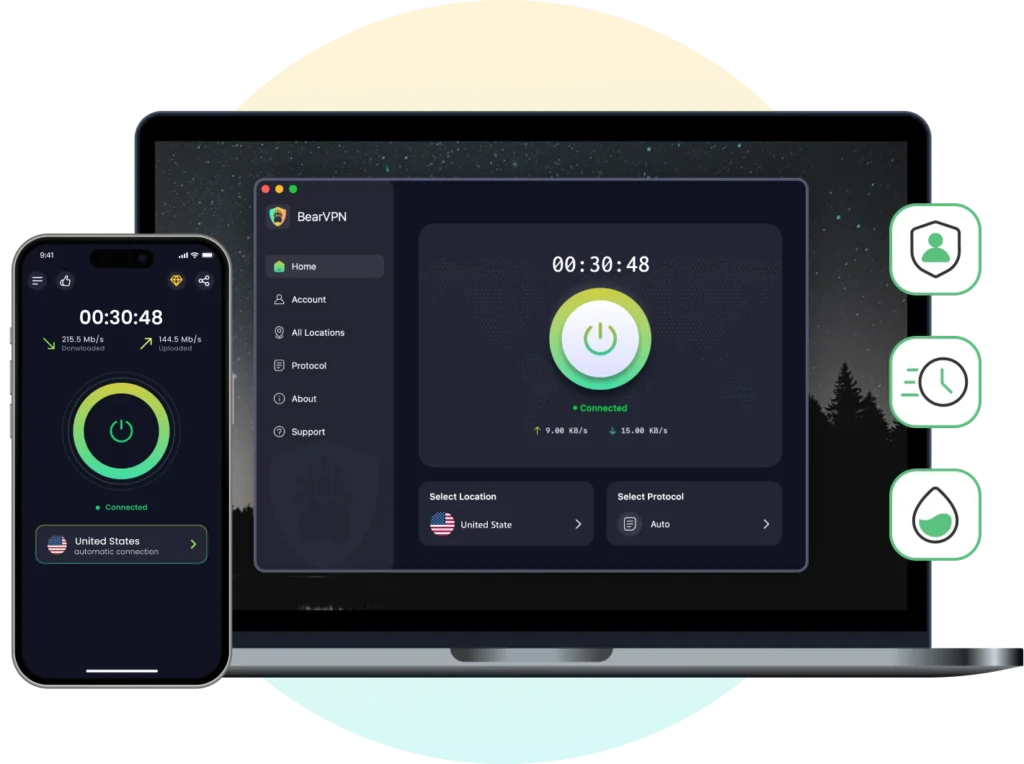
BearVPN est conçu pour celles et ceux qui privilégient la simplicité, la fiabilité et la vitesse. Que vous regardiez des vidéos en streaming, travailliez à distance ou protégiez vos données sur un Wi‑Fi public, BearVPN vous aide à rester connecté sans prise de tête.
Pourquoi choisir BearVPN ?
- Plus de 2 000 serveurs dans le monde : accédez à des serveurs haut débit dans plus de 50 pays, avec des nœuds optimisés pour le streaming, le jeu et la navigation sécurisée.
- Commutation intelligente de protocole: Vous n’avez pas à deviner si OpenVPN ou WireGuard fonctionne le mieux sur votre réseau actuel. BearVPN détecte automatiquement les pare-feu restrictifs et bascule vers le protocole de tunnel optimal en quelques millisecondes.
- Aucun journal, jamais: Nous prenons la confidentialité au sérieux. BearVPN ne trace pas votre activité de navigation, votre adresse IP ni votre historique de connexion.
- Simplicité en un clic: Même si vous débutez avec les VPN, l’interface de BearVPN facilite la connexion — appuyez pour vous connecter.
Compatibilité multiplateforme: Utilisez BearVPN sur Windows, macOS, Android et iOS. Protégez tous vos appareils en même temps.
Télécharger BearVPN — connectez-vous en toute sécurité et sans effort, où que vous soyez.
Correctifs par appareil : le VPN ne se connecte pas sur iPhone, Android, ordinateur portable ou iPad
Si les correctifs généraux échouent, le système d’exploitation de votre appareil bloque peut-être le tunnel. Utilisez ces démarches rapides pour rétablir votre connexion.
Le VPN ne se connecte pas sur iPhone et iPad (iOS)
Si vous rencontrez une erreur de VPN qui ne se connecte pas sur iPhone ou de VPN qui ne se connecte pas sur iPad, elle est généralement causée par des paramètres réseau corrompus, un contrôle parental ou iOS qui bloque le profil de configuration.
- Actualiser le profil de configuration: Allez dans Réglages > Général > VPN et gestion des appareils, supprimez le profil BearVPN existant, puis rouvrez l’app pour en réinstaller un propre.
- Désactiver le Relais privé iCloud: Le proxy intégré d’Apple peut entrer en conflit avec des VPN tiers. Désactivez-le via Réglages > [Votre nom] > iCloud > Relais privé.
- Réinitialiser les réglages réseau: Si les données cellulaires ou l’acheminement Wi‑Fi sont défaillants, allez dans Réglages > Général > Transférer ou réinitialiser > Réinitialiser > Réinitialiser les réglages réseau.
Le VPN ne se connecte pas sur Android
Lorsque vous faites face à un VPN qui ne se connecte pas sur Android, la cause est souvent une optimisation agressive de la batterie, des restrictions d’apps en arrière-plan ou une accumulation de cache propres aux systèmes Android.
- Désactiver l’optimisation de la batterie: Android ferme souvent les VPN en arrière-plan pour économiser l’énergie. Allez dans Réglages > Applications > BearVPN > Batterie et réglez sur “Non restreint.”
- Vider le cache de l’application: Allez dans Réglages > Applications > BearVPN > Stockage et touchez Vider le cache pour supprimer les données temporaires corrompues.
- Vérifier les conflits avec “VPN toujours actif”: Assurez-vous qu’aucune autre app VPN n’a activé “VPN toujours actif” dans Réglages > Réseau > VPN, car cela bloque BearVPN.
Le VPN ne se connecte pas sur ordinateur portable (Windows & Mac)
Si vous rencontrez un VPN qui ne se connecte pas sur ordinateur portable ou PC de bureau, le problème provient généralement d’adaptateurs réseau mis en veille, de profils Wi‑Fi en conflit ou d’autorisations strictes des systèmes d’exploitation de bureau.
- Corriger la mise en veille du réseau (Windows): Ouvrez le Gestionnaire de périphériques, faites un clic droit sur votre carte réseau, sélectionnez Propriétés, puis, sous Gestion de l’alimentation, décochez “Autoriser l’ordinateur à éteindre ce périphérique pour économiser l’énergie.”
- Réinitialiser l’emplacement réseau (Mac): Allez dans Réglages système > Réseau, cliquez sur l’icône à trois points, sélectionnez Emplacements et passez à un profil « Automatique » neuf pour purger les tables de routage corrompues.
- Réinstaller les pilotes TAP/TUN: Si votre ordinateur portable reste bloqué sur « Connexion… », désinstallez les anciens logiciels VPN pour résoudre les conflits de cartes réseau virtuelles.
Cas d’usage particuliers pour éviter le problème de VPN qui ne se connecte pas
Sur un Wi‑Fi public
Les réseaux publics restreignent souvent le trafic chiffré pour empêcher le tunneling. Si votre VPN ne se connecte pas :
- Utilisez temporairement le partage de connexion de votre mobile
- Activez le « mode furtif » ou les fonctions d’obfuscation
- Choisissez le protocole TCP pour une meilleure fiabilité
Pendant le streaming
Les plateformes de streaming comme Netflix et Hulu bloquent activement les IP de VPN. Pour rester connecté :
- Utilisez un serveur optimisé pour le streaming
- Videz le cache et les cookies du navigateur
- Désactivez le GPS/le suivi de localisation dans les réglages de l’appareil
Bloqué sur « Connexion en cours »
Cela se produit lorsque la poignée de main entre l’application et le serveur échoue. Corrigez-le en :
- Annulant la connexion
- Basculant vers un autre serveur ou protocole
- Redémarrant l’application VPN et l’appareil
FAQ : dépannage de votre connexion VPN
Conclusion
Un VPN qui ne se connecte pas n’est pas forcément en panne : cela signifie que l’un des maillons de la chaîne (internet, serveur, logiciel ou réglages) requiert votre attention. En suivant ces étapes méthodiquement, vous résoudrez le problème, en comprendrez la cause et éviterez que cela ne se reproduise.
Toujours frustré ? Envisagez de passer à BearVPN, une solution sécurisée et simple d’utilisation, plébiscitée par des utilisateurs du monde entier pour sa connectivité rapide et fiable.