تحاول تشغيل خدمة الـ VPN وتعلق في المنتصف؟ سواء كان الأمر تحميلًا لا ينتهي، أو انقطاعًا، أو انتهاء مهلة الخادم، فإن VPN لا يتصل قد يعرقل عملك أو تصفحك أو بثّك. الجانب الإيجابي؟ معظم مشكلات الاتصال لها حلول عملية. يرافقك هذا الدليل خلالها—بوضوح وكفاءة. سواء كنت على حاسوب محمول في مقهى، أو تستخدم Wi‑Fi الفندق أثناء السفر، أو تتصل من جهاز محمول في المنزل، فقد جهّزنا لك ما تحتاجه.
لماذا لا يتصل الـ VPN لديك (الأسباب الجذرية)
مشكلات اتصال الـ VPN شائعة للغاية—ولحسن الحظ يسهل إصلاحها غالبًا بمجرد فهم سببها. إليك تفصيلًا لأكثر الأسباب الجذرية شيوعًا، مصنّفة بحسب مصدرها لتحديد المشكلة بشكل أسرع:
- لا يوجد اتصال بالإنترنت
- بيانات اعتماد تسجيل دخول منتهية الصلاحية أو غير صحيحة
- تحميل زائد على خادم الـ VPN أو توقفه عن العمل
- جدار حماية أو برنامج مكافحة فيروسات يحظر حركة مرور الـ VPN
- برنامج VPN قديم أو يحتوي على أخطاء
- إعدادات خاصة بالجهاز (خصوصًا بعد تحديثات نظام التشغيل)
- حظر بروتوكولات أو منافذ الـ VPN
- قيود جغرافية أو رقابة على مستوى الشبكة
بعض هذه المشكلات خاص بالجهاز، بينما يرتبط بعضها الآخر بمزوّد خدمة الإنترنت لديك أو بخدمة الـ VPN نفسها.
خطوات إصلاح مشكلات الـ VPN الشائعة
قد يبدو إصلاح مشكلة اتصال الـ VPN كفكّ عقدة—عليك اتباع الخطوات واحدة تلو الأخرى لتحديد موضع الخلل. فيما يلي الإجراءات الأساسية التي يمكنك اتخاذها:
1. اختبر اتصال الإنترنت أولًا
قبل إلقاء اللوم على الـ VPN، تأكد من أن اتصالك بالإنترنت مستقر. افتح المتصفح وانتقل إلى صفحة الأداة: what is my IP. إذا لم تُحمَّل هذه الصفحات، فالمشكلة على الأرجح لدى مزوّد خدمة الإنترنت أو شبكة Wi‑Fi، لا لدى الـ VPN.
نصيحة احترافية: جرّب التبديل بين Wi‑Fi وبيانات الهاتف لمعرفة أيهما يعمل بشكل أفضل. إذا فشلا معًا، أعد تشغيل الموجّه أو المودم.
يحتاج VPN إلى اتصال إنترنت فعّال ليعمل. افصل اتصال VPN وتحقق مما إذا كان بإمكانك تصفح المواقع بشكل طبيعي. إذا كان الإنترنت لا يعمل، فابدأ باستكشاف أخطاء Wi‑Fi أو بيانات الهاتف وإصلاحها أولًا.
2. أعد التحقق من بيانات اعتماد VPN
قد لا تُخطر بعض تطبيقات VPN عند فشل تسجيل الدخول—بل تظل تدور فحسب. انتقل إلى حساب VPN عبر متصفح الويب وتأكد مما يلي:
- أن حسابك نشط
- أن اشتراكك لم ينتهِ
- أنك تستخدم البريد الإلكتروني وكلمة المرور الصحيحين
تحقق أيضًا من الأخطاء الإملائية أو بيانات الاعتماد المحفوظة أو أخطاء الملء التلقائي.
يسهل التغاضي عن أسماء المستخدمين المكتوبة خطأً أو الاشتراكات المنتهية. سجّل الدخول إلى حساب VPN من المتصفح للتحقق من بيانات الاعتماد والحالة.
3. غيّر موقع الخادم
قد لا تكمن المشكلة في جهازك—بل في الخادم الذي تتصل به. قد تتوقف الخوادم للصيانة، أو تصبح محمّلة بشكل زائد، أو تُحجب بفلاتر إقليمية. افتح تطبيق VPN وافعل ما يلي:
- اختر خادمًا في مدينة أو بلد آخر
- ابحث عن خوادم تحمل تسمية “Streaming” أو “Low load”
- تجنّب الخوادم البعيدة جدًا جغرافيًا للحصول على سرعات أعلى
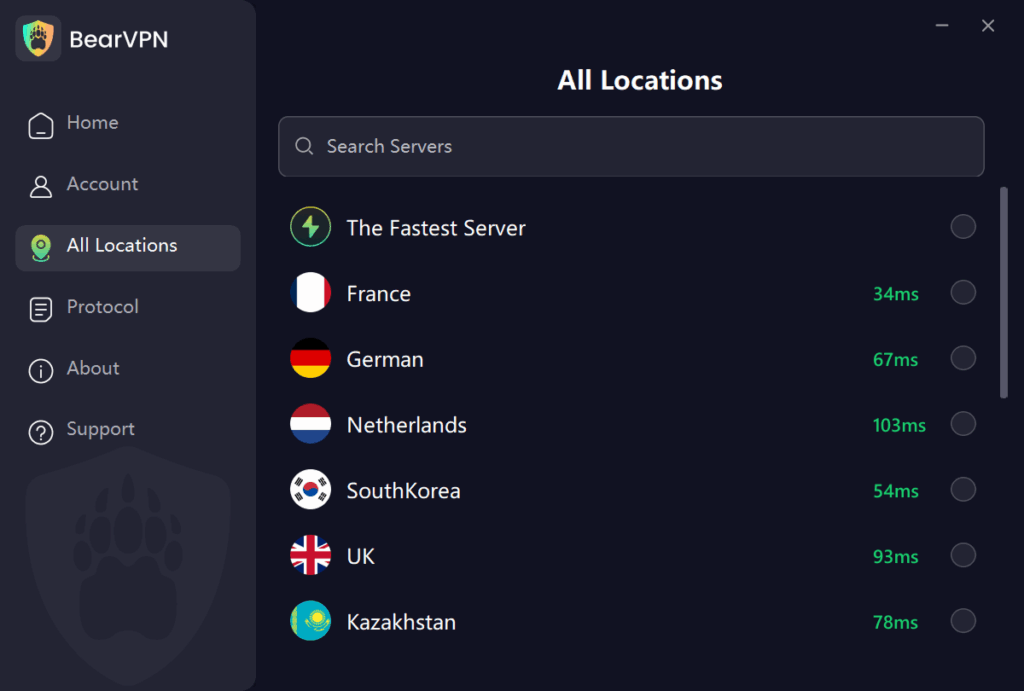
قد يكون خادم VPN الذي اخترته يواجه ازدحامًا عاليًا أو صيانة. بدّل إلى خادم أو منطقة أخرى. يفيد ذلك خصوصًا للمستخدمين الذين يحاولون تجاوز قيود المحتوى.
4. غيّر بروتوكول VPN
بروتوكولات VPN تشبه الأنفاق. إذا تم حظر أحدها أو تعطّل، جرّب آخر. في إعدادات VPN لديك، بدّل بين الخيارات مثل:
- OpenVPN (UDP): سريع لكنه يُحظر في كثير من الأحيان
- OpenVPN (TCP): أبطأ لكنه أكثر موثوقية
- WireGuard: خفيف وفعّال
- IKEv2: ممتاز لثبات الاتصال على الأجهزة المحمولة
تستخدم شبكات VPN بروتوكولات مختلفة لنقل البيانات بأمان. إذا فشل أحدها، فقد يعمل آخر بشكل أفضل على شبكتك:
- OpenVPN: موثوق وآمن ومدعوم على نطاق واسع.
- WireGuard: سريع وخفيف، بروتوكول أحدث.
- IKEv2/IPSec: ممتاز لثبات الاتصال على الأجهزة المحمولة.
بدّل البروتوكولات عبر إعدادات تطبيقك. جرّب عدة خيارات حتى تجد ما يعمل بثبات.
5. أعد تشغيل كل شيء
ستندهش من مدى فعالية هذه الخطوة في كثير من الأحيان. أغلق تطبيق VPN إغلاقًا كاملاً، ثم أعد تشغيل جهازك، وبعدها افتح VPN مجددًا. هذا يمسح الأخطاء المؤقتة ومشكلات الذاكرة التي قد تمنع تهيئة VPN بشكل صحيح.
أغلق تطبيق VPN إغلاقًا كاملاً وأعد تشغيل جهازك. هذه الخطوة البسيطة كثيرًا ما تحل مشاكل التخزين المؤقت أو الأخطاء المؤقتة.
6. حدّث تطبيق VPN أو أعد تثبيته
تحقّق من متجر التطبيقات أو الموقع الرسمي للـVPN لمعرفة ما إذا كانت هناك نسخة أحدث متاحة. غالبًا ما يعالج المطوّرون الأخطاء بهدوء. إذا لم ينجح التحديث، فأزل تثبيت التطبيق وأعد تثبيته. هذا يعيد ضبط ملفات الإعدادات التالفة ويمسح بيانات التخزين المؤقت المتسببة بالمشكلات.
قد يحتوي التطبيق القديم على أخطاء أو تعارضات. حدّثه عبر متجر تطبيقات جهازك. إذا استمرت المشكلات، فأزل تثبيت التطبيق وأعد تثبيته لإعادة ضبط جميع الإعدادات.
7. اضبط برامج الأمان
تُصمَّم الجدران النارية وبرامج مكافحة الفيروسات لحظر حركة المرور الواردة والصادرة المريبة. أحيانًا تسيء تفسير الأنفاق المشفّرة للـVPN باعتبارها تهديدًا أمنيًا فتقطع الاتصال بالكامل.
لتحديد ما إذا كان برنامج الأمان لديك هو السبب، عطّل مؤقتًا جدار الحماية والفحص الآني لمكافحة الفيروسات، ثم حاول الاتصال بشبكة VPN مرة أخرى. إذا تم الاتصال بنجاح، فلست مضطرًا لترك جهازك دون حماية—ما عليك سوى إضافة تطبيق VPN كاستثناء “Exception” أو تطبيق مُدرج في القائمة البيضاء “Whitelisted App” ضمن إعدادات برنامج مكافحة الفيروسات.
نصيحة تقنية متقدمة للجدران النارية الاحترافية:
إذا كنت تستخدم جدار حماية تابعًا لجهة خارجية (مثل ZoneAlarm أو Bitdefender أو Windows Defender Advanced Firewall)، فقد تحتاج إلى السماح يدويًا بمنافذ وبروتوكولات محددة تعتمد عليها شبكات VPN لإتمام المصافحة. تأكد من ضبط القواعد التالية على “Allow”:
- المنفذ 443 (TCP): المنفذ القياسي لحركة مرور HTTPS. تستخدمه معظم بروتوكولات VPN المتخفّية أو المعتمدة على TCP لأنه نادرًا ما يُحظر.
- المنفذ 1194 (UDP/TCP): المنفذ الافتراضي المستخدم عالميًا بواسطة بروتوكول OpenVPN.
- المنفذ 51820 (UDP): المنفذ القياسي المخصّص لبروتوكول WireGuard المتطور والخفيف.
- المنفذان 500 و4500 (UDP): أساسيان إذا كنت تستخدم بروتوكول IKEv2/IPSec على الأجهزة المحمولة.
8. أعد التشغيل وتحقق من إعدادات الموجّه
إذا فشلت شبكة VPN في الاتصال عبر شبكة Wi‑Fi المنزلية لكنها تعمل بشكل مثالي عبر بيانات الهاتف المحمول، فمن المرجّح أن جدار الحماية المدمج في الموجّه يحظر النفق الآمن.
ابدأ بدورة طاقة للموجّه (افصله لمدة 60 ثانية ثم أعد توصيله) لمسح ذاكرة التخزين المؤقت المؤقتة. إذا لم ينجح ذلك، يلزمك تسجيل الدخول إلى لوحة تحكم الموجّه (عادةً بكتابة 192.168.1.1 أو 192.168.0.1 في شريط عناوين المتصفح) والتحقّق من إعدادات الشبكة المتقدمة التالية:
- تفعيل VPN Passthrough: ابحث ضمن علامات التبويب “Security” أو “Firewall” أو “Advanced”. تأكّد من ضبط IPSec Passthrough وPPTP Passthrough وL2TP Passthrough على Enabled.
- تعطيل تصفية البث المتعدد (Multicast Filtering): لدى بعض الموجّهات ميزة باسم “Filter Multicast” مفعّلة افتراضيًا، ما قد يؤدي إلى إسقاط حزم بيانات VPN المشفّرة دون قصد. جرّب تعطيلها.
- إعادة توجيه المنافذ: إذا كان الموجّه لديك شديد التقييد، فافتح يدويًا المنافذ المحددة المذكورة في الخطوة السابقة (مثل UDP 1194 أو UDP 51820) لضمان توجيه شبكتك المحلية لحركة مرور VPN إلى الإنترنت بسلاسة.
9. مسح ذاكرة التخزين المؤقت لـDNS (لأجهزة الكمبيوتر المكتبية)
يخزّن نظام التشغيل لديك سجلات DNS لمساعدتك على تحميل المواقع بسرعة أكبر. لكن بيانات DNS القديمة أو غير الصحيحة قد تمنع VPN من حل العناوين. امسحها يدويًا:
Windows:ipconfig /flushdns
macOS:sudo killall -HUP mDNSResponder
بعد ذلك، أعد تشغيل VPN وأعد تحميل الموقع الذي كنت تحاول الوصول إليه.
ما زلت بلا حل؟ جرّب BearVPN
إذا جرّبت كل شيء وما يزال VPN متعطّلًا، فقد يكون مزوّدك الحالي ببساطة متقادمًا. التنقّل المستمر بين البروتوكولات، ومسح DNS، أو تعديل منافذ الموجّه مُرهِق. إذا سئمت استكشاف الأخطاء وإصلاحها وتريد فقط شبكة تعمل بلا متاعب، فقد حان الوقت للانتقال إلى خدمة أكثر قدرة على التحمّل.
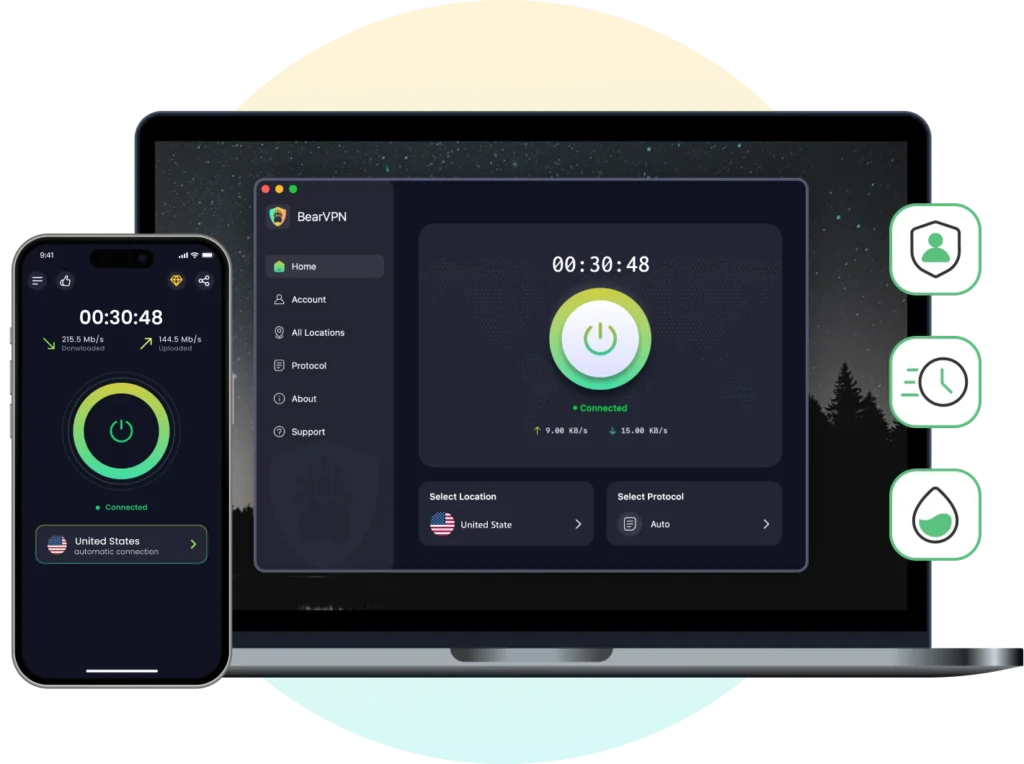
BearVPN مُصمَّم للمستخدمين الذين يُقدّرون البساطة والموثوقية والسرعة. سواء أكنت تبث المحتوى، أو تعمل عن بُعد، أو تحمي بياناتك على شبكات Wi‑Fi العامة، يساعدك BearVPN على البقاء متصلًا دون عناء.
لماذا تختار BearVPN؟
- أكثر من 2,000 خادم عالمي: وصول إلى خوادم عالية السرعة في 50+ دولة، بما في ذلك عُقد مُحسّنة للبث، والألعاب، والتصفّح الآمن.
- التبديل الذكي بين البروتوكولات: لست بحاجة إلى التخمين ما إذا كان OpenVPN أو WireGuard هو الأنسب لشبكتك الحالية. يكتشف BearVPN تلقائيًا الجدران النارية المقيّدة ويبدّل إلى بروتوكول النفق الأمثل خلال أجزاء من الثانية.
- لا سجلات، على الإطلاق: نحن نأخذ الخصوصية بجدية. لا يتتبع BearVPN نشاط تصفحك أو عنوان IP أو سجل الاتصالات.
- بساطة بنقرة واحدة: حتى إذا كنت جديدًا على شبكات VPN، فواجهة BearVPN تجعل الاتصال سهلًا—ما عليك سوى النقر للاتصال.
دعم عبر الأنظمة: استخدم BearVPN على Windows وmacOS وAndroid وiOS. احمِ جميع أجهزتك دفعة واحدة.
حمّل BearVPN — اتصل بأمان وبسلاسة أينما كنت.
إصلاحات خاصة بالأجهزة: تعذّر اتصال VPN على iPhone أو Android أو الكمبيوتر المحمول أو iPad
إذا لم تنجح الإصلاحات العامة، فقد يكون نظام تشغيل جهازك يحظر النفق. استخدم هذه الخطوات السريعة لاستعادة الاتصال.
تعذّر اتصال VPN على iPhone وiPad (iOS)
إذا واجهت خطأ تعذّر اتصال VPN على iPhone أو تعذّر اتصال VPN على iPad فعادةً ما يكون سببه إعدادات شبكة تالفة أو عناصر تحكم أبوية أو حظر iOS لملف التكوين.
- تحديث ملف التكوين: انتقل إلى الإعدادات > عام > VPN وإدارة الجهاز، واحذف ملف BearVPN الحالي، ثم أعد فتح التطبيق لإعادة تثبيت ملف نظيف.
- إيقاف iCloud Private Relay: قد يتعارض الوكيل المدمج من Apple مع شبكات VPN التابعة لجهات خارجية. عطِّله عبر الإعدادات > [اسمك] > iCloud > Private Relay.
- إعادة تعيين إعدادات الشبكة: إذا كانت بيانات الهاتف أو توجيه Wi‑Fi به خلل، انتقل إلى الإعدادات > عام > نقل أو إعادة تعيين > إعادة تعيين > إعادة تعيين إعدادات الشبكة.
تعذّر اتصال VPN على Android
عند مواجهة تعذّر اتصال VPN على Android، يكون السبب غالبًا تحسين البطارية العدواني، أو قيود التطبيقات في الخلفية، أو تراكمات ذاكرة التخزين المؤقت الخاصة بأنظمة Android.
- تعطيل تحسين البطارية: غالبًا ما يُنهي Android عمل شبكات VPN في الخلفية لتوفير الطاقة. انتقل إلى الإعدادات > التطبيقات > BearVPN > البطارية وغيّر الإعداد إلى “غير مقيّد.”
- مسح ذاكرة التخزين المؤقت للتطبيق: انتقل إلى الإعدادات > التطبيقات > BearVPN > التخزين واضغط مسح ذاكرة التخزين المؤقت لإزالة البيانات المؤقتة التالفة.
- التحقق من تعارضات “Always-on VPN”: تأكّد من عدم تفعيل “Always-on VPN” في أي تطبيق VPN آخر ضمن الإعدادات > الشبكة > VPN، إذ يؤدي ذلك إلى حظر BearVPN.
تعذّر اتصال VPN على الحاسوب المحمول (Windows وMac)
إذا كنت تواجه تعذّر اتصال VPN على الحاسوب المحمول أو الحاسوب المكتبي، فغالبًا ما يعود السبب إلى دخول محوّلات الشبكة في وضع السكون، أو تعارض ملفات تعريف Wi‑Fi، أو صلاحيات صارمة في أنظمة سطح المكتب.
- إصلاح سكون الشبكة (Windows): افتح Device Manager، وانقر بزر الماوس الأيمن على محوّل الشبكة، واختر Properties، ثم ضمن Power Management ألغِ تحديد “Allow the computer to turn off this device to save power.”
- إعادة تعيين موقع الشبكة (Mac): انتقل إلى System Settings > Network، وانقر رمز النقاط الثلاث، واختر Locations، ثم بدّل إلى ملف تعريف “Automatic” جديد لمسح جداول التوجيه التالفة.
- إعادة تثبيت برامج تشغيل TAP/TUN: إذا ظل الحاسوب في حلقة “Connecting…”، فأزِل برامج VPN الأقدم لحل تعارضات بطاقات الشبكة الافتراضية.
حالات استخدام خاصة لتجنّب مشكلة عدم اتصال VPN
على شبكات Wi‑Fi العامة
تُقيِّد الشبكات العامة غالبًا الحركة المُشفّرة لمنع إنشاء الأنفاق. إذا كان VPN لا يتصل:
- استخدم نقطة الاتصال المحمولة مؤقتًا
- فعّل “وضع التخفي” أو ميزات الإخفاء
- اختر بروتوكول TCP لموثوقية أعلى
أثناء البث
تحظر منصات البث مثل Netflix وHulu عناوين IP الخاصّة بـ VPN بشكل نشط. للبقاء متصلًا:
- استخدم خادمًا مُحسّنًا للبث
- امسح ذاكرة التخزين المؤقت وملفات تعريف الارتباط للمتصفح
- عطّل تتبّع GPS/الموقع في إعدادات الجهاز
عالِق عند “جارٍ الاتصال”
يحدث ذلك عند فشل المصافحة بين التطبيق والخادم. لإصلاحه:
- ألغِ الاتصال
- بدّل إلى خادم أو بروتوكول آخر
- أعد تشغيل تطبيق VPN والجهاز
الأسئلة الشائعة: استكشاف اتصال VPN وإصلاحه
الخلاصة
تعذّر اتصال VPN لا يعني أنه معطّل—بل إنّ هناك جزءًا ما في السلسلة (الإنترنت، الخادم، البرنامج، أو الإعدادات) يحتاج إلى انتباه. باتباع هذه الخطوات بشكل منهجي، ستتمكّن من حل المشكلة، وفهم سببها، وتجنّب مشكلات مماثلة في المستقبل.
ما زلت محبطًا؟ فكّر في الانتقال إلى BearVPN — حل آمن وسهل الاستخدام يثق به مستخدمون حول العالم لاتّصال سريع وموثوق.