Du willst dein VPN starten und bleibst hängen? Ob endloses Laden, Verbindungsabbruch oder Server-Timeout – ein VPN, das sich nicht verbindet, kann Arbeit, Surfen oder Streaming unterbrechen. Die gute Nachricht: Die meisten Verbindungsprobleme haben praktische Lösungen. Diese Anleitung führt dich klar und effizient durch sie hindurch. Ob mit dem Laptop im Café, im Hotel-WLAN auf Reisen oder vom Mobilgerät zu Hause – wir haben dich abgedeckt.
Warum sich dein VPN nicht verbindet (Root Causes)
VPN-Verbindungsprobleme sind extrem häufig – und zum Glück oft leicht zu beheben, sobald du verstehst, was dahintersteckt. Hier ist eine Aufschlüsselung der typischsten Grundursachen, nach Ursprung gruppiert, damit du das Problem schneller eingrenzen kannst:
- Keine Internetverbindung
- Abgelaufene oder falsche Anmeldedaten
- Überlasteter VPN-Server oder Ausfallzeit
- Firewall oder Antivirus blockiert VPN-Datenverkehr
- Veraltete oder fehlerhafte VPN-Software
- Gerätespezifische Einstellungen (besonders nach OS-Updates)
- Blockierte VPN-Protokolle oder -Ports
- Geografische Beschränkungen oder Zensur auf Netzwerkebene
Manche dieser Probleme sind gerätespezifisch, andere hängen mit deinem ISP oder dem VPN-Dienst selbst zusammen.
Schritt-für-Schritt-Lösungen für gängige VPN-Probleme
Ein VPN-Verbindungsproblem zu beheben, fühlt sich oft an wie einen Knoten zu entwirren – du musst Schritt für Schritt vorgehen, um herauszufinden, wo es hakt. Hier sind die wichtigsten Maßnahmen:
1. Zuerst die Internetverbindung testen
Bevor du das VPN verantwortlich machst, stell sicher, dass deine Internetverbindung stabil ist. Öffne deinen Browser und rufe die Tool-Seite auf: what is my IP. Wenn diese Seiten nicht laden, liegt das Problem wahrscheinlich bei deinem ISP oder dem WLAN – nicht beim VPN.
Profi-Tipp: Wechsle testweise zwischen WLAN und mobilen Daten, um zu sehen, was besser funktioniert. Wenn beides fehlschlägt, starte deinen Router oder dein Modem neu.
Dein VPN braucht eine funktionierende Internetverbindung. Trenne die VPN-Verbindung und prüfe, ob du normal surfen kannst. Wenn dein Internet nicht funktioniert, behebe zuerst Probleme mit WLAN oder mobilen Daten.
2. Überprüfe deine VPN-Zugangsdaten erneut
Manche VPN-Apps melden keinen fehlgeschlagenen Login – sie laden einfach endlos. Öffne dein VPN-Konto im Browser und bestätige:
- Dein Konto ist aktiv
- Dein Abonnement ist nicht abgelaufen
- Du verwendest die richtige E-Mail-Adresse und das richtige Passwort
Prüfe außerdem auf Tippfehler, gespeicherte Zugangsdaten oder Autofill-Fehler.
Vertippte Benutzernamen oder abgelaufene Abos übersieht man leicht. Melde dich über einen Browser in deinem VPN-Konto an, um Zugangsdaten und Status zu prüfen.
3. Wechsle den Serverstandort
Das Problem muss nicht an deinem Gerät liegen – vielleicht am Server, mit dem du dich verbindest. Server werden gewartet, überlastet oder durch regionale Filter blockiert. Öffne deine VPN-App und:
- Wähle einen Server in einer anderen Stadt oder einem anderen Land
- Suche nach Servern mit der Kennzeichnung „Streaming“ oder „Low load“
- Meide geografisch zu weit entfernte Server für höhere Geschwindigkeiten
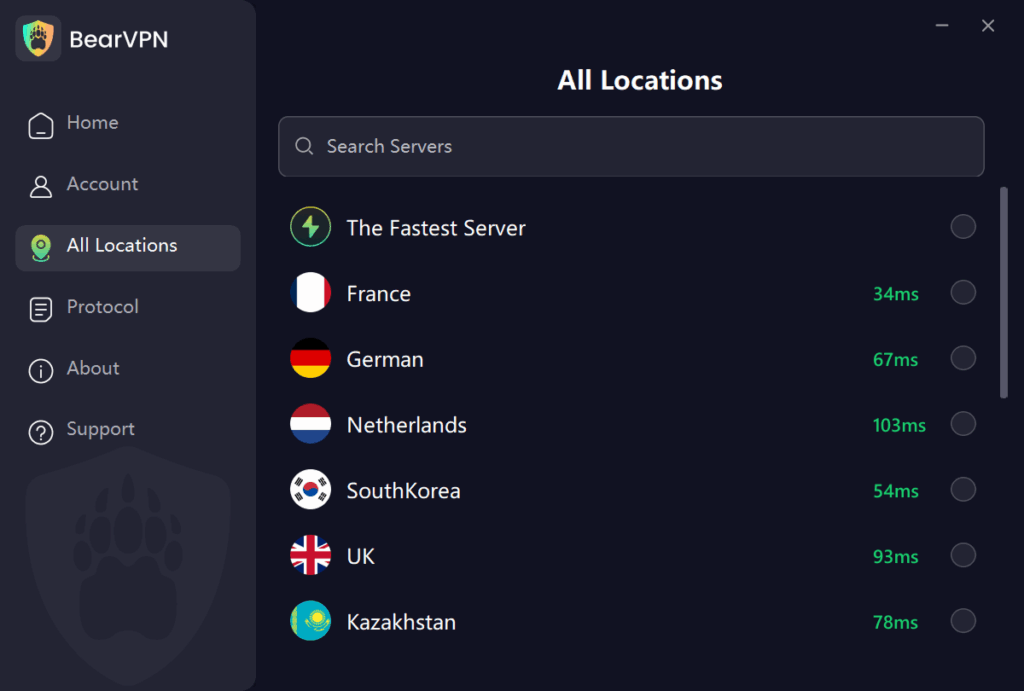
Dein gewählter VPN-Server hat möglicherweise hohe Auslastung oder wird gewartet. Wechsle zu einem anderen Server oder einer anderen Region. Das ist besonders hilfreich, wenn du Inhaltsbeschränkungen umgehen willst.
4. VPN-Protokoll ändern
VPN‑Protokolle sind wie Tunnel. Wenn eines blockiert oder defekt ist, probiere ein anderes. Wechsle in deinen VPN‑Einstellungen zwischen Optionen wie:
- OpenVPN (UDP): Schnell, aber häufiger blockiert
- OpenVPN (TCP): Langsamer, aber zuverlässiger
- WireGuard: Schlank und effizient
- IKEv2: Ideal für mobile Stabilität
VPNs nutzen unterschiedliche Protokolle, um Daten sicher zu übertragen. Wenn eines ausfällt, funktioniert in deinem Netzwerk vielleicht ein anderes besser:
- OpenVPN: Zuverlässig und sicher, weit verbreitet.
- WireGuard: Schnell und schlank, neueres Protokoll.
- IKEv2/IPSec: Ideal für mobile Stabilität.
Wechsle die Protokolle in den Einstellungen deiner App. Probiere mehrere aus, bis eines zuverlässig läuft.
5. Alles neu starten
Erstaunlich oft hilft das. Schließe die VPN‑App vollständig, starte dein Gerät neu und öffne dann das VPN erneut. So beseitigst du temporäre Fehler und Speicherprobleme, die eine korrekte Initialisierung verhindern können.
Schließe deine VPN‑App vollständig und starte dein Gerät neu. Diese einfache Aktion behebt häufig Caching‑Probleme oder temporäre Fehler.
6. VPN‑App aktualisieren oder neu installieren
Sieh im App‑Store oder auf der offiziellen Website des VPNs nach, ob es eine neuere Version gibt. Entwickler beheben Bugs oft stillschweigend. Wenn ein Update nicht hilft, deinstalliere die App und installiere sie neu. Dadurch setzt du beschädigte Konfigurationsdateien zurück und löschst fehlerhafte Cache‑Daten.
Eine veraltete App kann Bugs oder Inkompatibilitäten enthalten. Aktualisiere sie über den App‑Store deines Geräts. Wenn Probleme bleiben, deinstalliere und installiere die App neu, um alle Konfigurationen zurückzusetzen.
7. Sicherheitssoftware anpassen
Firewalls und Antivirenprogramme sollen verdächtigen ein- und ausgehenden Datenverkehr blockieren. Manchmal stufen sie verschlüsselte VPN‑Tunnel fälschlich als Bedrohung ein und kappen die Verbindung komplett.
Um herauszufinden, ob deine Sicherheitssoftware der Auslöser ist, deaktiviere vorübergehend deine Firewall und die Echtzeit-Überprüfung deines Antivirenprogramms und versuche dann, dein VPN erneut zu verbinden. Wenn die Verbindung klappt, musst du dein Gerät nicht ungeschützt lassen – füge deine VPN-App einfach als „Ausnahme“ oder „zugelassene App“ in den Antivirus-Einstellungen hinzu.
Profi-Tipp für fortgeschrittene Firewalls:
Wenn du eine Firewall eines Drittanbieters verwendest (wie ZoneAlarm, Bitdefender oder Windows Defender Advanced Firewall), musst du möglicherweise bestimmte Ports und Protokolle manuell erlauben, auf die VPNs für den Handshake angewiesen sind. Stelle sicher, dass die folgenden Regeln auf „Zulassen“ gesetzt sind:
- Port 443 (TCP): Der Standardport für HTTPS-Datenverkehr. Die meisten Stealth- oder TCP-basierten VPN-Protokolle nutzen ihn, da er selten blockiert wird.
- Port 1194 (UDP/TCP): Der weltweit standardmäßige Port für das OpenVPN-Protokoll.
- Port 51820 (UDP): Der Standardport für das moderne, schlanke WireGuard-Protokoll.
- Ports 500 und 4500 (UDP): Erforderlich, wenn du das IKEv2/IPSec-Protokoll auf Mobilgeräten verwendest.
8. Router neu starten und Einstellungen prüfen
Wenn sich dein VPN im heimischen WLAN nicht verbinden lässt, über mobile Daten aber einwandfrei funktioniert, blockiert wahrscheinlich die integrierte Firewall deines Routers den sicheren Tunnel.
Schalte zuerst deinen Router einmal stromlos (für 60 Sekunden ausstecken und wieder einstecken), um den temporären Zwischenspeicher zu leeren. Wenn das nicht hilft, musst du dich im Admin-Dashboard deines Routers anmelden (meist durch Eingabe von 192.168.1.1 oder 192.168.0.1 in die Adressleiste deines Browsers) und die folgenden erweiterten Netzwerkeinstellungen prüfen:
- VPN-Passthrough aktivieren: Schau unter den Tabs „Security“, „Firewall“ oder „Advanced“. Stelle sicher, dass IPSec Passthrough, PPTP Passthrough und L2TP Passthrough auf Aktiviert stehen.
- Multicast-Filterung deaktivieren: Einige Router haben standardmäßig eine Funktion namens „Filter Multicast“ aktiviert, die verschlüsselte VPN-Datenpakete unbeabsichtigt verwerfen kann. Versuche, sie zu deaktivieren.
- Portweiterleitung: Wenn dein Router sehr restriktiv ist, öffne die im vorherigen Schritt genannten Ports (z. B. UDP 1194 oder UDP 51820) manuell, damit dein lokales Netzwerk VPN-Datenverkehr reibungslos ins Internet leitet.
9. DNS-Cache leeren (für Desktops)
Dein Betriebssystem speichert DNS-Einträge, damit Websites schneller laden. Doch veraltete oder falsche DNS-Daten können verhindern, dass dein VPN Adressen auflöst. Leere sie manuell:
Windows:ipconfig /flushdns
macOS:sudo killall -HUP mDNSResponder
Starte danach dein VPN neu und lade die Website, auf die du zugreifen wolltest, erneut.
Immer noch kein Erfolg? Probier BearVPN
Wenn du alles versucht hast und dein VPN weiterhin hängt, ist dein aktueller Anbieter vielleicht einfach veraltet. Ständiges Umschalten von Protokollen, DNS leeren oder Router-Ports anpassen ist mühsam. Wenn du das Troubleshooting satt hast und einfach ein Netzwerk willst, das funktioniert, ist es Zeit, zu einem robusteren Dienst zu wechseln.
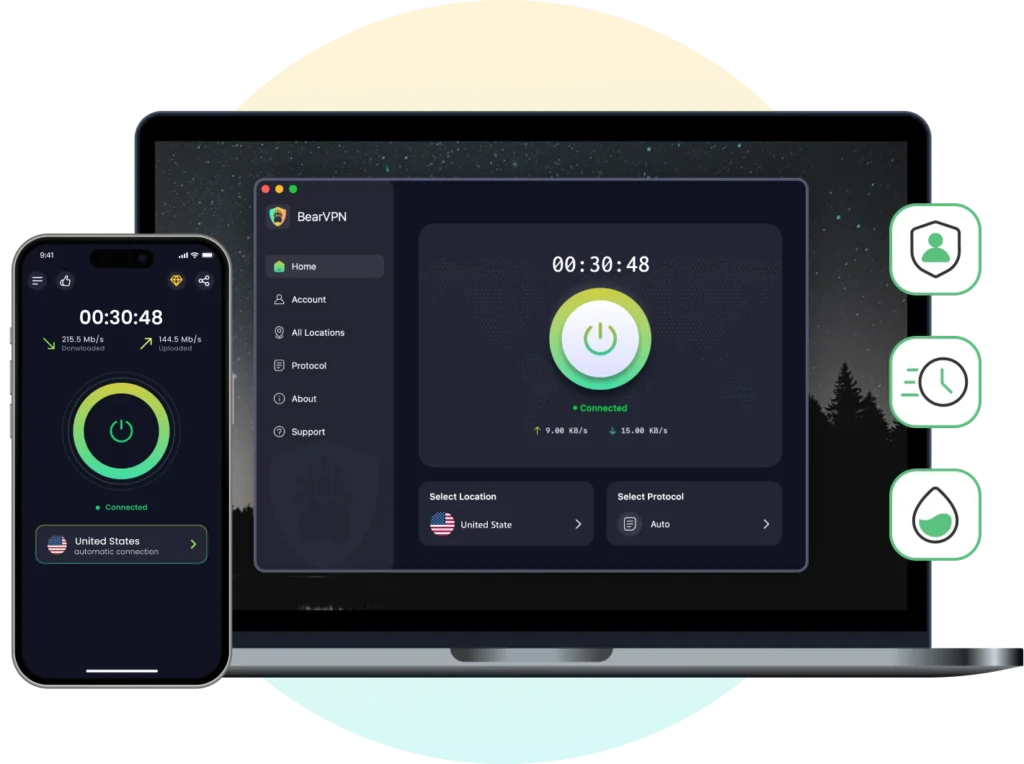
BearVPN ist für Nutzer entwickelt, die Wert auf Einfachheit, Zuverlässigkeit und Geschwindigkeit legen. Ob du streamst, remote arbeitest oder deine Daten im öffentlichen WLAN schützt – BearVPN hält dich ohne Aufwand verbunden.
Warum BearVPN?
- Über 2.000 globale Server: Greife auf Hochgeschwindigkeitsserver in mehr als 50 Ländern zu, inklusive optimierter Knoten für Streaming, Gaming und sicheres Surfen.
- Intelligentes Protokoll‑Switching: Du musst nicht raten, ob OpenVPN oder WireGuard in deinem aktuellen Netzwerk besser funktioniert. BearVPN erkennt restriktive Firewalls automatisch und wechselt in Millisekunden zum optimalen Tunnelprotokoll.
- Keine Logs. Punkt: Deine Privatsphäre hat Priorität. BearVPN protokolliert weder dein Surfverhalten noch deine IP-Adresse oder deine Verbindungshistorie.
- Ein-Klick‑Verbindung: Selbst wenn du neu bei VPNs bist, macht die BearVPN‑Oberfläche das Verbinden einfach – tippe einfach auf „Verbinden“.
Plattformübergreifender Support: Nutze BearVPN auf Windows, macOS, Android und iOS. Schütze all deine Geräte gleichzeitig.
BearVPN herunterladen — verbinde dich überall sicher und mühelos.
Gerätespezifische Lösungen: VPN verbindet nicht auf iPhone, Android, Laptop oder iPad
Wenn allgemeine Lösungen nicht helfen, blockiert dein jeweiliges Betriebssystem möglicherweise den Tunnel. Mit diesen kurzen Anleitungen stellst du die Verbindung wieder her.
VPN verbindet nicht auf iPhone & iPad (iOS)
Wenn du die Fehlermeldung VPN verbindet nicht auf iPhone oder VPN verbindet nicht auf iPad siehst, liegt das meist an beschädigten Netzwerkeinstellungen, Kindersicherungen oder daran, dass iOS das Konfigurationsprofil blockiert.
- Konfigurationsprofil aktualisieren: Gehe zu Einstellungen > Allgemein > VPN & Geräteverwaltung, lösche das vorhandene BearVPN‑Profil und öffne die App erneut, um ein frisches Profil zu installieren.
- iCloud Private Relay ausschalten: Apples integrierter Proxy kann mit VPNs von Drittanbietern kollidieren. Deaktiviere ihn unter Einstellungen > [Dein Name] > iCloud > Private Relay.
- Netzwerkeinstellungen zurücksetzen: Wenn mobile Daten oder WLAN-Routing fehlerhaft sind, navigiere zu Einstellungen > Allgemein > Übertragen oder Zurücksetzen > Zurücksetzen > Netzwerkeinstellungen zurücksetzen.
VPN stellt auf Android keine Verbindung her
Wenn VPN auf Android keine Verbindung herstellt, liegt es oft an aggressiver Akkuoptimierung, Beschränkungen für Hintergrund-Apps oder Cache-Aufbau, der für Android typisch ist.
- Akkuoptimierung deaktivieren: Android beendet zur Stromersparnis häufig VPNs im Hintergrund. Gehe zu Einstellungen > Apps > BearVPN > Akku und stelle auf “Unbeschränkt” um.
- App-Cache leeren: Gehe zu Einstellungen > Apps > BearVPN > Speicher und tippe auf Cache leeren, um beschädigte temporäre Daten zu entfernen.
- Konflikte mit “Immer-aktiv-VPN” prüfen: Stelle sicher, dass keine andere VPN-App „Immer-aktiv-VPN“ unter Einstellungen > Netzwerk > VPN aktiviert hat, da dies BearVPN blockiert.
VPN stellt auf dem Laptop (Windows & Mac) keine Verbindung her
Wenn du eine VPN-Verbindung auf dem Laptop oder Desktop-PC nicht herstellen kannst, liegt es meist an schlafenden Netzwerkadaptern, kollidierenden WLAN-Profilen oder strengen Berechtigungen des Desktop-Betriebssystems.
- Netzwerkschlaf beheben (Windows): Öffne den Geräte-Manager, klicke mit rechts auf deinen Netzwerkadapter, wähle Eigenschaften und deaktiviere unter Energieverwaltung “Computer kann das Gerät ausschalten, um Energie zu sparen.”
- Netzwerkstandort zurücksetzen (Mac): Gehe zu Systemeinstellungen > Netzwerk, klicke auf das Drei-Punkte-Symbol, wähle Standorte und wechsle auf ein neues „Automatisch“-Profil, um beschädigte Routingtabellen zu bereinigen.
- TAP/TUN-Treiber neu installieren: Wenn dein Laptop in einer „Verbinden…“-Schleife hängen bleibt, deinstalliere ältere VPN-Software, um Konflikte mit virtuellen Netzwerkkarten zu beheben.
Spezielle Anwendungsfälle, um das Problem „VPN verbindet nicht“ zu vermeiden
In öffentlichem WLAN
Öffentliche Netzwerke beschränken oft verschlüsselten Datenverkehr, um Tunneling zu verhindern. Wenn sich dein VPN nicht verbindet:
- Nutze vorübergehend deinen mobilen Hotspot
- Aktiviere „Stealth-Modus“ oder Verschleierungsfunktionen
- Wähle das TCP-Protokoll für höhere Zuverlässigkeit
Beim Streaming
Streaming-Plattformen wie Netflix und Hulu blockieren aktiv VPN-IPs. So bleibst du verbunden:
- Nutze einen für Streaming optimierten Server
- Lösche Browser-Cache und Cookies
- Deaktiviere GPS/Standortverfolgung in den Geräteeinstellungen
Bei „Verbindung wird hergestellt“ hängen geblieben
Das passiert, wenn der Handshake zwischen App und Server fehlschlägt. So behebst du es:
- Brich die Verbindung ab
- Wechsle zu einem anderen Server oder Protokoll
- Starte die VPN-App und das Gerät neu
FAQs: Fehlerbehebung bei deiner VPN-Verbindung
Fazit
Eine VPN-Verbindung, die nicht zustande kommt, ist nicht automatisch kaputt – irgendwo in der Kette (Internet, Server, Software oder Einstellungen) braucht etwas Aufmerksamkeit. Wenn du diese Schritte systematisch durchgehst, behebst du das Problem, verstehst die Ursache und vermeidest ähnliche Probleme in Zukunft.
Immer noch frustriert? Zieh einen Wechsel zu BearVPN in Betracht – eine sichere, einfach zu bedienende Lösung, der Nutzer weltweit für schnelle, zuverlässige Verbindungen vertrauen.