El mensaje «Esta app no está disponible en tu país» puede deberse a la cuenta de la tienda, el perfil de pagos, la configuración de publicación del desarrollador, la compatibilidad del dispositivo o la región de la red. Activar una VPN solo resuelve la parte relacionada con la dirección IP.
Esta guía presenta por separado las opciones para Android, iPhone y iPad, Windows, macOS y la web oficial, y explica los requisitos de cuenta y seguridad que siguen aplicándose.
Resumen rápido: las mejores soluciones de un vistazo
Aquí tienes un resumen de las formas más eficaces de eludir las restricciones regionales de las apps según tu dispositivo y tu situación:
¿Por qué aparece el error «Esta app no está disponible en tu país»?
Cuando te encuentras con apps bloqueadas por región, rara vez se trata de un fallo técnico. Normalmente se debe a decisiones deliberadas de los desarrolladores, las tiendas digitales o los organismos gubernamentales. Estas son las tres razones principales:
Motivo 1. Restricciones regionales
Algunas apps solo están disponibles en determinados países o regiones. Esto ocurre porque los desarrolladores o las tiendas de aplicaciones, como Google Play o la App Store, limitan su disponibilidad según la ubicación geográfica.
Estas restricciones suelen estar relacionadas con factores como la demanda del mercado, las preferencias lingüísticas o la compatibilidad de la app con los dispositivos de distintas regiones. En otras palabras, puede que una app no esté disponible donde te encuentras simplemente porque el desarrollador ha decidido centrarse en determinados mercados.
Motivo 2. Acuerdos de licencia
Los acuerdos de licencia son otra razón habitual por la que una app puede no estar disponible en tu país. A menudo, los desarrolladores firman contratos con proveedores de contenido o distribuidores que limitan dónde y cuándo se puede ofrecer una app.
Por ejemplo, algunas apps pueden estar restringidas a ciertas regiones debido a derechos exclusivos sobre el contenido, acuerdos de distribución o leyes locales de derechos de autor. Esto es especialmente habitual en los servicios de streaming (como HBO Max), cuya app solo está disponible en los países donde el contenido cuenta con la licencia correspondiente.
Motivo 3. Leyes y normativas locales
En algunos casos, las leyes locales o las normativas gubernamentales pueden impedir que una app esté disponible. Estas leyes varían considerablemente de un país a otro y pueden abarcar cuestiones como la privacidad de los datos, la seguridad o la censura.
Algunos países tienen normas estrictas que las apps deben cumplir para poder estar disponibles en plataformas como Google Play o la App Store. Si una app no las cumple, puede prohibirse o restringirse su descarga en esa región.
Muchos usuarios activan una VPN, abren la tienda de aplicaciones y se sorprenden al ver que la app sigue bloqueada. Esto se debe a lo siguiente: Cambiar únicamente tu dirección IP con una VPN no modifica automáticamente la región asociada a tu cuenta de Google Play o Apple ID. Para eludir las restricciones de la tienda, debes usar una VPN junto con la actualización de los ajustes de tu cuenta de la tienda o la creación de una cuenta regional secundaria.
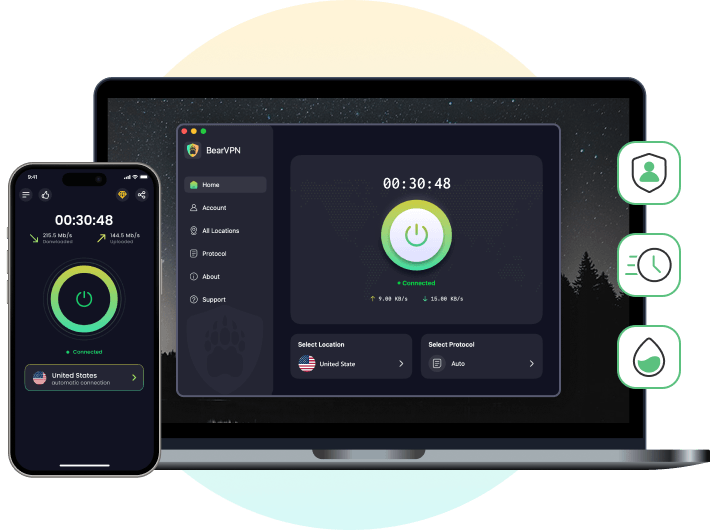
Conéctate a un servidor de BearVPN en un país donde la app esté disponible y utiliza una cuenta de Google Play, Apple o de la tienda de escritorio que cumpla los requisitos de esa región. BearVPN no cambia automáticamente el país de la cuenta ni el perfil de pagos, ni determina si la app cumple los requisitos de la tienda.
Cómo solucionar el error «Este elemento no está disponible en tu país» en Android (Google Play Store)
Si te aparece el error «Este elemento no está disponible en tu país» o «Esta app no está disponible en Google Play en tu región» en un dispositivo Android, prueba estos cuatro métodos:
Método 1: Crea una nueva cuenta regional de Google con BearVPN (recomendado)
Cambiar la región principal de Google Play conlleva limitaciones estrictas. La forma más sencilla y sin complicaciones de descargar apps de otros países es crear una cuenta secundaria de Google destinada a ese país concreto.
Paso 1. Descarga y abre BearVPN en tu dispositivo Android.
Paso 2. Conéctate a un servidor VPN del país de destino donde esté disponible la app (por ejemplo, Japón, Estados Unidos o Reino Unido).
Paso 3. Abre Ajustes > Cuentas > Añadir cuenta > Google.
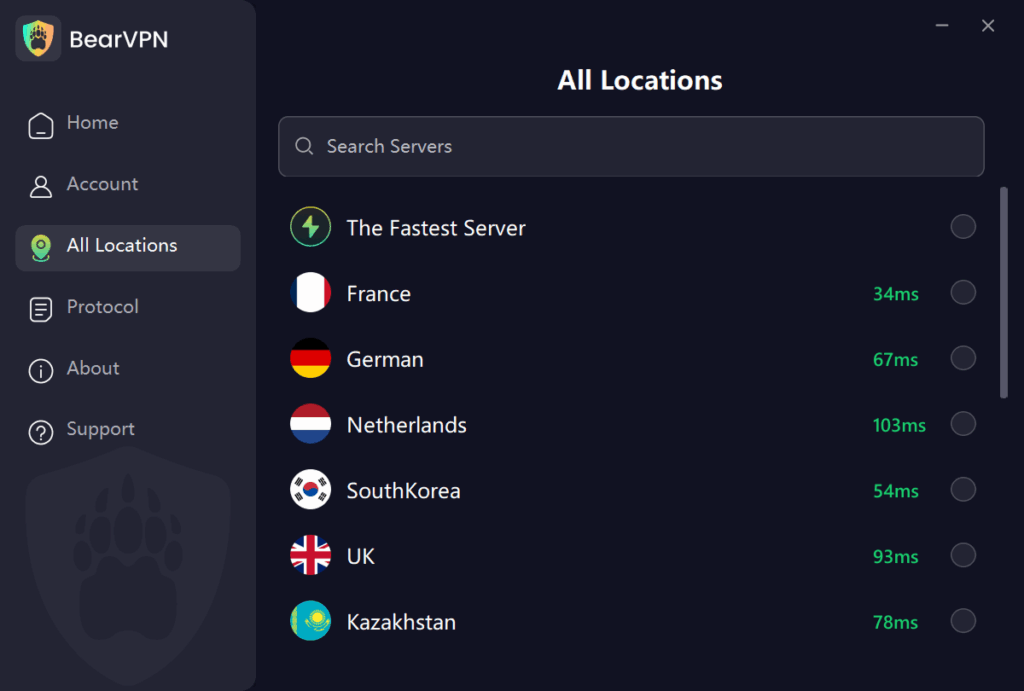
Paso 4. Sigue las indicaciones actuales de Google para crear la cuenta. Completa cualquier verificación telefónica, de identidad o de seguridad que Google solicite; no des por hecho que puedes omitirla.
Paso 5. Abre Google Play, cambia a la cuenta nueva y comprueba el país de la tienda. Si sigue apareciendo la región anterior, revisa los requisitos actuales de Google para cambiar de país, los criterios de elegibilidad, la ubicación del dispositivo y el perfil de pagos, en lugar de crear cuentas repetidamente.
Método 2: Cambia la configuración del país de tu cuenta actual de Google Play
Si te has mudado de forma permanente a otro país, actualiza la región de tu cuenta principal.
- Abre Google Play Store y toca el icono de tu perfil.
- Ve a Ajustes > General > Preferencias de cuenta y dispositivo > País y perfiles.
- Toca el país al que quieres cambiar y sigue las instrucciones que aparecen en pantalla para añadir un método de pago local.
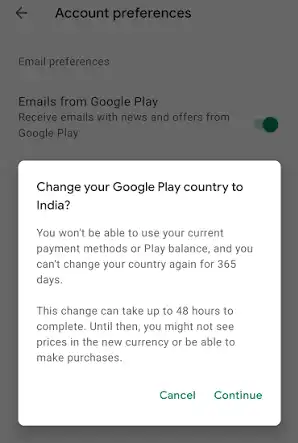
Antes de cambiar un perfil de pagos de Google: Revisa cómo puede afectar el cambio a tus suscripciones, compras, saldos, funciones familiares y otros servicios de Google. Utiliza únicamente un método de pago y una dirección reales que estés autorizado a usar en el nuevo país. Gestiona los perfiles de pagos que cumplan los requisitos a través de Google Payments en lugar de cerrar un perfil antiguo únicamente para forzar un cambio de tienda.
Método 3: Borra la caché y los datos de Play Store
A veces, incluso después de cambiar de cuenta o activar una VPN, Google Play Store conserva los datos de tu ubicación anterior. Restablecer la caché actualizará la tienda.
- Ve a Ajustes > Aplicaciones (o Aplicaciones y notificaciones).
- Desplázate hacia abajo y selecciona Google Play Store.
- Toca Almacenamiento y caché.
- Toca Borrar caché y después toca Borrar datos (o Borrar almacenamiento).
- Vuelve a abrir Google Play mientras BearVPN está conectado y comprueba el país de la tienda. Borrar los datos almacenados en caché puede actualizar una cuenta que ya cumple los requisitos, pero no cambia el país de la cuenta ni crea un perfil de pagos local.
Método 4: Instala la app mediante archivos APK de sitios de confianza
Da prioridad al sitio web oficial del desarrollador o a su repositorio oficial cuando ofrezca un paquete para Android. Que una tienda de terceros tenga un nombre conocido no demuestra que todos los archivos que aloja sean auténticos o seguros.
- Confirma el nombre oficial del paquete del desarrollador, la versión actual y la fuente de descarga autorizada.
- Descarga el APK exacto únicamente del desarrollador o de otra fuente que puedas verificar de forma independiente.
- Compara el certificado de firma o el hash si el desarrollador publica esos datos, analiza el archivo exacto y mantén Google Play Protect activado.
- Revisa los permisos solicitados antes de instalar la app y detente si Android muestra una advertencia que no puedes explicar.
- Después de la instalación, desactiva «Permitir desde esta fuente» en el navegador o administrador de archivos que hayas utilizado.
BearVPN protege la conexión de red que utilizas para descargar el archivo, pero no puede detectar código malicioso ni hacer que un APK modificado sea seguro. Instalar el archivo tampoco garantiza que la app supere las comprobaciones de cuenta, pago, teléfono, GPS o región del servicio.
Cómo solucionar el error «La app no está disponible en tu país o región» en iPhone y iPad (App Store)
Si te has mudado recientemente a otro país y no puedes descargar ciertas apps de la App Store, no eres la única persona a la que le ocurre. Este problema suele aparecer al intentar acceder a contenido restringido por región. Aquí tienes tres métodos sencillos para resolver el problema de «App no disponible» y conseguir las apps que necesitas.
Método 1. Crea un Apple ID secundario para la región de destino (recomendado)
Una cuenta de Apple independiente para Contenido y compras puede evitar que tengas que cambiar el país de tu cuenta principal de iCloud, pero aun así debe cumplir los requisitos vigentes de Apple sobre región, pago, contacto y condiciones. Las actualizaciones o compras pueden seguir dependiendo de esa cuenta.
- Conéctate a un servidor de BearVPN en el país donde la app esté disponible oficialmente.
- Abre Cuenta de Apple y sigue el proceso actual de Apple para crear una cuenta con una dirección de correo electrónico que no esté en uso.
- Selecciona el país o la región correctos e introduce únicamente datos de contacto, facturación y pago verídicos que estés autorizado a utilizar.
- En tu iPhone o iPad, cierra sesión en Contenido y compras solo si corresponde; no cierres sesión en toda tu cuenta de iCloud a menos que conozcas las consecuencias.
- Inicia sesión en Contenido y compras con la cuenta regional que cumpla los requisitos, vuelve a abrir la App Store y comprueba si la app está disponible.
- Recuerda qué cuenta utilizaste para obtener la app, ya que podrías necesitarla de nuevo para futuras actualizaciones o compras.
Método 2. Cambia el país y la región de tu cuenta actual de la App Store
Cambiar el país o la región de la App Store es una de las formas más eficaces de resolver este problema. Sigue estos pasos:
Paso 1. Abre Ajustes en tu iPhone.
Paso 2. Toca tu Apple ID y selecciona Contenido y compras.
Paso 3. Pulsa Ver cuenta > País y región.
Paso 4. Acepta los Términos y condiciones.
Paso 5. Introduce un método de pago válido y una dirección de facturación de tu nuevo país.
Consejos importantes antes de cambiar el país de la App Store:
- Gasta el saldo que quede en tu cuenta de Apple.
- Cancela las suscripciones que tengas activas.
- Vuelve a descargar en tus otros dispositivos las apps, la música, los libros y las películas a los que quieras seguir teniendo acceso en el futuro.
- Asegúrate de tener un método de pago del nuevo país o región.
- Si formas parte de un grupo de En familia, tendrás que salir del grupo antes de cambiar el país o la región.
Método 3. Utiliza las opciones oficiales de En familia de Apple
No le pidas a un familiar que comparta la contraseña de su cuenta de Apple ni que inicie sesión con su cuenta directamente en tu dispositivo. Si una app o una compra que cumple los requisitos se puede compartir, utiliza las funciones oficiales de En familia y Compartir compras de Apple. Para compartir compras, el organizador del grupo debe activar Compartir compras y todos los miembros deben utilizar el mismo país o región en sus cuentas de Apple. La disponibilidad también depende de la app y de las normas del desarrollador.
Sigue estos pasos:
Paso 1. Asegúrate de formar parte del mismo grupo de En familia que el familiar que compró la app y de que el organizador haya activado Compartir compras.
Paso 2. Abre la App Store y toca tu foto de perfil en la parte superior de la pantalla. Después, toca Apps.
Paso 3. Selecciona el nombre del familiar para consultar las apps y compras que comparte.
Paso 4. Busca la app que necesitas y toca el botón de descarga. No necesitas iniciar sesión con la cuenta de Apple de otra persona ni compartir contraseñas.
La app se descargará en tu dispositivo a través de las compras compartidas. Para futuras actualizaciones, comprueba que siga siendo apta para compartir y que continúes cumpliendo los requisitos de En familia.
Cómo eludir las restricciones regionales en Windows y Mac
Las restricciones regionales no afectan solo a los dispositivos móviles. Si intentas descargar software de escritorio, juegos para PC desde Microsoft Store o apps de escritorio desde la Mac App Store, prueba estos sencillos ajustes:
Para Windows (Microsoft Store):
La disponibilidad en Microsoft Store puede depender de la región de Windows, el país de tu cuenta de Microsoft, la información de pago, la compatibilidad del dispositivo y la configuración de publicación del desarrollador, no solo de la dirección IP.
- Haz clic en el menú Inicio y abre Configuración.
- Ve a Hora e idioma > Idioma y región.
- En la sección Región, haz clic en el menú desplegable junto a País o región y selecciona el país de destino (por ejemplo, Estados Unidos).
- Reinicia Microsoft Store y vuelve a consultar la página de la app. Si sigue sin estar disponible, revisa la región de tu cuenta de Microsoft y los requisitos de pago, o utiliza la página oficial de descarga para Windows del desarrollador, si existe.
Para macOS (Mac App Store):
- Abre App Store en tu Mac.
- Haz clic en tu nombre o foto de perfil, en la esquina inferior izquierda, y después en Ajustes de la cuenta.
- Haz clic en Cambiar país o región.
- Selecciona la nueva región, acepta las condiciones e introduce los datos de facturación (o cambia a una cuenta de Apple secundaria para Mac creada siguiendo los pasos de la sección de iOS anterior).
Cambiar la región del sistema en Windows o macOS no garantiza que la tienda te permita descargar la app. El resultado puede seguir dependiendo de la cuenta de la tienda, el método de pago, la compatibilidad del hardware o del sistema operativo y los países en los que el desarrollador ofrece la app.
Solución alternativa: comprueba si existe una versión web o PWA
Antes de dedicar tiempo a cambiar la región de la tienda de apps, pregúntate: ¿Realmente necesitas instalar la app nativa?
Actualmente, muchas de las principales plataformas de streaming, herramientas en línea, redes sociales y programas de recompensas ofrecen aplicaciones web progresivas (PWA) o versiones web móviles con todas las funciones.
- Activa BearVPN y conéctate al servidor del país adecuado.
- Abre el navegador de tu móvil (Safari o Chrome) y accede directamente al sitio web oficial del servicio.
- Inicia sesión y utiliza la plataforma directamente desde el navegador.
- Si la versión web oficial ofrece las funciones que necesitas, utiliza Añadir a la pantalla de inicio para crear un acceso directo. Aun así, una versión web o PWA puede carecer de algunas funciones de la app nativa, como el acceso sin conexión, las notificaciones push, la actividad en segundo plano, la compatibilidad con pagos, la gestión de derechos digitales (DRM) o las integraciones con el dispositivo.
Conclusión
Empieza por identificar qué factor relacionado con la región está bloqueando la descarga. BearVPN puede hacer que tu dirección IP coincida con la de un país compatible, pero Google Play, la App Store, Microsoft Store o la Mac App Store pueden seguir exigiendo una cuenta que cumpla los requisitos, un perfil de pagos válido, el estado de las suscripciones y un dispositivo compatible.
Utiliza una cuenta secundaria de la tienda solo si cumple las normas de la plataforma, cambia el país de tu cuenta principal solo después de mudarte de forma permanente y da prioridad a una descarga oficial del desarrollador o a una versión web cuando estén disponibles. Instalar la app no garantiza que supere las comprobaciones de cuenta o de región que realice el propio servicio.
Preguntas frecuentes
Si no puedes tocar «Cambiar país o región», normalmente se debe a que tienes una suscripción activa de Apple, saldo pendiente en la tienda o formas parte de un grupo de En familia. Tendrás que cancelar las suscripciones activas, gastar el saldo restante de la tienda o salir del grupo familiar antes de que el sistema te permita cambiar de región.
La elegibilidad puede depender de la política vigente de Google para cambiar de país, tu historial reciente de regiones, tu ubicación física, el perfil de pagos, los saldos, las suscripciones y el estado de tu grupo familiar o de una cuenta administrada. Consulta la página de ayuda actual de Google Play para conocer el período de espera y los requisitos que se aplican a tu cuenta.
Instalar apps desde fuera de la tienda siempre conlleva riesgos. Da prioridad al paquete oficial del desarrollador, verifica el nombre del paquete y la información de firma, analiza el archivo exacto, mantén Play Protect activado, revisa los permisos y desactiva después la instalación desde fuentes desconocidas. Ni un repositorio conocido ni una VPN pueden certificar que un APK sea seguro.
Una VPN cambia la dirección IP de tu conexión, pero la tienda también puede tener en cuenta el país de la cuenta, el perfil de pagos, las suscripciones, la configuración familiar, la ubicación del dispositivo y las regiones en las que el desarrollador ofrece la app. Utiliza una cuenta que cumpla los requisitos para la tienda de destino. Borrar la caché puede actualizar los datos locales antiguos, pero no cambia por sí solo el país de la cuenta.
Si las normas vigentes de Apple lo permiten, una cuenta independiente que cumpla los requisitos para Contenido y compras puede evitar que tengas que cambiar la cuenta principal de iCloud. Utiliza información regional verídica y recuerda que las actualizaciones, compras o suscripciones pueden seguir requiriendo la cuenta con la que obtuviste la app.
El uso de VPN y los cambios de región de las tiendas están permitidos en muchos lugares, pero las leyes, las condiciones de las plataformas, las normas de pago, las obligaciones fiscales y las licencias de las apps varían. Utiliza información verídica, no hagas un uso indebido de los precios regionales ni de los datos de pago y consulta las normas aplicables a tu cuenta y ubicación.
¿Listo para que tu IP coincida con la región en la que está disponible la app? Conéctate a BearVPN antes de volver a abrir la tienda.