قد تظهر رسالة «هذا التطبيق غير متاح في بلدك» بسبب بلد حساب المتجر، أو ملف الدفع، أو إعدادات إتاحة التطبيق لدى المطوّر، أو توافق الجهاز، أو منطقة الشبكة. لا يعالج تشغيل VPN سوى الجزء المتعلق بعنوان IP من المشكلة.
يفصل هذا الدليل بين الخيارات الرسمية المتاحة لأجهزة Android وiPhone وiPad وWindows وmacOS والخيارات الرسمية عبر الويب، مع توضيح متطلبات الحساب والأمان التي تظل سارية.
ملخص سريع: أفضل الحلول في لمحة
فيما يلي نظرة سريعة على أكثر الطرق فاعلية لتجاوز القيود الجغرافية المفروضة على التطبيقات، وفقًا لجهازك وظروفك:
لماذا تظهر رسالة «هذا التطبيق غير متاح في بلدك»؟
عندما تواجه تطبيقات مقيدة جغرافيًا، نادرًا ما يكون السبب خللًا تقنيًا. غالبًا ما يرجع الأمر إلى قرارات متعمدة يتخذها مطورو التطبيقات أو المتاجر الرقمية أو الجهات الحكومية. وفيما يلي الأسباب الرئيسية الثلاثة:
السبب 1: القيود الجغرافية
لا تتاح بعض التطبيقات إلا في بلدان أو مناطق محددة. ويحدث ذلك لأن المطورين أو متاجر التطبيقات، مثل Google Play أو App Store، يقيّدون إتاحة التطبيقات استنادًا إلى الموقع الجغرافي.
ترتبط هذه القيود عادةً بعوامل مثل الطلب في السوق، وتفضيلات اللغة، ومدى توافق التطبيق مع الأجهزة في المناطق المختلفة. وببساطة، قد لا يكون التطبيق متاحًا في موقعك لأن المطوّر اختار التركيز على أسواق معينة.
السبب 2: اتفاقيات الترخيص
تُعد اتفاقيات الترخيص سببًا شائعًا آخر لعدم إتاحة تطبيق في بلدك. فكثيرًا ما يبرم المطورون اتفاقيات مع مزودي المحتوى أو الموزعين تحدد الأماكن والأوقات التي يمكن فيها توفير التطبيق.
على سبيل المثال، قد تُقيّد بعض التطبيقات بمناطق معينة بسبب حقوق حصرية للمحتوى، أو اتفاقيات التوزيع، أو قوانين حقوق النشر المحلية. ويشيع ذلك خصوصًا في خدمات البث مثل HBO Max، إذ لا يتاح التطبيق إلا في البلدان التي يُرخّص فيها المحتوى قانونيًا.
السبب 3: القوانين واللوائح المحلية
في بعض الحالات، قد تمنع القوانين المحلية أو اللوائح الحكومية إتاحة تطبيق معين. وتختلف هذه القوانين اختلافًا كبيرًا من بلد إلى آخر، وقد تتعلق بخصوصية البيانات أو المخاوف الأمنية أو الرقابة.
تفرض بعض البلدان قواعد صارمة يجب على التطبيقات الالتزام بها حتى يُسمح لها بالظهور على منصات مثل Google Play أو App Store. وإذا لم يمتثل التطبيق لهذه القواعد، فقد يُحظر أو تُقيّد إمكانية تنزيله في تلك المنطقة.
يشغّل كثير من المستخدمين VPN ويفتحون متجر التطبيقات، ثم يستغربون استمرار حظر التطبيق. والسبب هو أن تغيير عنوان IP باستخدام VPN لا يغيّر تلقائيًا المنطقة المرتبطة بحساب Google Play أو حساب Apple ID. لتجاوز قيود المتجر، يجب استخدام VPN إلى جانب تحديث إعدادات حساب المتجر أو إنشاء حساب ثانوي مخصص لمنطقة أخرى.
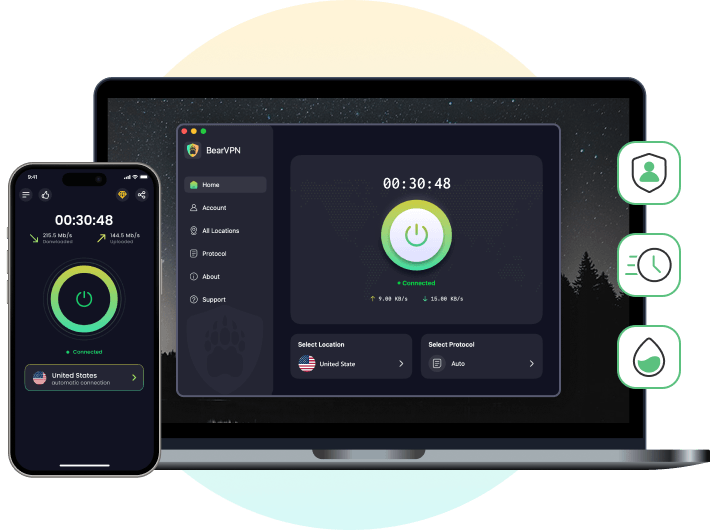
اتصل عبر BearVPN بخادم في بلد يتوفر فيه التطبيق، ثم استخدم حساب Google Play أو حساب Apple أو حساب المتجر على الكمبيوتر، على أن يستوفي الحساب متطلبات تلك المنطقة. لا يغيّر BearVPN بلد الحساب أو ملف الدفع أو أهلية الحصول على التطبيق تلقائيًا.
كيفية حل مشكلة «هذا العنصر غير متاح في بلدك» على Android (متجر Google Play)
إذا ظهرت لك رسالة الخطأ “هذا العنصر غير متاح في بلدك” أو “هذا التطبيق غير متاح على Google Play في منطقتك” على جهاز Android، فجرّب الطرق الأربع التالية:
الطريقة 1: إنشاء حساب Google جديد لمنطقة أخرى باستخدام BearVPN (موصى به)
يخضع تغيير المنطقة الأساسية لحساب Google Play لقيود صارمة. وأسهل طريقة لتنزيل التطبيقات المتاحة في بلدان أخرى دون تعقيدات هي إنشاء حساب Google ثانوي مخصص لذلك البلد.
الخطوة 1. نزّل تطبيق BearVPN وشغّله على جهاز Android.
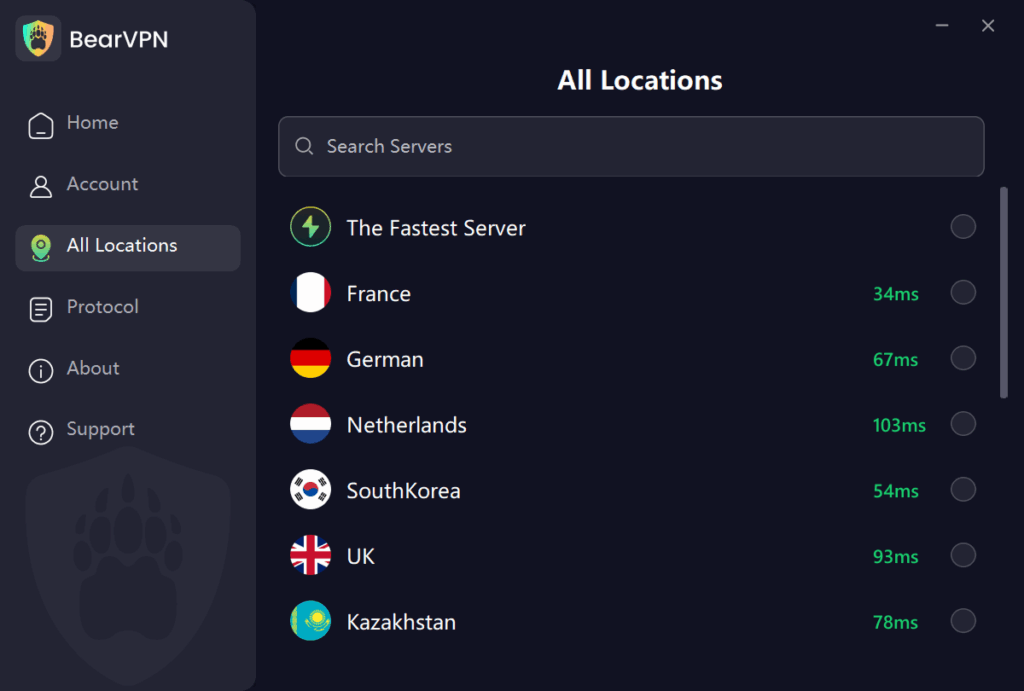
الخطوة 2. اتصل بخادم VPN في البلد المستهدف الذي يتوفر فيه التطبيق، مثل اليابان أو الولايات المتحدة أو المملكة المتحدة.
الخطوة 3. افتح الإعدادات على هاتفك، ثم انتقل إلى الحسابات > إضافة حساب > Google.
الخطوة 4. اتبع التعليمات الحالية التي تعرضها Google لإنشاء الحساب. وأكمل أي تحقق عبر الهاتف أو إثبات الهوية أو تحقق أمني تطلبه Google؛ ولا تفترض إمكانية تخطيه.
الخطوة 5. افتح Google Play، وانتقل إلى الحساب الجديد، ثم تحقق من بلد المتجر. إذا ظل يعرض المنطقة القديمة، فراجع متطلبات Google الحالية المتعلقة بالبلد والأهلية وموقع الجهاز وملف الدفع، بدلًا من الاستمرار في إنشاء حسابات جديدة.
الطريقة 2: تغيير إعدادات بلد حساب Google Play الحالي
إذا انتقلت بشكل دائم إلى بلد جديد، فمن الأفضل تحديث المنطقة في حسابك الأساسي.
- افتح متجر Google Play واضغط على رمز الملف الشخصي.
- انتقل إلى الإعدادات > عام > تفضيلات الحساب والجهاز > البلد والملفات الشخصية.
- اضغط على البلد الذي تريد التبديل إليه، واتبع التعليمات الظاهرة على الشاشة لإضافة وسيلة دفع محلية.
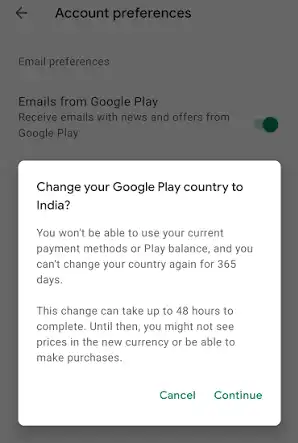
قبل تغيير ملف الدفع في Google: راجع كيف يمكن أن يؤثر التغيير في الاشتراكات والمشتريات والأرصدة وميزات العائلة وخدمات Google الأخرى. استخدم فقط وسيلة دفع حقيقية وعنوانًا صحيحًا يحق لك استخدامهما في البلد الجديد. وأدِر ملفات الدفع المؤهلة من خلال Google Payments بدلًا من إغلاق ملف قديم لمجرد فرض تغيير المتجر.
الطريقة 3: مسح ذاكرة التخزين المؤقت وبيانات متجر Play
في بعض الأحيان، يحتفظ متجر Google Play ببيانات موقعك القديم حتى بعد تبديل الحسابات أو تشغيل VPN. ويؤدي مسح ذاكرة التخزين المؤقت إلى تحديث واجهة المتجر.
- انتقل إلى الإعدادات على هاتف Android، ثم اختر التطبيقات (أو التطبيقات والإشعارات).
- مرّر إلى أسفل القائمة واختر متجر Google Play.
- اضغط على مساحة التخزين وذاكرة التخزين المؤقت.
- اضغط على مسح ذاكرة التخزين المؤقت، ثم اضغط على مسح البيانات (أو مسح مساحة التخزين).
- أعد فتح Google Play أثناء اتصال BearVPN، ثم تحقق من بلد المتجر. قد يؤدي مسح البيانات المخزنة مؤقتًا إلى تحديث حساب مؤهل بالفعل، لكنه لا يغيّر بلد الحساب ولا ينشئ ملف دفع محليًا.
الطريقة 4: تثبيت التطبيق من ملفات APK عبر مواقع موثوقة
فضّل الموقع الرسمي للمطوّر أو مستودعه الرسمي عندما يوفر حزمة Android. فمجرد شهرة اسم متجر تابع لجهة خارجية لا تثبت أن كل ملف مرفوع إليه أصلي أو آمن.
- تحقق من اسم الحزمة الرسمي للمطوّر، والإصدار الحالي، ومصدر التنزيل المعتمد.
- نزّل ملف APK المحدد من المطوّر فقط، أو من مصدر آخر يمكنك التحقق منه بشكل مستقل.
- قارن شهادة التوقيع أو قيمة التجزئة إذا نشرها المطوّر، وافحص الملف نفسه، واترك Google Play Protect مفعّلًا.
- راجع الأذونات المطلوبة قبل التثبيت، وتوقف إذا عرض Android تحذيرًا لا تستطيع تفسيره.
- بعد التثبيت، عطّل خيار «السماح من هذا المصدر» للمتصفح أو مدير الملفات الذي استخدمته.
يحمي BearVPN اتصال الشبكة المستخدم أثناء التنزيل؛ لكنه لا يستطيع اكتشاف الشيفرات الضارة أو جعل ملف APK المعدّل آمنًا. كما أن تثبيت الملف لا يضمن اجتياز التطبيق لعمليات التحقق الخاصة بالحساب أو الدفع أو الهاتف أو GPS أو منطقة الخدمة.
كيفية حل مشكلة «التطبيق غير متاح في بلدك أو منطقتك» على iPhone وiPad (App Store)
إذا انتقلت مؤخرًا إلى بلد جديد ولم تتمكن من تنزيل بعض التطبيقات من App Store، فأنت لست وحدك. تظهر هذه المشكلة غالبًا عند محاولة الوصول إلى محتوى مقيّد جغرافيًا. فيما يلي ثلاث طرق مباشرة لمساعدتك على حل مشكلة «التطبيق غير متاح» وتنزيل التطبيقات التي تحتاج إليها.
الطريقة 1: إنشاء حساب Apple ID ثانوي للمنطقة المستهدفة (موصى به)
يمكن أن يساعد استخدام حساب Apple منفصل لقسم Media & Purchases (الوسائط والمشتريات) على تجنب تغيير البلد في حساب iCloud الأساسي، لكن يجب أن يستوفي هذا الحساب أيضًا متطلبات Apple الحالية المتعلقة بالمنطقة والدفع وبيانات الاتصال والشروط. وقد تظل التحديثات أو المشتريات مرتبطة بذلك الحساب.
- اتصل عبر BearVPN بخادم في البلد الذي يتوفر فيه التطبيق رسميًا.
- افتح حساب Apple واتبع الإجراء الحالي لدى Apple لإنشاء حساب باستخدام عنوان بريد إلكتروني غير مستخدم.
- اختر البلد أو المنطقة الصحيحة، وقدّم بيانات اتصال وفوترة ودفع صحيحة لاستخدامها في البلد الجديد، على أن تكون مصرحًا لك باستخدامها.
- على iPhone أو iPad، سجّل الخروج من قسم Media & Purchases (الوسائط والمشتريات) عند الحاجة فقط؛ ولا تسجّل الخروج من حساب iCloud بالكامل ما لم تكن تفهم العواقب.
- سجّل الدخول إلى قسم Media & Purchases (الوسائط والمشتريات) باستخدام الحساب المؤهل للمنطقة، ثم أعد فتح App Store وتحقق مما إذا كان التطبيق متاحًا.
- تذكّر الحساب الذي استخدمته للحصول على التطبيق، لأن التحديثات أو المشتريات المستقبلية قد تتطلب تسجيل الدخول إليه مجددًا.
الطريقة 2: تغيير بلد ومنطقة حساب App Store الحالي
يُعد تغيير البلد أو المنطقة في App Store من أكثر الطرق فاعلية لحل هذه المشكلة. إليك الخطوات:
الخطوة 1. افتح الإعدادات على iPhone.
الخطوة 2. اضغط على Apple ID، ثم اختر Media & Purchases (الوسائط والمشتريات).
الخطوة 3. اضغط على عرض الحساب > البلد والمنطقة.
الخطوة 4. وافق على الشروط والأحكام.
الخطوة 5. أدخل وسيلة دفع صالحة وعنوان فوترة للبلد الجديد.
نصائح مهمة قبل تغيير بلد App Store:
- أنفق أي رصيد متبقٍ في حساب Apple.
- ألغِ أي اشتراكات نشطة لديك.
- أعِد تنزيل التطبيقات والموسيقى والكتب والأفلام على أجهزتك الأخرى لتتمكن من الوصول إليها لاحقًا.
- تأكد من امتلاك وسيلة دفع صالحة للبلد أو المنطقة الجديدة.
- إذا كنت عضوًا في مجموعة المشاركة العائلية (Family Sharing)، فسيتعين عليك مغادرتها قبل تغيير بلدك أو منطقتك.
الطريقة 3: استخدام خيارات المشاركة العائلية الرسمية من Apple
لا تطلب من أحد أفراد العائلة مشاركة كلمة مرور حساب Apple أو تسجيل الدخول بحسابه مباشرةً على جهازك. إذا كان التطبيق مؤهلًا للمشاركة ومتاحًا في منطقتك، فاستخدم ميزتَي المشاركة العائلية (Family Sharing) ومشاركة المشتريات (Purchase Sharing) الرسميتين من Apple. ويحتفظ كل فرد بحسابه الخاص، مع العلم أن إتاحة التطبيقات قد تظل خاضعة لقيود البلد أو المنطقة وقواعد المطوّر.
اتبع الخطوات التالية:
- اطلب من منظم مجموعة المشاركة العائلية إضافتك باستخدام حساب Apple الخاص بك، أو تأكد من أنك عضو بالفعل في المجموعة.
- على جهاز منظم المجموعة، افتح الإعدادات > العائلة > مشاركة المشتريات (Purchase Sharing)، ثم فعّل مشاركة المشتريات واتبع التعليمات التي تظهر على الشاشة.
- على جهازك، تأكد من استخدام حساب Apple نفسه للمشاركة العائلية وقسم Media & Purchases (الوسائط والمشتريات)، ثم افتح App Store وابحث عن التطبيق ضمن مشتريات أفراد العائلة المشتركة.
- نزّل التطبيق إذا ظهر ضمن التطبيقات المؤهلة للمشاركة. إذا لم يظهر أو ظل غير متاح في منطقتك، فلن تتجاوز المشاركة العائلية هذا القيد؛ استخدم طريقة رسمية أخرى تنطبق على حسابك وموقعك.
سيظل التطبيق مثبتًا على هاتفك وسيعمل بشكل طبيعي، مع أنك قد تحتاج إلى تسجيل الدخول إلى حسابك لفترة وجيزة إذا تطلب التطبيق تحديثًا رئيسيًا في المستقبل.
كيفية تجاوز القيود الجغرافية على أجهزة Windows وMac
لا تقتصر القيود الجغرافية على الأجهزة المحمولة. إذا كنت تحاول تنزيل برامج لأجهزة الكمبيوتر أو ألعاب الكمبيوتر من Microsoft Store أو تطبيقات لأجهزة Mac من Mac App Store، فجرّب هذه التعديلات البسيطة:
على Windows (Microsoft Store):
قد يعتمد توفر التطبيقات في Microsoft Store على منطقة Windows وبلد حساب Microsoft ومعلومات الدفع وتوافق الجهاز وإعدادات الإصدار لدى المطوّر، وليس على عنوان IP وحده.
- انقر على قائمة ابدأ وافتح الإعدادات.
- انتقل إلى الوقت واللغة > اللغة والمنطقة.
- ضمن قسم المنطقة، انقر على القائمة المنسدلة بجوار البلد أو المنطقة، ثم غيّر الاختيار إلى البلد المستهدف، مثل الولايات المتحدة.
- أعد تشغيل Microsoft Store وافحص صفحة التطبيق مرة أخرى. إذا ظل التطبيق غير متاح، فراجع منطقة حساب Microsoft وبيانات الدفع، أو استخدم صفحة التنزيل الرسمية للمطوّر على Windows إذا كانت متوفرة.
على macOS (Mac App Store):
- افتح App Store على جهاز Mac.
- انقر على اسمك أو صورة ملفك الشخصي في أسفل اليسار، ثم انقر على إعدادات الحساب.
- انقر على تغيير البلد أو المنطقة.
- اختر المنطقة الجديدة، ووافق على الشروط، وأدخل بيانات الفوترة (أو انتقل إلى Apple ID ثانوي لجهاز Mac أنشأته باتباع الخطوات الواردة في قسم iOS أعلاه).
لا يضمن تغيير منطقة النظام على Windows أو macOS أهلية استخدام المتجر. فقد تظل النتيجة مرتبطة بحساب المتجر ووسيلة الدفع وتوافق الأجهزة أو نظام التشغيل والبلدان التي يدعمها المطوّر.
حل بديل: تحقق من توفر إصدار ويب أو PWA
قبل قضاء الوقت في تغيير مناطق متاجر التطبيقات، اسأل نفسك: هل أحتاج فعلًا إلى تثبيت التطبيق الأصلي على الجهاز؟
توفر اليوم العديد من منصات البث الكبرى والأدوات عبر الإنترنت والمنصات الاجتماعية وبرامج المكافآت تطبيقات ويب تقدمية (PWAs) أو إصدارات ويب للأجهزة المحمولة تعمل بكامل وظائفها.
- شغّل BearVPN واتصل بخادم في البلد المناسب.
- افتح متصفح الهاتف، مثل Safari أو Chrome، وانتقل مباشرةً إلى الموقع الرسمي للخدمة.
- سجّل الدخول واستخدم المنصة مباشرةً عبر المتصفح.
- إذا كان إصدار الويب الرسمي يوفر الميزات التي تحتاج إليها، فاستخدم خيار إضافة إلى الشاشة الرئيسية لإنشاء اختصار. ومع ذلك، قد يفتقر إصدار الويب أو PWA إلى بعض ميزات التطبيق الأصلي، مثل الوصول دون اتصال بالإنترنت، والإشعارات الفورية، والعمل في الخلفية، ودعم الدفع، وإدارة الحقوق الرقمية (DRM)، أو التكامل مع الجهاز.
الخلاصة
ابدأ بتحديد العامل المرتبط بالمنطقة الذي يمنع التنزيل. يستطيع BearVPN مطابقة عنوان IP الخاص بالشبكة مع بلد مدعوم، لكن Google Play أو Apple App Store أو Microsoft Store أو Mac App Store قد يظل يشترط حسابًا مؤهلًا وملف دفع وحالة اشتراك وجهازًا متوافقًا.
استخدم حساب متجر ثانويًا فقط إذا كان يستوفي قواعد المنصة، ولا تغيّر البلد الأساسي إلا بعد انتقال فعلي. وفضّل التنزيل من الموقع الرسمي للمطوّر أو استخدام إصدار الويب عند توفره. فتثبيت التطبيق لا يضمن اجتياز عمليات التحقق الخاصة بحسابه أو بمنطقة الخدمة.
الأسئلة الشائعة
إذا لم تتمكن من الضغط على خيار «تغيير البلد أو المنطقة»، فعادةً ما يكون السبب وجود اشتراك Apple نشط، أو رصيد متبقٍ في المتجر، أو عضويتك في مجموعة مشاركة عائلية. يجب إلغاء الاشتراكات النشطة، وإنفاق رصيد المتجر المتبقي، أو مغادرة المجموعة قبل أن يسمح النظام بتغيير المنطقة.
قد تعتمد الأهلية على سياسة Google الحالية لتغيير البلد، وسجل المناطق التي استخدمتها مؤخرًا، وموقعك الفعلي، وملف الدفع، والأرصدة، والاشتراكات، وحالة مجموعة العائلة أو الحساب المُدار. راجع صفحة مساعدة Google Play الحالية لمعرفة فترة الانتظار والمتطلبات المعروضة لحسابك.
ينطوي تثبيت التطبيقات من خارج المتجر على مخاطر إضافية دائمًا. فضّل الحزمة الرسمية للمطوّر، وتحقق من اسم الحزمة ومعلومات التوقيع، وافحص الملف المحدد، وأبقِ Google Play Protect مفعّلًا، وراجع الأذونات، ثم عطّل التثبيت من مصادر غير معروفة. لا يضمن اسم مستودع معروف أو استخدام VPN أن ملف APK آمن.
يغيّر VPN عنوان IP الخاص بالشبكة، لكن المتجر قد يعتمد على بلد الحساب وملف الدفع والاشتراكات وإعدادات العائلة وموقع الجهاز والبلدان التي يدعمها المطوّر. استخدم حسابًا مؤهلًا للمتجر المستهدف. وقد يؤدي مسح ذاكرة التخزين المؤقت إلى تحديث البيانات المحلية القديمة، لكنه لا يغيّر بلد الحساب بحد ذاته.
إذا كانت قواعد Apple الحالية تسمح بذلك، فيمكن لحساب منفصل مؤهل لقسم Media & Purchases (الوسائط والمشتريات) أن يجنّبك تغيير حساب iCloud الأساسي. استخدم بيانات صحيحة عن المنطقة، وتذكّر أن التحديثات أو المشتريات أو الاشتراكات قد تظل مرتبطة بالحساب الذي حصلت من خلاله على التطبيق.
يُسمح باستخدام VPN وتغيير منطقة المتجر في أماكن كثيرة، لكن القوانين وشروط المنصات وقواعد الدفع والالتزامات الضريبية وتراخيص التطبيقات تختلف. استخدم معلومات صحيحة، ولا تُسئ استخدام الأسعار الإقليمية أو بيانات الدفع، وتحقق من القواعد السارية على حسابك وموقعك.
هل أنت مستعد لمطابقة عنوان IP مع المنطقة التي يدعمها التطبيق؟ اتصل عبر BearVPN قبل إعادة فتح المتجر.