Le message « Cette application n’est pas disponible dans votre pays » peut être lié au compte de la boutique, au profil de paiement, aux paramètres de publication définis par le développeur, à la compatibilité de l’appareil ou à la région de votre connexion réseau. Activer un VPN ne résout que la partie liée à l’adresse IP.
Ce guide présente les options pour Android, iPhone et iPad, Windows et macOS, ainsi que les solutions Web officielles, tout en expliquant les exigences de compte et de sécurité qui restent applicables.
Résumé rapide : les meilleures solutions en un coup d’œil
Voici un aperçu rapide des méthodes les plus efficaces pour contourner les restrictions géographiques des applications, selon votre appareil et votre situation :
Pourquoi l’erreur « Cette application n’est pas disponible dans votre pays » apparaît-elle ?
Lorsque vous rencontrez une application soumise à des restrictions géographiques, il s’agit rarement d’un simple problème technique. La situation découle plutôt de décisions délibérées des développeurs d’applications, des boutiques numériques ou des autorités gouvernementales. Voici les trois principales raisons :
Raison 1 : restrictions géographiques
Certaines applications ne sont accessibles que dans certains pays ou certaines régions. Cela s’explique par le fait que les développeurs ou les boutiques d’applications, comme Google Play ou l’App Store, limitent la disponibilité des applications en fonction de la situation géographique.
Ces restrictions sont généralement liées à des facteurs tels que la demande sur le marché, les préférences linguistiques ou la compatibilité de l’application avec les appareils de différentes régions. En clair, une application peut ne pas être disponible là où vous vous trouvez simplement parce que son développeur a choisi de cibler certains marchés.
Raison 2 : accords de licence
Les accords de licence constituent une autre raison fréquente pour laquelle une application peut ne pas être disponible dans votre pays. Les développeurs concluent souvent des accords avec des fournisseurs de contenu ou des distributeurs qui limitent les lieux et les périodes où une application peut être proposée.
Par exemple, certaines applications peuvent être réservées à certaines régions en raison de droits exclusifs sur le contenu, d’accords de distribution ou de lois locales sur le droit d’auteur. C’est notamment le cas de certains services de streaming (comme HBO Max), dont l’application n’est accessible que dans les pays où le contenu fait l’objet d’une licence valide.
Raison 3 : lois et réglementations locales
Dans certains cas, les lois locales ou les réglementations gouvernementales peuvent empêcher la disponibilité d’une application. Ces règles varient considérablement d’un pays à l’autre et peuvent concerner la confidentialité des données, les questions de sécurité ou la censure.
Certains pays imposent des règles strictes aux applications pour qu’elles soient autorisées sur des plateformes comme Google Play ou l’App Store. Si une application ne s’y conforme pas, elle peut être interdite ou ne plus être proposée au téléchargement dans cette région.
De nombreux utilisateurs activent un VPN, ouvrent leur boutique d’applications et s’étonnent que l’application reste bloquée. Voici pourquoi : Modifier simplement votre adresse IP avec un VPN ne change pas automatiquement la région associée à votre compte Google Play ou à votre identifiant Apple. Pour contourner les restrictions de la boutique, vous devez utiliser un VPN en complément de la mise à jour des paramètres de votre compte de boutique ou de la création d’un deuxième compte associé à la région souhaitée.
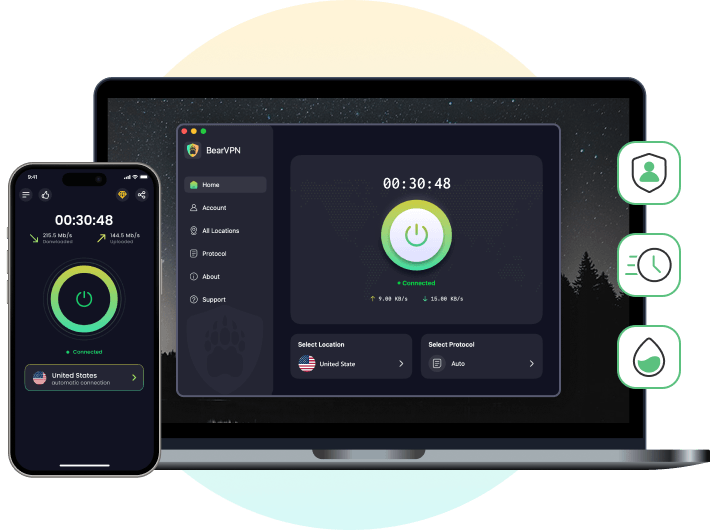
Connectez-vous à un serveur BearVPN situé dans un pays où l’application est disponible, puis utilisez un compte Google Play, un compte Apple ou un compte associé à une boutique d’applications sur ordinateur, conforme aux exigences de cette région. BearVPN ne modifie pas automatiquement le pays du compte, le profil de paiement ni l’éligibilité de l’application.
Comment résoudre l’erreur « Cet article n’est pas disponible dans votre pays » sur Android (Google Play Store)
Si le message « Cet article n’est pas disponible dans votre pays » ou « Cette application n’est pas disponible sur Google Play dans votre région » s’affiche sur votre appareil Android, essayez ces quatre méthodes :
Méthode 1 : créer un nouveau compte Google associé à la région souhaitée avec BearVPN (recommandé)
La modification de la région principale de votre compte Google Play est soumise à des restrictions strictes. La solution la plus simple pour télécharger des applications d’autres pays consiste à créer un deuxième compte Google dédié au pays concerné.
Étape 1. Téléchargez et lancez BearVPN sur votre appareil Android.
Étape 2. Connectez-vous à un serveur VPN dans le pays où l’application est disponible (par exemple, le Japon, les États-Unis ou le Royaume-Uni).
Étape 3. Sur votre téléphone, ouvrez les Paramètres > Comptes > Ajouter un compte > Google.
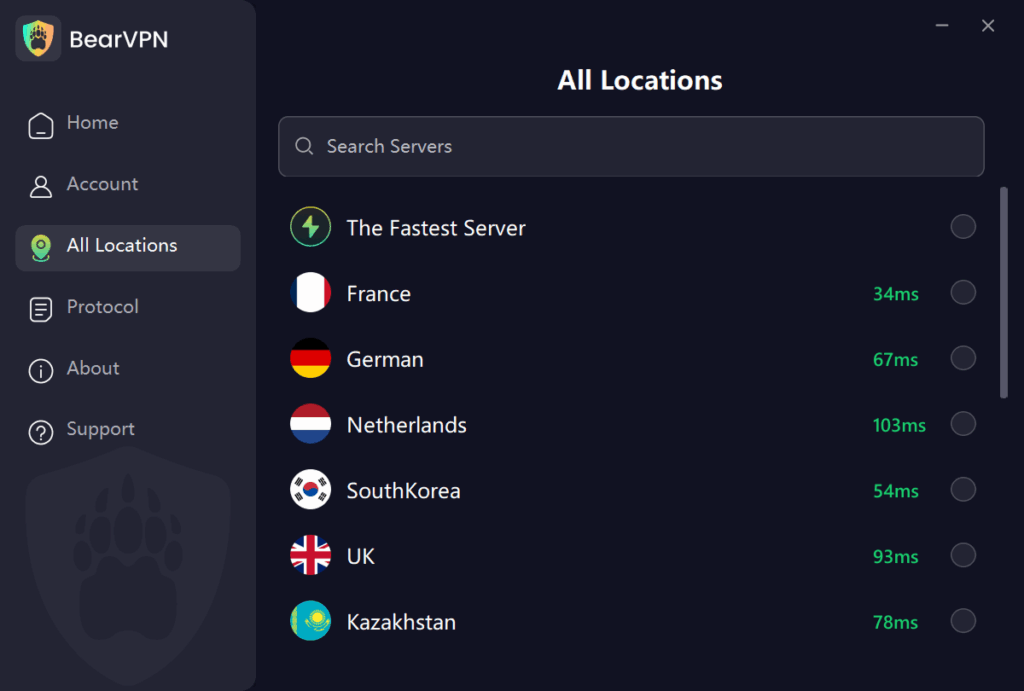
Étape 4. Suivez les instructions actuelles de Google pour créer un compte. Effectuez toutes les vérifications du numéro de téléphone, d’identité ou de sécurité exigées par Google ; ne partez pas du principe qu’elles peuvent être ignorées.
Étape 5. Ouvrez Google Play, passez au nouveau compte et vérifiez le pays de la boutique. Si l’ancienne région s’affiche toujours, consultez les exigences actuelles de Google concernant le pays, l’éligibilité, la localisation de l’appareil et le profil de paiement, au lieu de créer des comptes à répétition.
Méthode 2 : modifier les paramètres de pays de votre compte Google Play actuel
Si vous avez déménagé définitivement dans un autre pays, vous devez mettre à jour la région de votre compte principal.
- Ouvrez le Google Play Store et appuyez sur l’icône de votre profil.
- Accédez à Paramètres > Général > Préférences du compte et de l’appareil > Pays et profils.
- Sélectionnez le pays souhaité, puis suivez les instructions à l’écran pour ajouter un moyen de paiement local.
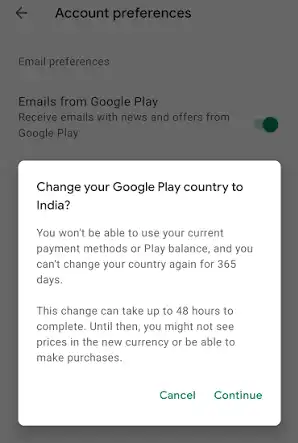
Avant de modifier un profil de paiement Google : Vérifiez les conséquences possibles sur vos abonnements, achats, soldes, fonctionnalités familiales et autres services Google. Utilisez uniquement un moyen de paiement et une adresse réels que vous êtes autorisé à utiliser dans le nouveau pays. Gérez les profils de paiement éligibles via Google Payments plutôt que de fermer un ancien profil dans le seul but de forcer le changement de boutique.
Méthode 3 : vider le cache et les données du Play Store
Même après avoir changé de compte ou activé un VPN, Google Play Store peut parfois conserver les données de votre ancienne localisation. La réinitialisation du cache permet d’actualiser la boutique.
- Sur votre téléphone Android, accédez aux Paramètres > Applications (ou Applications et notifications).
- Faites défiler l’écran vers le bas et sélectionnez Google Play Store.
- Appuyez sur Stockage et cache.
- Appuyez sur Vider le cache, puis sur Effacer les données (ou Effacer le stockage).
- Rouvrez Google Play pendant que BearVPN est connecté, puis vérifiez le pays de la boutique. La suppression des données en cache peut actualiser un compte déjà éligible, mais elle ne modifie pas le pays du compte et ne crée pas de profil de paiement local.
Méthode 4 : installer l’application manuellement depuis un site de téléchargement d’APK fiable
Privilégiez le site officiel du développeur ou son dépôt officiel lorsqu’il propose un package Android. Le nom d’une boutique tierce ne prouve pas que tous les fichiers qui y sont publiés sont authentiques ou sûrs.
- Vérifiez le nom officiel du package, sa version actuelle et la source de téléchargement approuvée par le développeur.
- Téléchargez le fichier APK exact uniquement depuis le développeur ou une autre source que vous pouvez vérifier de manière indépendante.
- Comparez le certificat de signature ou l’empreinte cryptographique si le développeur en publie une, analysez le fichier exact et laissez Google Play Protect activé.
- Vérifiez les autorisations demandées avant l’installation et arrêtez si Android affiche un avertissement que vous ne pouvez pas expliquer.
- Après l’installation, désactivez l’option « Autoriser depuis cette source » pour le navigateur ou le gestionnaire de fichiers utilisé.
BearVPN protège la connexion réseau utilisée pour le téléchargement ; il ne peut pas détecter un code malveillant ni rendre sûr un APK modifié. L’installation du fichier ne garantit pas non plus que les vérifications de l’application concernant le compte, le paiement, le téléphone, le GPS ou la région du service seront satisfaites.
Comment résoudre l’erreur « Application non disponible dans votre pays ou votre région » sur iPhone et iPad (App Store)
Si vous avez récemment déménagé dans un autre pays et ne parvenez plus à télécharger certaines applications depuis l’App Store, vous n’êtes pas un cas isolé. Ce problème survient souvent lorsque vous essayez d’accéder à du contenu soumis à des restrictions géographiques. Voici trois méthodes simples pour résoudre le problème « Application non disponible » et obtenir les applications dont vous avez besoin.
Méthode 1 : créer un deuxième identifiant Apple pour la région souhaitée (recommandé)
Un compte Apple distinct pour « Contenu multimédia et achats » permet d’éviter de modifier le pays associé à votre compte iCloud principal, mais il doit tout de même respecter les exigences actuelles d’Apple concernant la région, le paiement, les coordonnées et les conditions d’utilisation. Les mises à jour ou les achats peuvent continuer à dépendre de ce compte.
- Connectez-vous à un serveur BearVPN situé dans le pays où l’application est officiellement disponible.
- Ouvrez Compte Apple et suivez la procédure actuelle d’Apple pour créer un compte avec une adresse e-mail non utilisée.
- Sélectionnez le pays ou la région qui convient et fournissez uniquement des coordonnées et des informations de facturation et de paiement exactes, que vous êtes autorisé à utiliser.
- Sur votre iPhone ou iPad, déconnectez-vous de Contenu multimédia et achats uniquement si nécessaire ; ne vous déconnectez pas de l’ensemble de votre compte iCloud sans en comprendre les conséquences.
- Connectez-vous à « Contenu multimédia et achats » avec le compte régional éligible, rouvrez l’App Store et vérifiez si l’application est disponible.
- Notez le compte utilisé pour obtenir l’application, car vous pourriez en avoir de nouveau besoin pour les futures mises à jour ou les achats.
Méthode 2 : modifier le pays ou la région de votre compte App Store actuel
Modifier le pays ou la région de l’App Store est l’un des moyens les plus efficaces de résoudre ce problème. Voici comment procéder :
Étape 1. Ouvrez les Réglages de votre iPhone.
Étape 2. Touchez votre identifiant Apple, puis sélectionnez Contenu multimédia et achats.
Étape 3. Touchez Afficher le compte > Pays et région.
Étape 4. Acceptez les Conditions générales.
Étape 5. Saisissez un moyen de paiement valide et une adresse de facturation correspondant à votre nouveau pays.
Conseils importants avant de modifier le pays de votre App Store :
- Dépensez le solde restant sur votre compte Apple.
- Résiliez vos abonnements.
- Téléchargez à nouveau les applications, la musique, les livres et les films sur vos autres appareils afin de pouvoir y accéder à l’avenir.
- Assurez-vous de disposer d’un moyen de paiement pour le nouveau pays/la nouvelle région.
- Si vous faites partie d’un groupe de partage familial, vous devrez le quitter avant de pouvoir modifier votre pays ou votre région.
Méthode 3 : utiliser les options officielles du partage familial Apple
Ne demandez pas à un membre de votre famille de partager le mot de passe de son compte Apple ni de connecter directement son compte à votre appareil. Si une application ou un achat éligible peut être partagé, utilisez les fonctionnalités officielles de Partage familial et de partage des achats d’Apple. La disponibilité dépend toujours de l’application, de la région, des paramètres du compte et des règles du développeur.
Suivez les étapes ci-dessous :
Étape 1. Demandez à l’organisateur du groupe familial de configurer le Partage familial et d’activer le partage des achats, si ces options sont disponibles pour les comptes concernés.
Étape 2. Sur votre iPhone ou iPad, ouvrez Réglages > Famille et vérifiez que vous faites bien partie du groupe de partage familial.
Étape 3. Ouvrez l’App Store, touchez votre photo de profil, puis accédez à la section des applications ou des achats partagés. Sélectionnez le membre de la famille dont vous souhaitez consulter les achats. Les intitulés peuvent varier selon la version d’iOS.
Étape 4. Recherchez l’application souhaitée et touchez l’icône de téléchargement si elle est disponible dans les achats partagés.
L’application peut rester sur votre téléphone et fonctionner normalement tant que les conditions du partage familial et les critères d’éligibilité sont respectés. Les mises à jour et les achats intégrés peuvent toutefois dépendre du compte qui a obtenu l’application et des règles de partage d’Apple.
Comment contourner les restrictions géographiques sur PC Windows et Mac
Les restrictions géographiques ne concernent pas uniquement les appareils mobiles. Si vous essayez de télécharger un logiciel pour ordinateur, des jeux PC depuis le Microsoft Store ou des applications de bureau depuis le Mac App Store, essayez ces quelques réglages simples :
Pour Windows (Microsoft Store) :
La disponibilité dans le Microsoft Store peut dépendre de la région de Windows, du pays associé au compte Microsoft, des informations de paiement, de la compatibilité de l’appareil et des paramètres de publication du développeur — pas uniquement de l’adresse IP.
- Cliquez sur le menu Démarrer et ouvrez les Paramètres.
- Accédez à Heure et langue > Langue et région.
- Dans la section Région, cliquez sur le menu déroulant à côté de Pays ou région et sélectionnez le pays souhaité (par exemple, les États-Unis).
- Redémarrez le Microsoft Store et consultez à nouveau la page de l’application. Si elle reste indisponible, vérifiez la région de votre compte Microsoft et de votre moyen de paiement, ou utilisez la page officielle de téléchargement Windows du développeur, si elle existe.
Pour macOS (Mac App Store) :
- Ouvrez l’App Store sur votre Mac.
- Cliquez sur votre nom ou votre photo de profil en bas à gauche, puis cliquez sur Réglages du compte.
- Cliquez sur Changer de pays ou de région.
- Sélectionnez votre nouvelle région, acceptez les conditions et saisissez vos informations de facturation (ou passez à un deuxième identifiant Apple pour Mac créé en suivant les étapes de la section iOS ci-dessus).
La modification de la région du système sous Windows ou macOS ne garantit pas que votre compte sera éligible à la boutique. Le compte de la boutique, le moyen de paiement, la compatibilité matérielle ou logicielle et les pays pris en charge par le développeur peuvent toujours déterminer le résultat.
Autre solution : rechercher une version Web ou PWA
Avant de consacrer du temps à modifier la région de votre boutique d’applications, posez-vous la question suivante : Ai-je vraiment besoin d’installer l’application native ?
Aujourd’hui, de nombreuses grandes plateformes de streaming, outils en ligne, plateformes sociales et programmes de récompenses proposent des applications Web progressives (PWA) ou des versions Web mobiles pleinement fonctionnelles.
- Activez simplement BearVPN et connectez-vous à un serveur du pays approprié.
- Ouvrez le navigateur de votre appareil mobile (Safari ou Chrome) et accédez directement au site officiel du service.
- Connectez-vous et utilisez directement la plateforme dans votre navigateur.
- Si la version Web officielle offre les fonctionnalités dont vous avez besoin, utilisez l’option Ajouter à l’écran d’accueil pour créer un raccourci. Une version Web ou PWA peut toutefois ne pas proposer certaines fonctionnalités d’une application native, comme l’accès hors ligne, les notifications push, l’activité en arrière-plan, la prise en charge des paiements, les DRM ou l’intégration à l’appareil.
Conclusion
Commencez par identifier le critère régional qui bloque le téléchargement. BearVPN peut faire apparaître votre adresse IP comme provenant d’un pays pris en charge, tandis que Google Play, l’App Store d’Apple, le Microsoft Store ou le Mac App Store peuvent toujours exiger un compte éligible, un profil de paiement, un statut d’abonnement et un appareil compatible.
N’utilisez un deuxième compte de boutique que s’il respecte les règles de la plateforme, ne modifiez le pays du compte principal qu’après un véritable déménagement et privilégiez le téléchargement officiel du développeur ou la version Web lorsqu’ils sont disponibles. L’installation de l’application ne garantit pas que ses propres vérifications de compte ou de région du service seront satisfaites.
Foire aux questions
Si vous ne pouvez pas toucher « Modifier le pays ou la région », c’est généralement parce que vous avez un abonnement Apple actif, un solde restant sur votre compte ou que vous faites partie d’un groupe de partage familial. Vous devez résilier vos abonnements actifs, utiliser votre crédit restant ou quitter le groupe familial avant que le système vous autorise à changer de région.
L’éligibilité peut dépendre de la politique actuelle de Google concernant le changement de pays, de l’historique récent de vos changements de région, de votre emplacement physique, de votre profil de paiement, de vos soldes, de vos abonnements et du fait que votre compte fasse partie d’un groupe familial ou soit géré. Consultez la page d’aide actuelle de Google Play pour connaître le délai d’attente et les exigences indiqués pour votre compte.
L’installation manuelle comporte toujours des risques supplémentaires. Privilégiez le package officiel du développeur, vérifiez le nom du package et les informations de signature, analysez le fichier exact, laissez Play Protect activé, examinez les autorisations et désactivez ensuite l’installation depuis des sources inconnues. Le fait qu’un dépôt soit connu ou que vous utilisiez un VPN ne permet pas de garantir qu’un APK est sûr.
Un VPN modifie l’adresse IP du réseau, mais la boutique peut aussi se baser sur le pays du compte, le profil de paiement, les abonnements, les paramètres familiaux, la localisation de l’appareil et les régions prises en charge par le développeur. Utilisez un compte éligible pour la boutique du pays souhaité. Vider le cache peut actualiser d’anciennes données locales, mais ne change pas à lui seul le pays du compte.
Si les règles actuelles d’Apple l’autorisent, un compte distinct éligible pour « Contenu multimédia et achats » permet d’éviter de modifier le compte iCloud principal. Utilisez des informations régionales exactes et gardez à l’esprit que les mises à jour, les achats ou les abonnements peuvent toujours nécessiter le compte qui a permis d’obtenir l’application.
L’utilisation d’un VPN et la modification de la région d’une boutique sont autorisées dans de nombreux pays, mais les lois, les conditions des plateformes, les règles de paiement, les obligations fiscales et les licences des applications varient. Utilisez des informations exactes, n’utilisez pas abusivement les tarifs régionaux ou les informations de paiement et vérifiez les règles qui s’appliquent à votre compte et à votre lieu de résidence.
Envie d’utiliser une adresse IP correspondant à la région prise en charge par l’application ? Connectez BearVPN avant de rouvrir la boutique.