Si OmeTV muestra «Has denegado el acceso a tu dispositivo. Tus compañeros no podrán verte ni oírte», casi siempre significa que el sitio o la app no tiene permiso para usar la cámara o el micrófono. Primero vuelve a conceder esos permisos tanto en OmeTV como en el sistema operativo y recarga la página. Una VPN no corrige un permiso de cámara bloqueado.
Si los permisos ya están activados, comprueba si otra aplicación está usando la cámara, selecciona el dispositivo de entrada correcto y prueba OmeTV sin extensiones. Solo cuando OmeTV funciona con datos móviles, pero falla en una red Wi-Fi concreta, tiene sentido investigar un bloqueo de red o de IP. Esta guía te ayuda a distinguir cada caso y aplicar la solución adecuada.
También te puede interesar: alternativas a OmeTV en 2026
¿Qué significa «Has denegado el acceso» en OmeTV?
El mensaje indica que OmeTV no recibe la imagen de la cámara, el audio del micrófono o ambos. No confirma por sí solo que tu cuenta o tu IP estén bloqueadas. De hecho, si puedes abrir OmeTV y el aviso menciona expresamente el dispositivo, lo primero que debes revisar son los permisos del navegador, de la app y del sistema.
Por qué OmeTV no puede acceder a tu cámara o micrófono
Estas son las causas más habituales, ordenadas desde las más probables hasta las menos frecuentes:
- Bloqueaste el permiso del sitio: el navegador recuerda si pulsaste «Bloquear» la primera vez que OmeTV solicitó acceso.
- El sistema operativo bloquea el navegador o la app: aunque Chrome, Safari u OmeTV indiquen «Permitir», Windows, macOS, Android o iOS pueden mantener el acceso desactivado.
- Otra aplicación está usando la cámara: Zoom, Meet, FaceTime, Discord o una pestaña distinta pueden impedir que OmeTV la abra.
- OmeTV está usando el dispositivo equivocado: ocurre con cámaras externas, auriculares Bluetooth, monitores con webcam o micrófonos virtuales.
- Una extensión o un dato del sitio interfiere: bloqueadores de scripts, herramientas de privacidad o datos dañados pueden impedir que aparezca la solicitud de permiso.
- Hay una restricción de red: una red escolar, laboral o pública puede bloquear el tráfico necesario para el vídeo en tiempo real.
Cómo solucionar el acceso denegado en OmeTV
Sigue estas soluciones en orden y vuelve a probar OmeTV después de cada una. No borres todos los datos del navegador ni cambies de red antes de comprobar los permisos: normalmente no hace falta.
1. Permite la cámara y el micrófono en Chrome o Edge
- Abre OmeTV en el navegador.
- Haz clic en el icono situado a la izquierda de la dirección web —puede aparecer como controles del sitio o un candado— y entra en Configuración del sitio.
- Cambia Cámara y Micrófono a Permitir. Si ya estaban permitidos, restablece ambos permisos y concédelos de nuevo.
- Comprueba que esté seleccionada la cámara y el micrófono que realmente utilizas.
- Recarga OmeTV. Cuando el navegador vuelva a preguntar, pulsa Permitir.
También puedes abrir Chrome y seguir la ruta Configuración > Privacidad y seguridad > Configuración de sitios > Cámara/Micrófono. Busca OmeTV en la lista de sitios bloqueados, elimina la excepción o cambia su permiso a «Permitir».
2. Revisa los permisos del sistema operativo o de la app
Windows
- Abre Configuración > Privacidad y seguridad > Cámara.
- Activa el acceso a la cámara y permite que las aplicaciones de escritorio la utilicen.
- Vuelve a Privacidad y seguridad > Micrófono y activa las opciones equivalentes.
- Cierra por completo el navegador y ábrelo de nuevo.
macOS y Safari
- Ve a Ajustes del Sistema > Privacidad y seguridad > Cámara y permite el acceso a Safari o al navegador que uses.
- Haz lo mismo en Micrófono.
- En Safari, abre OmeTV y ve a Safari > Ajustes para este sitio web. Elige Permitir para Cámara y Micrófono.
- Cierra y vuelve a abrir Safari si el cambio no se aplica inmediatamente.
Android
- Abre Ajustes > Aplicaciones > OmeTV > Permisos.
- En Cámara y Micrófono, selecciona Permitir solo mientras se usa la aplicación.
- Comprueba también que los controles generales de Cámara y Micrófono no estén desactivados en los ajustes rápidos de privacidad.
Si usas OmeTV desde Chrome en Android, revisa además Chrome > Configuración > Configuración de sitios > Cámara/Micrófono y permite el sitio.
iPhone o iPad
- Abre Ajustes, busca OmeTV —o el navegador que estés utilizando— y activa Cámara y Micrófono.
- Si usas Safari, vuelve a OmeTV, toca el menú de la página en la barra de direcciones y revisa los ajustes del sitio web.
- Cierra OmeTV o el navegador desde el selector de aplicaciones y vuelve a abrirlo.
3. Cierra otras apps y prueba la cámara
Cierra Zoom, Teams, Meet, FaceTime, Discord, OBS y cualquier otra pestaña que pueda estar usando la cámara o el micrófono. Después, abre la aplicación Cámara del dispositivo. Si tampoco funciona allí, el problema no es OmeTV: reinicia el equipo, vuelve a conectar la webcam y comprueba las actualizaciones del sistema o del controlador.
Si tienes varios dispositivos de entrada, desconecta temporalmente los que no uses. Evita emuladores de webcam, filtros o avatares: las normas de OmeTV prohíben alterar o sustituir la transmisión de vídeo en directo.
4. Prueba una ventana privada y desactiva extensiones
Abre OmeTV en una ventana de incógnito o privada. Si allí funciona, una extensión o un dato guardado del sitio es la causa más probable. Desactiva temporalmente bloqueadores de scripts, extensiones de privacidad y herramientas que modifican la cámara. Reactívalas una a una hasta encontrar el conflicto.
5. Borra solo los datos de OmeTV
No necesitas eliminar todo tu historial. En Chrome o Edge, abre la información del sitio junto a la barra de direcciones, entra en los datos o la configuración del sitio y elimina los datos almacenados por OmeTV. Después, cierra el navegador, vuelve a entrar y concede de nuevo los permisos. Ten en cuenta que podrías tener que iniciar sesión otra vez.
6. Actualiza o reinstala la app
Instala la última versión disponible de OmeTV y del navegador. En móvil, fuerza el cierre de la app y reinicia el teléfono. Si el error continúa, reinstalar OmeTV puede restablecer sus permisos y archivos locales; hazlo solo después de verificar que puedes volver a acceder a tu cuenta.
7. Comprueba si el problema depende de la red
Desactiva el Wi-Fi y prueba OmeTV brevemente con datos móviles. Si la cámara y el micrófono funcionan con datos móviles, pero la conexión falla al volver al Wi-Fi, puede existir una restricción del router, del proveedor o de una red administrada. Reinicia tu router si es tuyo; si es una red del trabajo o del centro educativo, no cambies su configuración y consulta al administrador.
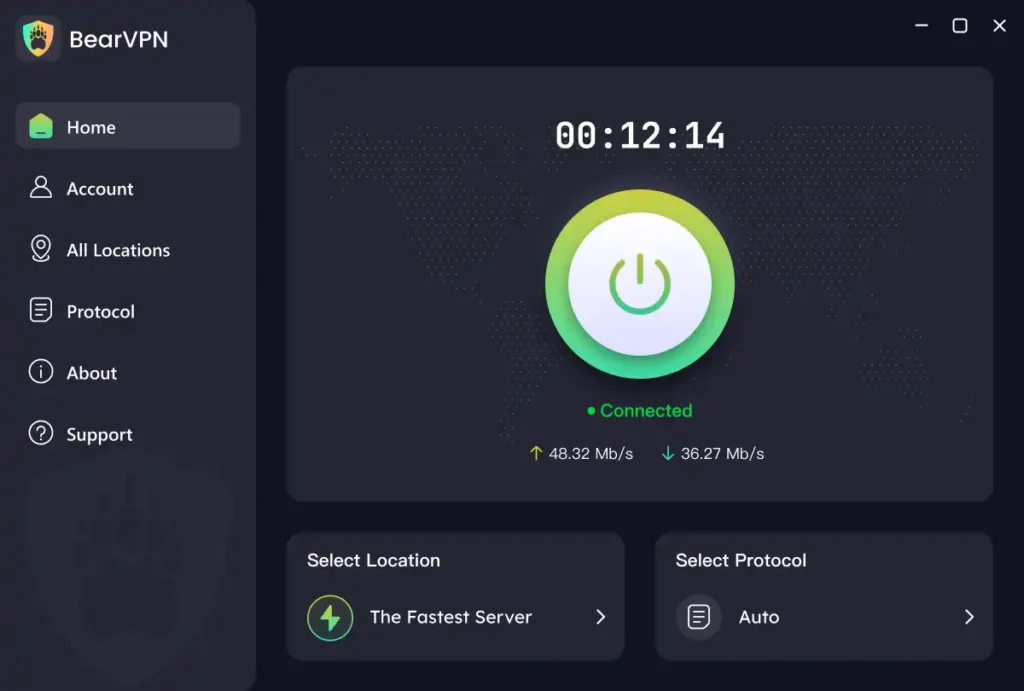
En una red propia, también puedes probar BearVPN para cifrar la conexión y cambiar la IP pública. Elige primero un servidor cercano mediante las recomendaciones inteligentes para reducir la distancia de la ruta. Si OmeTV no conecta, prueba otro servidor; en Windows o macOS también puedes cambiar entre SLProxy y SCProxy.
Importante: una VPN solo puede ayudar cuando el problema depende de la red o de la IP. No concede permisos a la cámara, no repara un dispositivo averiado y no elimina una sanción de la cuenta. Respeta las normas de OmeTV y utiliza su soporte oficial si aparece un aviso de moderación.
Cómo usar BearVPN si OmeTV falla solo en una red
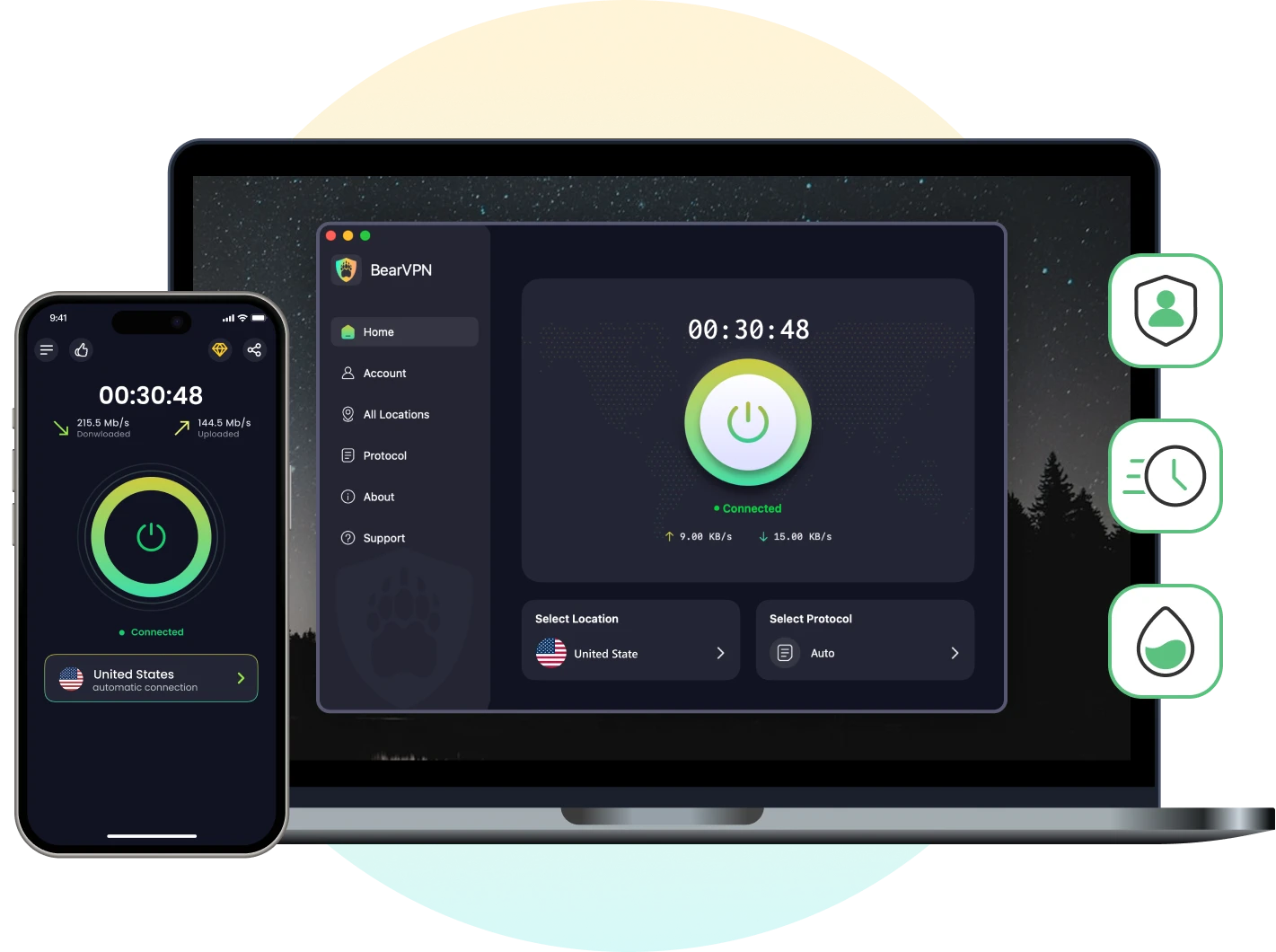
- Descarga BearVPN en Windows, macOS, Android o iOS. En Android y iOS puedes probarlo sin iniciar sesión, con anuncios y una ubicación asignada automáticamente; para elegir más servidores necesitas la versión de pago. En Windows y macOS se requiere una suscripción.
- Abre BearVPN y conéctate a un servidor cercano. La red ofrece más de 2.000 servidores en más de 50 ubicaciones, pero la disponibilidad y el resultado pueden variar.
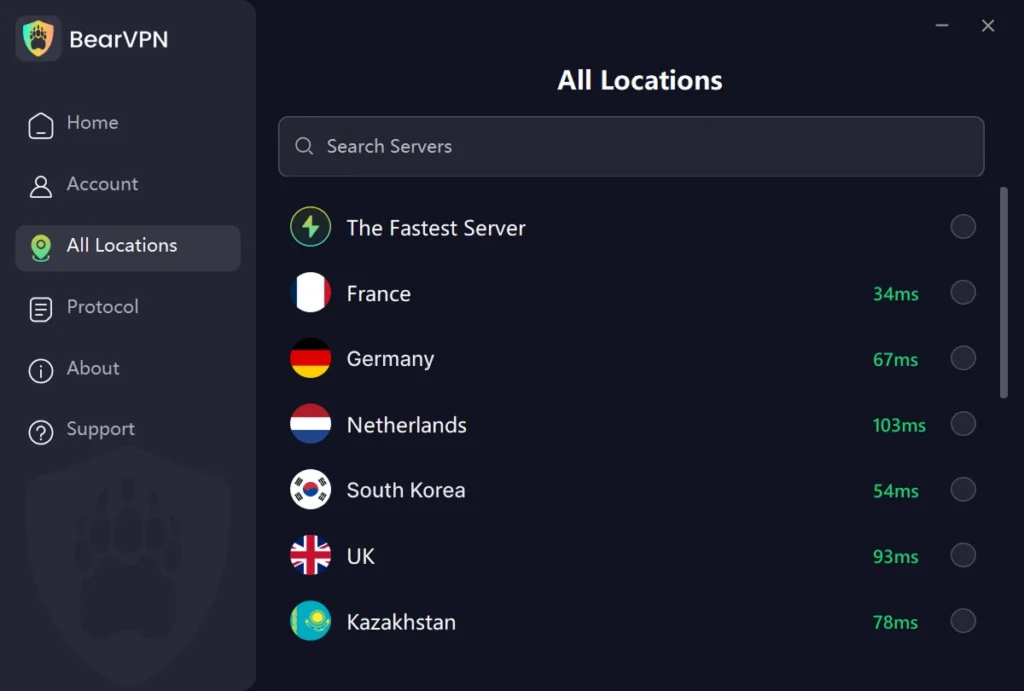
- Cuando la VPN indique que está conectada, cierra y vuelve a abrir OmeTV.
- Concede los permisos de cámara y micrófono si OmeTV los solicita otra vez.
- Si el vídeo no carga, cambia a otro servidor cercano. Si el mismo aviso aparece en todas las redes, vuelve a las soluciones de permisos anteriores.
- Más de 2.000 servidores en más de 50 ubicaciones
- Cifrado AES-256 y protección contra fugas de DNS/IP
- Ancho de banda ilimitado
- Hasta 10 dispositivos con una cuenta de pago
¿Permiso denegado o baneo de OmeTV?
Son problemas distintos. El error de permisos menciona la cámara, el micrófono o el dispositivo y suele desaparecer al conceder acceso. Un baneo normalmente incluye un aviso de moderación o una restricción vinculada a la cuenta. No concluyas que existe un baneo solo porque la pantalla de vídeo esté negra.
Si OmeTV muestra una sanción, revisa sus reglas y utiliza el canal oficial de soporte. El sistema puede imponer bloqueos tras denuncias o infracciones; cambiar de IP no elimina la sanción de una cuenta ni autoriza a incumplir las normas. Encontrarás más contexto en esta guía sobre qué hacer ante un baneo de OmeTV.
Conclusión
Para corregir «Has denegado el acceso» en OmeTV, empieza por permitir la cámara y el micrófono en dos niveles: el sitio o la app y el sistema operativo. Después cierra otras apps, comprueba el dispositivo seleccionado, prueba sin extensiones y elimina únicamente los datos de OmeTV. Estas acciones resuelven la causa más directa sin cambiar innecesariamente toda la configuración del navegador.
Si OmeTV funciona con datos móviles pero no con tu Wi-Fi, prueba otra red o conecta OmeTV mediante BearVPN. Recuerda: una VPN puede cambiar la ruta y la IP de la conexión, pero no puede activar permisos del dispositivo ni revocar una sanción de OmeTV.
Preguntas frecuentes sobre el acceso denegado en OmeTV
Porque el permiso puede estar activado en el navegador, pero bloqueado en Windows, macOS, Android o iOS. También es posible que otra aplicación esté usando la cámara o que OmeTV haya seleccionado un dispositivo distinto. Revisa ambos niveles de permisos, cierra las demás apps de vídeo y recarga OmeTV.
En Android, abre Ajustes > Aplicaciones > OmeTV > Permisos y permite Cámara y Micrófono mientras usas la app. En iPhone, abre Ajustes, selecciona OmeTV y activa ambos permisos. Si utilizas OmeTV en el navegador, debes permitir también el acceso para ese sitio.
Puede ayudar si los datos guardados de OmeTV están dañados, pero no corrige un permiso bloqueado por el sistema. Primero revisa la cámara y el micrófono; después elimina solo los datos del sitio de OmeTV. Al hacerlo, es posible que tengas que iniciar sesión y conceder los permisos de nuevo.
No si el problema es un permiso de cámara o micrófono. Una VPN solo puede ser útil cuando OmeTV funciona en otra red, como los datos móviles, pero no en una Wi-Fi concreta. Tampoco elimina sanciones de cuenta: para un aviso de moderación debes acudir al soporte oficial de OmeTV.
Lo más probable es que OmeTV esté bloqueado en los permisos específicos del sitio o que una extensión interfiera con el vídeo. Restablece los permisos de OmeTV, prueba una ventana privada y desactiva temporalmente las extensiones relacionadas con privacidad, scripts o cámara.