Du möchtest ein altersbeschränktes YouTube-Video ansehen, bekommst aber nur die Meldung „Melde dich an, um dein Alter zu bestätigen“? Dann gibt es keinen verlässlichen URL-Trick: Laut YouTube können echte 18+-Videos nur von angemeldeten Nutzerinnen und Nutzern angesehen werden, die mindestens 18 Jahre alt sind. Bist du volljährig, helfen die Anmeldung und gegebenenfalls eine offizielle Altersbestätigung. Zeigt YouTube dagegen den eingeschränkten Modus oder eine regionale Sperre an, brauchst du eine andere Lösung. Dieser Leitfaden zeigt dir, wie du die Ursache erkennst und das Problem sicher behebst.
Altersbeschränkung, eingeschränkter Modus oder Ländersperre?
Die drei Meldungen sehen ähnlich aus, haben aber unterschiedliche Ursachen. Prüfe deshalb zuerst den genauen Hinweis im Videoplayer.
Ein VPN ändert deine sichtbare IP-Adresse, nicht dein im Google-Konto hinterlegtes Alter. Es kann daher eine echte YouTube-Altersprüfung nicht ersetzen.
Warum versieht YouTube Videos mit einer Altersbeschränkung?
YouTube kann Inhalte auf Zuschauer ab 18 Jahren beschränken, wenn sie zwar nicht zwingend gegen die Community-Richtlinien verstoßen, für Minderjährige aber ungeeignet sein könnten. Dazu zählen je nach Kontext unter anderem gefährliche Aktivitäten, Drogen, Nacktheit oder sexuell anzügliche Inhalte, drastische Gewalt und stark vulgäre Sprache.
- Nicht angemeldete Personen können diese Videos nicht wiedergeben.
- Konten von Personen unter 18 Jahren bleiben ausgeschlossen.
- Auf den meisten Drittanbieter-Websites funktionieren eingebettete 18+-Videos nicht; YouTube leitet zur eigenen Plattform und Anmeldung weiter.
- Die Einstellung „Speziell für Kinder“ ist nicht dasselbe wie eine Altersbeschränkung.
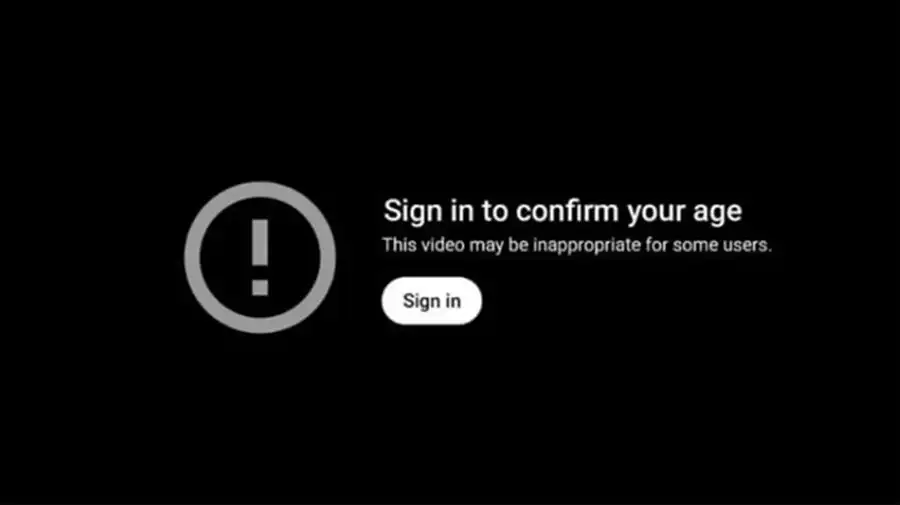
Methode 1: Mit einem volljährigen Konto anmelden und das Alter bestätigen
Für ein tatsächlich altersbeschränktes Video ist dies der offizielle und zuverlässigste Weg. Du musst mindestens 18 Jahre alt sein. Das Mindestalter für die selbstständige Verwaltung eines Google-Kontos in Deutschland liegt zwar bei 16 Jahren, doch das allein schaltet 18+-Videos nicht frei.
- Öffne YouTube und melde dich mit dem richtigen Google-Konto an.
- Rufe in deinem Google-Konto Persönliche Daten > Geburtstag auf und prüfe, ob dein echtes Geburtsdatum korrekt hinterlegt ist.
- Öffne das Video erneut. Falls Google eine zusätzliche Altersbestätigung verlangt, folge ausschließlich der eingeblendeten offiziellen Anleitung.
- Wechsle danach zurück zu YouTube oder starte die App neu.
Google kann je nach Konto und Region unterschiedliche zulässige Nachweise anbieten. In der offiziellen Hilfe werden unter anderem ein amtlicher Ausweis oder eine Kreditkarte genannt. Lade Dokumente nur direkt über dein angemeldetes Google-Konto hoch – niemals über einen Link aus einer unerwarteten E-Mail oder über eine Drittanbieter-Website.
Trage kein falsches Geburtsdatum ein und verwende keine fremden Dokumente oder Zahlungsdaten. Bist du noch nicht volljährig, solltest du die Altersbeschränkung nicht umgehen.
Methode 2: Den eingeschränkten Modus deaktivieren
Der eingeschränkte Modus ist ein optionaler Filter für potenziell nicht jugendfreie Inhalte. Er ist nicht identisch mit der 18+-Kennzeichnung eines Videos. Auch ein volljähriges Konto kann weniger Inhalte sehen, wenn dieser Modus aktiv ist.
Am Computer
- Melde dich bei YouTube an.
- Klicke oben rechts auf dein Profilbild.
- Wähle unten im Menü Eingeschränkter Modus.
- Deaktiviere Eingeschränkten Modus aktivieren und lade die Videoseite neu.
In der YouTube-App auf Android oder iPhone
- Tippe auf dein Profilbild.
- Öffne Einstellungen > Allgemein.
- Schalte den Eingeschränkten Modus aus.
- Schließe die App vollständig und öffne das Video erneut.
Die Einstellung gilt teilweise pro Browser oder Gerät. Wenn du mehrere Browserprofile, Smartphones oder Fernseher verwendest, musst du sie daher auf jedem Gerät prüfen.
Methode 3: Gesperrten eingeschränkten Modus prüfen
Ist der Schalter ausgegraut oder springt er wieder zurück, wird der Filter möglicherweise von Family Link, einem Google-Workspace-Konto, der Schule, dem Arbeitgeber, dem Router, einem DNS-Filter oder dem Mobilfunkanbieter erzwungen.
- Öffne die YouTube-Seite für Inhaltsbeschränkungen und prüfe, ob die Sperre vom Konto oder Netzwerk stammt.
- Teste bei einem privaten, volljährigen Konto, ob der Modus dort ebenfalls gesperrt ist.
- Wechsle testweise von WLAN zu Mobilfunk oder umgekehrt. So erkennst du, ob ein Netzwerkfilter beteiligt ist.
- Prüfe Jugendschutz-, DNS- und Router-Einstellungen, sofern du selbst für das Netzwerk verantwortlich bist.
- Bei einem Schul-, Bibliotheks- oder Arbeitsgerät wendest du dich an die zuständige Administration. Versuche nicht, verwaltete Schutzregeln eigenmächtig zu umgehen.
Bei einem beaufsichtigten Kinderkonto kann nur die verantwortliche erziehungsberechtigte Person die zulässigen Einstellungen verwalten. Eine Änderung hebt außerdem keine echte 18+-Altersbeschränkung auf.
Methode 4: Wiedergabeprobleme nach erfolgreicher Altersprüfung beheben
Du bist angemeldet, über 18 und hast dein Alter bestätigt, aber das Video startet trotzdem nicht? Arbeite diese Schritte der Reihe nach ab:
- Richtiges Konto prüfen: Bei mehreren Google-Konten ist häufig das falsche Profil aktiv.
- YouTube aktualisieren: Installiere die neueste App-Version oder aktualisiere den Browser.
- Neu anmelden: Melde dich ab, starte App oder Browser neu und melde dich wieder an.
- Cookies und Cache löschen: Entferne zunächst nur die Daten für YouTube und Google, damit du nicht unnötig alle Websites abmeldest.
- Inkognito-Fenster testen: Funktioniert es dort, blockiert wahrscheinlich eine Erweiterung oder ein beschädigtes Cookie die Wiedergabe.
- Erweiterungen pausieren: Deaktiviere testweise Inhaltsfilter, Script-Blocker oder strenge Datenschutz-Erweiterungen für YouTube.
- Anderes Gerät oder Netz testen: So grenzt du ein, ob Konto, Gerät oder Verbindung die Ursache ist.
Ist das Video gelöscht, privat gestellt oder vom Uploader blockiert worden, helfen diese Schritte nicht. Suche dann nach einer offiziellen Veröffentlichung oder kontaktiere den Kanalbetreiber.
Methode 5: Regionale YouTube-Sperren erkennen und BearVPN richtig einsetzen
Eine regionale Sperre erkennst du an einem Hinweis wie „Dieses Video ist in deinem Land nicht verfügbar“. Das ist keine Altersprüfung. In diesem Fall kann ein VPN deine sichtbare IP-Adresse ändern und die Verbindung verschlüsseln. Ob das Video danach verfügbar ist, hängt weiterhin von YouTube, dem Rechteinhaber, deinem Konto und den lokalen Regeln ab.
Mit BearVPN kannst du für diesen legitimen Anwendungsfall eine andere Serverregion testen:
- Installiere BearVPN auf deinem Gerät und öffne die App.
- Verbinde dich mit einem Server in einer Region, in der das Video laut Rechteinhaber angeboten wird.
- Öffne YouTube neu und prüfe die Verfügbarkeit.
- Erscheint weiterhin eine Altersaufforderung, melde dich mit einem volljährigen Konto an und nutze die offizielle Altersbestätigung. Der VPN-Server ersetzt diesen Schritt nicht.
Beachte die YouTube-Nutzungsbedingungen, Urheberrechte und geltendes Recht. Ein VPN macht nicht verfügbare, private oder gelöschte Videos zugänglich und garantiert auch keine Freischaltung.
Warum URL-Tricks, Embed-Links und Mirror-Seiten keine gute Lösung sind
Ältere Anleitungen empfehlen, watch?v= durch embed/ zu ersetzen oder den Link auf einer Mirror-Seite zu öffnen. Für echte Altersbeschränkungen ist das nicht verlässlich: YouTube erklärt ausdrücklich, dass 18+-Videos auf den meisten Drittanbieter-Websites nicht abgespielt werden und zur Anmeldung auf YouTube weiterleiten.
- Unbekannte Mirror- und Proxy-Seiten können aggressive Werbung, Tracking oder manipulierte Download-Schaltflächen enthalten.
- Web-Downloader verlangen teils Cookies oder Kontodaten; diese solltest du niemals weitergeben.
- Das Herunterladen kann Urheberrechte oder die YouTube-Nutzungsbedingungen verletzen.
- DNS- oder Werbeblocker entfernen keine serverseitige Altersfreigabe.
Wenn dir Privatsphäre wichtig ist, ist ein separates volljähriges Google-Konto mit korrekten Angaben die transparentere Option. Du kannst außerdem den Wiedergabe- und Suchverlauf pausieren oder löschen und die Aktivitätseinstellungen deines Google-Kontos prüfen.
Für Creator: Altersbeschränkung des eigenen Videos prüfen oder anfechten
Wenn dein eigenes Video unerwartet nur ab 18 verfügbar ist, verwechsel die Altersbeschränkung nicht mit der Zielgruppenangabe „Speziell für Kinder“.
- Öffne YouTube Studio und gehe zu Inhalte.
- Nutze den Filter Altersbeschränkung oder suche beim Video nach dem Hinweis Sichtbar ab 18.
- Prüfe Titel, Thumbnail, Beschreibung und Videoinhalt anhand der YouTube-Richtlinien.
- Wenn die Einstufung deiner Ansicht nach falsch ist, nutze die von YouTube angebotene Beschwerdefunktion.
Die Auswahl „Nein, es ist nicht speziell für Kinder“ entfernt eine 18+-Beschränkung nicht automatisch. Beide Einstellungen erfüllen unterschiedliche Zwecke.
Fazit
Um ein echtes altersbeschränktes YouTube-Video anzusehen, müssen Erwachsene sich anmelden und ihr Alter bei Bedarf offiziell bestätigen. Ohne Anmeldung gibt es keinen von YouTube unterstützten, zuverlässigen Weg. Prüfe bei Problemen zuerst, ob stattdessen der eingeschränkte Modus, ein verwaltetes Netzwerk oder eine regionale Sperre verantwortlich ist. BearVPN kann deine IP-Adresse maskieren und bei regionaler Verfügbarkeit eine andere Serverregion bereitstellen, aber weder dein Kontogeburtsdatum ändern noch eine Altersprüfung ersetzen.
- AES-256-Verschlüsselung
- Maskierung deiner öffentlichen IP-Adresse
- RAM-only- und Bare-Metal-Server
- Schutz vor DNS- und IP-Leaks
FAQ zu altersbeschränkten YouTube-Videos
Offiziell nein. YouTube gibt an, dass abgemeldete Personen und Nutzer unter 18 Jahren keine altersbeschränkten Videos ansehen können. Auch eingebettete Videos auf den meisten Drittanbieter-Websites leiten zur Anmeldung auf YouTube weiter. Volljährige sollten sich anmelden und ihr Alter bei Aufforderung über Google bestätigen.
Prüfe, ob du mit dem richtigen Konto angemeldet bist, das korrekte Geburtsdatum hinterlegt ist und Google noch einen Altersnachweis verlangt. Auch der eingeschränkte Modus, ein beaufsichtigtes Konto, eine Schul- oder Firmensperre sowie veraltete App-Daten können die Wiedergabe verhindern.
Nein. Der eingeschränkte Modus ist ein optionaler Inhaltsfilter, der pro Browser, Gerät, Konto oder Netzwerk aktiviert sein kann. Eine Altersbeschränkung kennzeichnet dagegen ein bestimmtes Video als nur für Erwachsene geeignet. Das Ausschalten des Modus hebt eine 18+-Kennzeichnung nicht auf.
Nein. Ein VPN ändert die sichtbare IP-Adresse und verschlüsselt die Verbindung, aber nicht das Alter in deinem Google-Konto. Es kann bei regionalen Verfügbarkeitsunterschieden relevant sein, ersetzt jedoch weder die Anmeldung noch eine von Google verlangte Altersbestätigung.
Der Modus kann durch Family Link, eine Google-Workspace-Verwaltung, den Netzwerkadministrator, Router- oder DNS-Filter sowie den Mobilfunkanbieter erzwungen werden. Prüfe die YouTube-Inhaltsbeschränkungen. Bei einem verwalteten Schul- oder Arbeitsgerät musst du dich an die zuständige Administration wenden.
Die verfügbaren Methoden hängen von Konto und Region ab. Google nennt in seiner Hilfe unter anderem einen amtlichen Ausweis oder eine Kreditkarte. Folge nur den Hinweisen im angemeldeten Google-Konto und übermittle sensible Daten niemals an Mirror-Seiten, Video-Downloader oder Links aus unerwarteten E-Mails.