“You have denied access to your device” (“Cihazınıza erişimi reddettiniz”) mesajı genellikle OmeTV’nin kameranızı veya mikrofonunuzu kullanamadığı anlamına gelir. Önce tarayıcı ve işletim sistemi izinlerini kontrol edin, ardından kayıtlı site verilerini temizleyin. IP veya ağ kısıtlamasını yalnızca kamera diğer uygulamalarda çalışıyor ve bu iki adım OmeTV erişimini yeniden sağlamıyorsa araştırın. Aşağıdaki adımlar bu sırayı izler.
OmeTV Neden “You Have Denied Access” Hatası Veriyor?
OmeTV’de “You have denied access to your device” mesajı genellikle kamera ve mikrofon izinlerinin doğru ayarlanmamasından, tarayıcı önbelleğinden veya IP engelinden kaynaklanır. Farklı cihaz ve tarayıcılarda yaptığımız testlerde bu üç ayrı nedeni belirledik. Bu sorunla karşılaştığınızda sohbet ettiğiniz kişiler sizi göremez ve duyamaz. Hangi nedenin geçerli olduğunu belirlemek, doğru çözümü daha hızlı seçmenizi sağlar.
1. Neden: Tarayıcı İzinleriyle İlgili Sorun (En Yaygın Neden)
OmeTV doğrudan tarayıcınızda çalışır. Normal şekilde çalışabilmesi için web kameranıza ve mikrofonunuza erişmek üzere açık izninize ihtiyaç duyar. Siteyi ilk ziyaret ettiğinizde açılan bildirimde yanlışlıkla engelleme seçeneğine tıkladıysanız veya tarayıcınızın gizlilik ayarları erişimi otomatik olarak engellediyse OmeTV cihazınızı tanıyamaz. OmeTV bu durumu bir bağlantı sorunu olarak algılar ve erişimin reddedildiği mesajını gösterir.
2. Neden: Bozuk Önbellek
Tarayıcılar, sitelerin daha hızlı yüklenmesi için geçici veriler saklar. OmeTV komut dosyasını güncellediği hâlde tarayıcınız sitenin eski veya bozulmuş kod sürümünü yüklemeye çalışıyorsa izin isteği hiç tetiklenmeyebilir ve sürekli erişim reddi döngüsünde kalabilirsiniz.
3. Neden: IP Engeli veya Shadowblock
Bazen erişim reddedildi mesajı, daha derindeki bir hesap sorununun yanıltıcı belirtisi olabilir: IP engeli. OmeTV platformunu sıkı şekilde denetler. IP adresiniz işaretlendiyse — özellikle ortak Wi-Fi ağınızı daha önce kullanan biri kuralları ihlal ettiyse veya OmeTV’nin yapay zekâ sistemi masum davranışları yanlışlıkla işaretlediyse — sunucu bağlantı isteğinizi reddeder.
- IP engelini nasıl kontrol edebilirsiniz? Kamera izinlerini sıfırladıysanız, tarayıcınızdaki veya uygulamadaki önbelleği temizlediyseniz ancak hata devam ediyorsa IP engeliyle karşı karşıya olabilirsiniz.
OmeTV’de Erişim Reddedildi Hatası Nasıl Düzeltilir? (Adım Adım)
OmeTV’nin “You have denied access to your device” mesajını gösterebileceği nedenleri dikkate alarak en kolayından en kapsamlısına doğru üç etkili çözüm hazırladık. Her adımdan sonra OmeTV hesabınıza yeniden bağlanmayı deneyebilirsiniz. Adımları sırasıyla uygulayın.
1. Adım: Tarayıcıda Kamera ve Mikrofon İzinlerini Sıfırlayın
En olası neden, tarayıcınızın daha önce verdiğiniz engelleme kararını hatırlamasıdır. Kamera ve mikrofon izinlerini sıfırlayıp yeniden vermek için şu adımları izleyin.
Google Chrome / Edge (Masaüstü) için
- Kilit Simgesini Bulun: Adres çubuğuna bakın. En solda küçük bir “Lock” veya “Settings” simgesi göreceksiniz. Bu simgeye tıklayın.
- İzinleri Kontrol Edin: Camera ve Microphone satırlarını görmelisiniz.
- Allow Olarak Değiştirin: Anahtar kapalıysa veya “Block” yazıyorsa Allow olarak değiştirin.
- Site Ayarlarını Açın: Anahtarları göremiyorsanız “Site Settings” seçeneğine tıklayın. Ayrı bir sayfa açılır. Camera seçeneğini bulun ve Allow veya Ask (Default) seçeneğini belirleyin.
- Sayfayı Yenileyin: Sekmeyi kapatıp OmeTV’yi yeniden açın. İzin isteği tekrar görünmelidir; Allow seçeneğine tıklayın.
Safari (iPhone/Mac) için
Apple’ın gizlilik ayarları daha katıdır ve iki yerde bulunur: tarayıcıda ve işletim sisteminde.
- Sistem Ayarları: Apple menüsü > System Settings > Privacy & Security yolunu izleyin. Tarayıcınızın yanında Camera seçeneğinin işaretli olduğundan emin olun.
- Safari Web Sitesi Ayarları: Safari’yi açın. Üst menü çubuğunda Settings > Websites seçeneğine tıklayın.
- OmeTV’yi Bulun: Listede OmeTV web sitesini bulun. Açılır menüdeki seçimi Deny yerine Allow olarak değiştirin.
2. Adım: Tarayıcı Önbelleğini ve Çerezleri Temizleyin
İzinler zaten Allow olarak ayarlıysa ancak sorun devam ediyorsa tarayıcınızda kayıtlı verilerde bir sorun olabilir. Aşağıdaki temizleme adımlarını uygulayın:
- Geçmişi Açın: Ctrl + H (Windows) veya Cmd + Y (Mac) tuşlarına basın.
- Tarama Verilerini Temizleyin: “Clear browsing data” seçeneğine tıklayın.
- Gerekli Seçenekleri İşaretleyin: Geçmişinizi silmeniz gerekmez. Yalnızca “Cookies and other site data” ve “Cached images and files” seçeneklerini işaretleyin.
- Zaman Aralığını Seçin: Eski komut dosyalarının kalmadığından emin olmak için “All time” seçeneğini belirleyin.
- Yeniden Başlatın: Tarayıcıyı tamamen kapatıp yeniden açın.
3. Adım: BearVPN ile IP Engellerini Aşın
Kamera ve mikrofon erişimine izin verdikten, kayıtlı verileri temizledikten ve kameranın başka bir uygulamada çalıştığını doğruladıktan sonra OmeTV hâlâ aynı hatayı gösteriyorsa kısıtlamanın ağınıza veya genel IP adresinize bağlı olup olmadığını test edin.
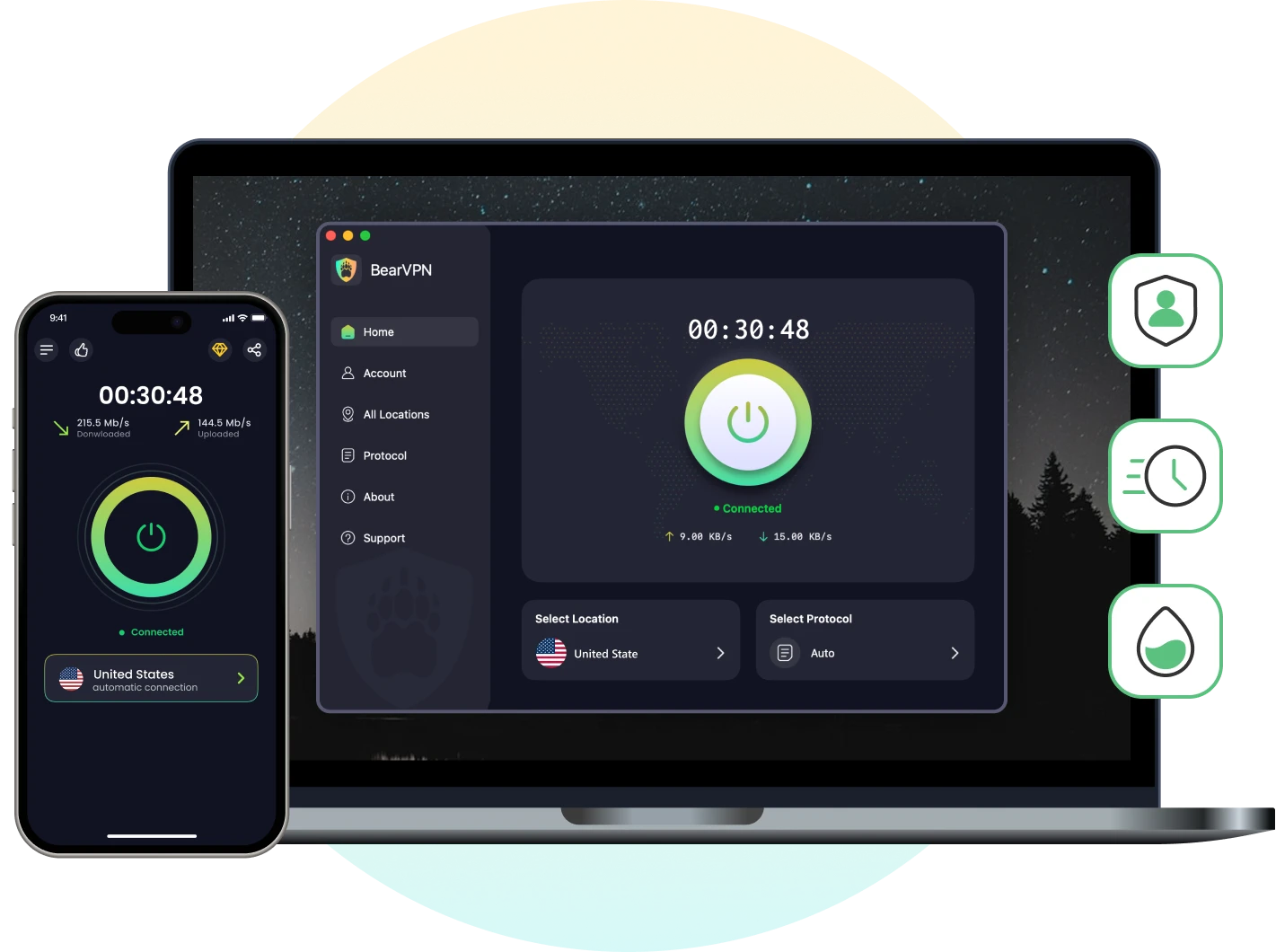
Önce OmeTV’yi mobil veri gibi farklı bir bağlantı üzerinden açın. Normal Wi-Fi ağınızda çalışmıyor ancak farklı bağlantıda çalışıyorsa OmeTV’nin reddettiği tanımlayıcı, ağınızın genel IP adresi olabilir. BearVPN bağlantınızı başka bir sunucu üzerinden yönlendirerek OmeTV’nin gördüğü genel IP adresini değiştirebilir.
BearVPN ayrıca görüntülü sohbet sırasında bağlantınızı şifreler. Kamera izni veremez veya OmeTV hesabınıza bağlı bir kısıtlamayı kaldıramaz. Bu nedenle bu yöntemi kullanmadan önce 1. ve 2. adımları tamamlayın.
OmeTV Erişim Reddedildi Hatasını Düzeltmek İçin BearVPN’i Nasıl Test Ettik?
Hesap durumumuz: Türkiye’de IP engeli uygulanmıştı
Test Süreci:
1. Adım. BearVPN’i OmeTV için kullandığınız cihaza indirip yükleyin. Windows, macOS, iOS ve Android için kullanılabilir.
2. Adım. Uygulamayı açıp Hollanda’daki bir sunucuya bağlandık. Görüntülü sohbet performansını en iyi hâle getirmek için kendi ülkenizdeki veya yakın bir bölgedeki sunucuyu seçebilirsiniz.
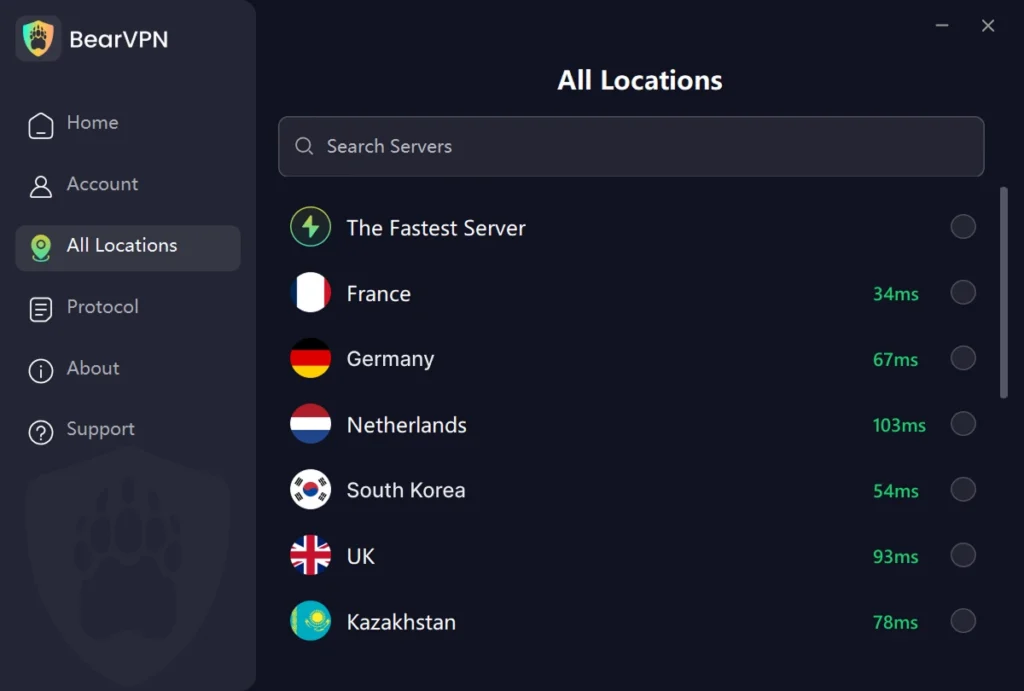
İpucu: BearVPN’in “Smart Route” özelliği sizin için otomatik olarak en hızlı sunucuyu seçer.
3. Adım. VPN bağlantısı kurulduktan sonra OmeTV web sitesini veya uygulamasını yeniden yükleyin.
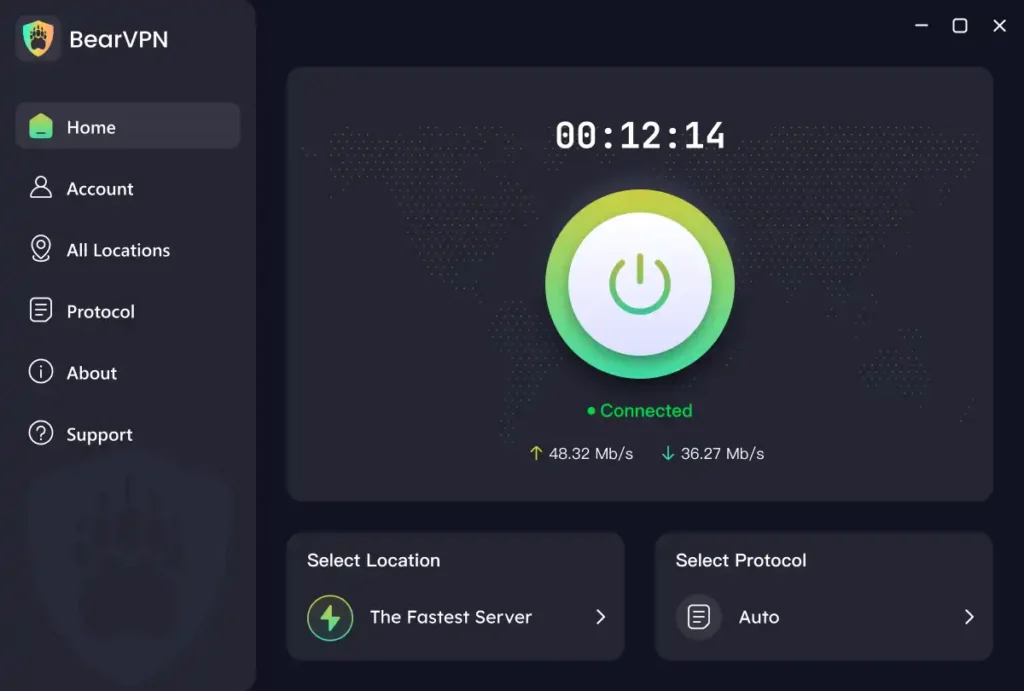
BearVPN’e bağlandıktan sonra OmeTV’yi yeniden açın ve kamerayı tekrar test edin. Sorun önceki ağın IP adresinden kaynaklanıyorsa OmeTV artık aynı engelle karşılaşmadan açılmalıdır. Mesaj görünmeye devam ederse cihaz izinlerini yeniden kontrol edin veya kısıtlamanın OmeTV hesabınıza bağlı olup olmadığını inceleyin.
Test Sonucu: Testimizde BearVPN ile ağ IP adresini değiştirdikten sonra OmeTV aynı hesapta açıldı ve yeniden görüntülü sohbet başlatabildik.
OmeTV İçin Neden BearVPN’i Tercih Etmelisiniz?
Farklı konumlarda çeşitli VPN’leri OmeTV’nin tespit sistemlerine karşı test ettik. Birçok ücretsiz VPN, IP adresleri zaten kara listeye alınmış olduğu için başarısız oldu. BearVPN, yalnızca OmeTV kullanıcılarına değil, rastgele kişilerle görüntülü sohbet eden kullanıcılara da hitap eden üç önemli özelliğiyle öne çıktı:
1. Gecikmesiz Görüntülü Sohbet
Görüntülü sohbet için istikrarlı bant genişliği gerekir. Piksel piksel görünen bir görüntü veya geciken ses kadar sohbeti hızlı bitiren çok az şey vardır. BearVPN, 4K kalitesinde görüntülü yayın için gereken bant genişliğini sunarak görüntünüzün net kalmasını sağlar. Hızınızı düşüren ücretsiz proxy’lerin aksine BearVPN, yüksek bant genişliği gerektiren video yayınları için tasarlanmıştır.
2. Geniş IP Havuzu ve Gizlilik
2.000’den fazla sunucu ve dünya genelinde 50’den fazla şehri kapsayan bir ağ sayesinde neredeyse sınırsız sayıda deneme yapabilirsiniz. OmeTV bir IP adresini engellerse birkaç saniye içinde başka bir IP adresine geçebilirsiniz. Üstelik BearVPN’in katı Kayıt Tutmama Politikası, sohbetlerinizin ve IP geçmişinizin hiçbir zaman kaydedilmemesini sağlayarak OmeTV’nin varsayılan bağlantısında bulunmayan ek gizlilik sağlar.
3. Birden Fazla Cihaz Desteği
BearVPN hesabınızda aynı anda 10 cihaza kadar oturum açabilirsiniz. Windows, Mac, iOS ve Android’de kullanılabilir; böylece tüm dijital ihtiyaçlarınızı karşılar. Ayrıca gelişmiş güvenlik sunarken piyasadaki yaygın VPN hizmetlerine kıyasla rakipsiz bir fiyat sunar ve tekrar tekrar ücret ödemekten çok daha ekonomiktir.
- OmeTV’nin gördüğü genel IP adresini değiştirin.
- Daha akıcı görüntülü sohbet için yakın bir sunucu seçin.
- Ortak kullanılan Wi-Fi ağlarında bağlantınızı şifreleyin.
VPN Kullanırken OmeTV Erişim Reddedildi Hatasını Önleme İpuçları
Kamera ve mikrofon izinlerini etkinleştirmenize, önbelleği temizlemenize ve BearVPN’e bağlanmanıza rağmen bazen erişim reddedildi hatasıyla karşılaşabilirsiniz. OmeTV’de başka hatalar yaşamamak için aşağıdaki ipuçlarını deneyebilirsiniz.
Sonuç
OmeTV’deki “You have denied access” hatası genellikle izinlerden veya kayıtlı verilerden kaynaklanır. Bu nedenle önce kamera ve mikrofon erişimine izin verin, ardından site önbelleğini temizleyin. Kamera başka uygulamalarda çalışıyor ancak OmeTV yalnızca tek bir ağda açılmıyorsa geriye kalan engel genel IP adresiniz olabilir.
Bu durumda OmeTV’nin gördüğü genel IP adresini değiştirmek için BearVPN’e bağlanın, daha akıcı görüntülü sohbet için yakın bir sunucu seçin ve OmeTV’yi yeniden açın. BearVPN kamera izinlerinizi değiştirmez veya hesabınıza yönelik bir moderasyon kararını kaldırmaz; ancak engellenmiş bir ağ IP adresini hızlıca test edip değiştirmenizi sağlar.
OmeTV Erişim Sorunları ve Yasakları Hakkında Sık Sorulan Sorular
Evet. Gizliliği korumak ve ağ güvenliğini sağlamak amacıyla OmeTV’de VPN kullanmak çoğu ülkede yasaldır. İnternette tanımadığınız kişilere karşı IP adresinizi koruma hakkınız vardır. Bununla birlikte OmeTV’nin davranışlara ilişkin topluluk kurallarına her zaman uymalısınız.
OmeTV yasakları, ihlal edildiği iddia edilen kuralın ciddiyetine bağlı olarak birkaç saatten birkaç aya kadar sürebilir. OmeTV genellikle kullanıcılara yasağın ne kadar süreceğini bildirmez. Kısıtlama yalnızca genel IP adresine bağlıysa BearVPN bağlantınıza farklı bir IP adresi sağlayabilir. Ancak hesap düzeyindeki bir moderasyon yasağının süresini kısaltmaz veya bu yasağı kaldırmaz.
İşe yarayabilir ancak bunu önermiyoruz. Ücretsiz VPN’lerin sunucu havuzları oldukça sınırlıdır ve bu sunucular OmeTV tarafından çoğu zaman zaten engellenmiştir. Ayrıca bu hizmetlerde genellikle birkaç dakikalık görüntülü sohbetten sonra tükenebilecek veri kotaları bulunur; birçoğu da maliyetlerini karşılamak için kullanıcı verilerini satar.
OmeTV için izin vermek üzere tarayıcınızın adres çubuğundaki kilit simgesine tıklayın veya mobil cihazınızda Settings > Apps > OmeTV > Permissions yolunu izleyerek Camera ve Microphone erişimini etkinleştirin.
Evet. BearVPN’in iOS ve Android uygulamaları vardır ve telefonunuzun OmeTV’ye bağlanırken kullandığı genel IP adresini değiştirebilir. Hata kamera izinlerinden veya hesap kısıtlamasından kaynaklanıyorsa bu sorunu ayrıca çözmeniz gerekir.