Görüntülü sohbet için hazırlanmışken OmeTV'nin çalışmadığını görmek kadar can sıkıcı bir şey yoktur. iPhone'unuzda siyah bir ekran, durmadan dönen bir yükleme simgesi veya donmuş bir kamera görüntüsüyle karşılaşabilirsiniz. Bunun nedeni basit bir bağlantı hatasından fark edilmesi zor IP engellerine kadar değişebilir. Nedeni ne olursa olsun, teknik sorunlar eğlencenizi bir anda yarıda bırakabilir.
“Nedense OmeTV'ye girmeye çalıştığımda yüklenmiyor; yalnızca OmeTV ekranı görünüyor ve öylece kalıyor.” – Bir kullanıcının Reddit'te bildirdiği gibi.
Bu rehberde OmeTV'nin cihazınızda neden açılmadığını inceleyecek, olası nedenleri ele alacak ve 2026'da OmeTV'nin yüklenmemesi sorununu nasıl giderebileceğinizi adım adım göstereceğiz.
OmeTV Neden Açılmıyor?
OmeTV, WebRTC tabanlı bir platformdur. Bu nedenle tarayıcınız ile tanımadığınız kişinin cihazı arasında gerçek zamanlı veri aktarımına büyük ölçüde bağlıdır. Bu karmaşık bağlantı, en küçük kesintilerden bile etkilenebilir. OmeTV'nin çalışmamasının en yaygın nedenleri şunlardır:
Hızlı kontrol: OmeTV'yi mobil veriyle veya güvendiğiniz başka bir ağda açmayı deneyin. OmeTV burada çalışıyor ancak alışık olduğunuz Wi-Fi bağlantısında açılmıyorsa sorun büyük olasılıkla o ağdan veya ağın genel IP adresinden kaynaklanıyordur.
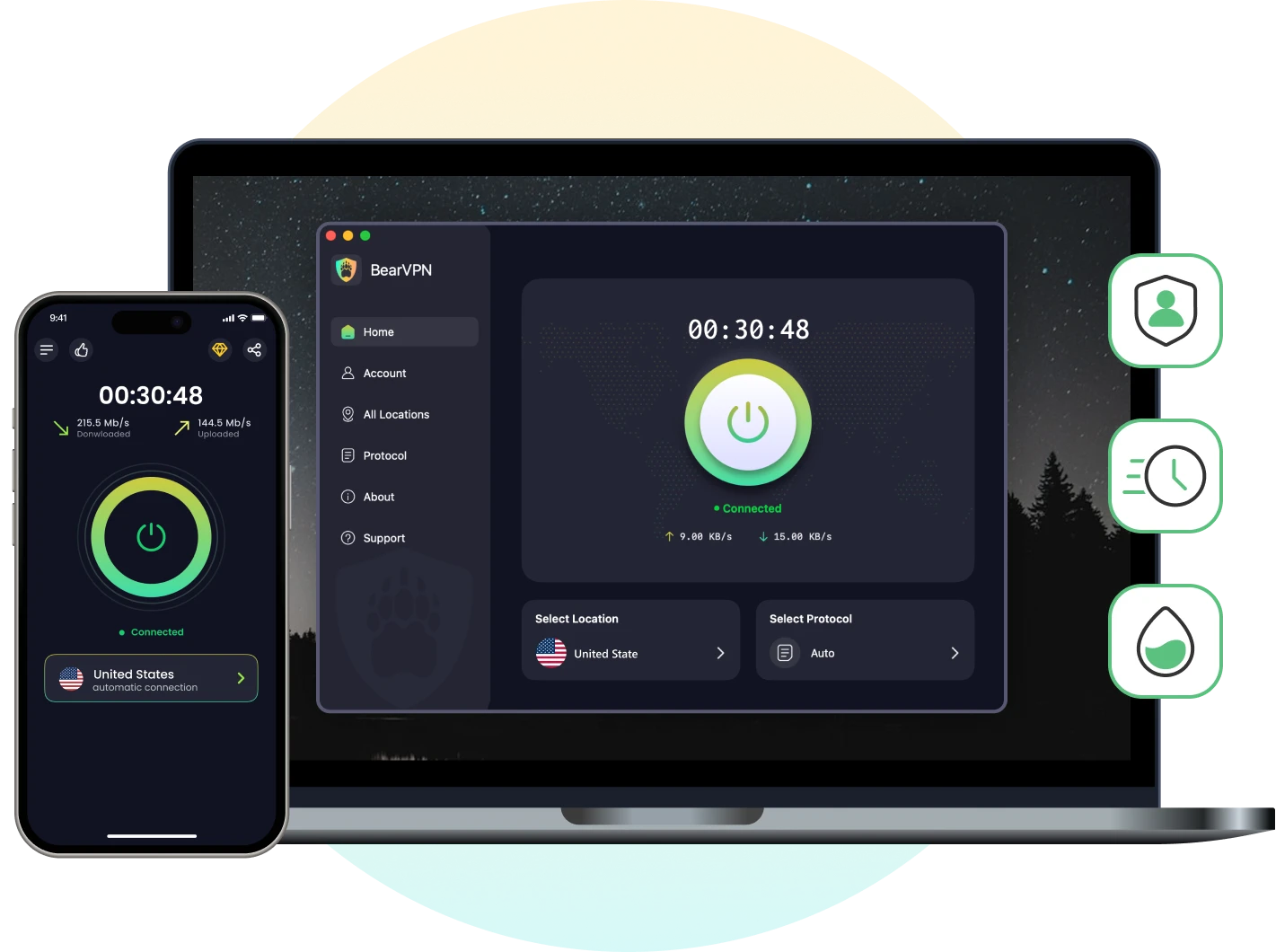
BearVPN'e bağlanarak OmeTV'nin gördüğü genel IP adresini değiştirebilir ve bağlantınızı başka bir sunucu üzerinden yönlendirebilirsiniz. Bu, ağ veya IP engellerinden kaynaklanan sorunlarda yardımcı olabilir; ancak OmeTV sunucularındaki bir kesintiyi ya da kapalı kamera erişim iznini düzeltmez.
OmeTV Çalışmıyorsa Nasıl Düzeltilir?
OmeTV'nin neden çalışmadığını ele aldığımıza göre, bu sorunu nasıl çözebileceğinizi merak ediyor olabilirsiniz. Çoğu sorun birkaç basit sorun giderme adımıyla çözülebilir. OmeTV bağlantınızı yeniden kurmak için aşağıdaki yöntemleri uygulamanız yeterli.
Yöntem 1. OmeTV Sunucu Durumunu Kontrol Edin
Bazen sorun sizin cihazınızdan veya bağlantınızdan kaynaklanmaz. OmeTV'nin merkezi eşleştirme sunucuları devre dışıysa hiç kimse bağlanamaz.
Nasıl kontrol edilir?
downforeveryoneorjustme gibi sunucu durumu kontrol sitelerine gidin ve OmeTV'yi aratın. Bu siteler OmeTV sunucularının mevcut durumunu gösterir. Sunucularda kesinti varsa OmeTV'nin yeniden hizmet vermesini beklemeniz gerekir.
Yöntem 2. Kamera ve Mikrofon İzinlerini Etkinleştirin
OmeTV, kameranızı ve mikrofonunuzu algılayamazsa sohbet arayüzünü yüklemeyi reddeder. Platformu ilk ziyaret ettiğinizde yanlışlıkla erişimi engellediyseniz site çalışmıyor gibi görünebilir.
Chrome için:
- Adres çubuğundaki kilit simgesine tıklayın.
- Camera ve Microphone seçeneklerini bulun.
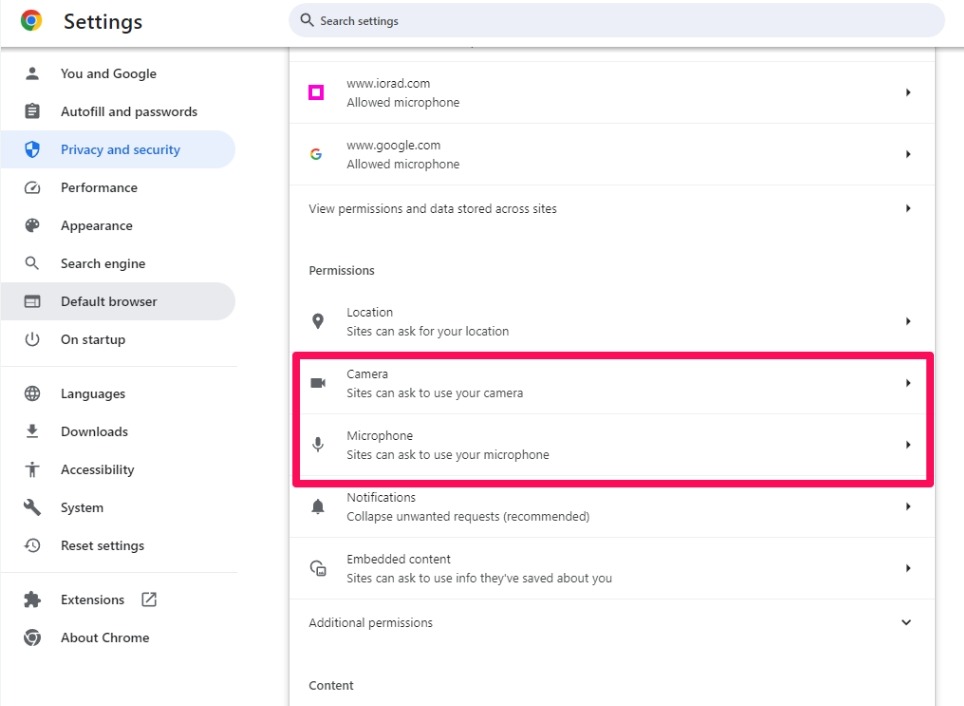
- Anahtarları On konumuna getirin veya açılır menüden Allow seçeneğini belirleyin.
- Sayfayı yeniden yükleyin.
iPhone/Android için:
- Settings > Privacy & Security bölümüne gidin.
- Camera seçeneğine dokunun.
- OmeTV'yi bulun ve etkin olduğundan emin olun.
- Yukarıdaki adımları Microphone için de tekrarlayın.
Yöntem 3. OmeTV Önbelleğini Temizleyin
OmeTV bozuk önbellek dosyaları nedeniyle çalışmıyorsa bu verileri temizlemek, tarayıcınızın veya uygulamanızın sunucudan güncel ve düzgün çalışan komut dosyalarını yeniden indirmesini sağlar. OmeTV önbelleğini şu şekilde temizleyebilirsiniz:
Google Chrome (Masaüstü) için:
- Shift+Ctrl+Delete tuşlarına aynı anda basın.
- Zaman aralığı olarak All time seçeneğini belirleyin.
- Cookies ve Cached images/files kutularını işaretleyin.
- Delete data seçeneğine tıklayın.
OmeTV uygulaması (Android) için:
- Settings > Apps bölümüne gidin.
- Listede OmeTV'yi bulun.
- Storage & Cache seçeneğine dokunun.
- Clear Cache seçeneğine dokunun.
iPhone uygulamalarının önbelleğini doğrudan temizleyemezsiniz. Önbelleği temizlemek için OmeTV uygulamasını App Store'dan yeniden yükleyebilirsiniz.
Yöntem 4. Tarayıcıdaki Reklam Engelleyiciyi Devre Dışı Bırakın
OmeTV ücretsizdir ancak reklam gösterir. Ayrıca reklam engelleyicileri algılamak için yerleşik mekanizmalara sahiptir. Reklam engelleyiciniz video bağlantısının kurulması için gereken sinyal sunucusunu yanlışlıkla engelliyorsa reklam engelleyiciyi geçici olarak devre dışı bırakmanız gerekebilir.
Tarayıcıda reklam engelleyiciler nasıl devre dışı bırakılır?
- Tarayıcınızın uzantı çubuğunda reklam engelleyici simgesini bulun.
- Ayarlarından devre dışı bırakın.
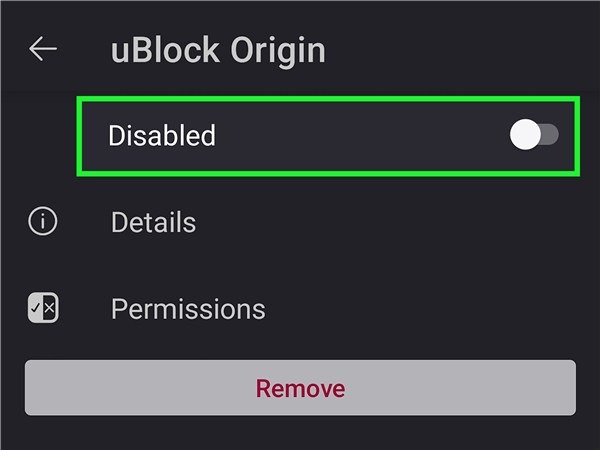
- OmeTV sayfasını yenileyin.
Site açılırsa sohbet ettiğiniz süre boyunca reklam engelleyiciyi devre dışı bırakın.
Şunları da okuyun: OmeTV güvenli mi?
Yöntem 5. OmeTV Uygulamasını Yeniden Yükleyin
Mobil uygulamayı kullanırken uygulama sürekli çöküyor veya logo ekranında donup kalıyorsa kurulum dosyaları bozulmuş olabilir. Bu durum, büyük bir Android veya iOS güncellemesinden sonra sık görülür. OmeTV'nin yeniden düzgün çalışmasını sağlamak için uygulamayı tekrar yükleyebilirsiniz.
OmeTV uygulaması nasıl yeniden yüklenir?
- OmeTV uygulama simgesine basılı tutun ve Remove App veya Uninstall seçeneğini belirleyin.
- RAM'de kalan geçici dosyaları temizlemek için telefonunuzu yeniden başlatın.
- Google Play Store veya Apple App Store'a giderek OmeTV uygulamasının en son sürümünü indirin.
- Uygulamayı açıp giriş yapın. İzinleri yeniden vermeniz istenecektir. Sonraki kullanımlar için izinleri onaylamanız yeterlidir.
Yöntem 6. Yönlendiricinizi Yeniden Başlatın
Ağla ilgili sorunlarda ilk olarak yönlendiricinizi yeniden başlatmayı deneyin. OmeTV, kararlı ve düşük gecikmeli bir bağlantı gerektirir. Yönlendiriciniz haftalardır yeniden başlatılmadan çalışıyorsa bazı hatalar birikmiş olabilir ve bu da gerçek zamanlı video akışını kesintiye uğratabilir.
Yönlendiricinizi nasıl yeniden başlatabilirsiniz?
- Yönlendiricinizin güç kablosunu prizden çıkarın.
- 1 ila 3 dakika bekleyin. Bu süre, kapasitörlerin boşalmasını ve cihazın geçici belleğinin tamamen sıfırlanmasını sağlar.
- Fişi yeniden takın ve tüm gösterge ışıkları sabit yeşil yanana kadar bekleyin.
- Cihazınızı yeniden bağlayın ve OmeTV'yi tekrar açmayı deneyin.
İpucu: Mobil veri kullanıyorsanız baz istasyonuyla bağlantınızı sıfırlamak için uçak modunu 10 saniyeliğine açıp kapatın veya cihazınızı yeniden başlatın.
Yöntem 7. VPN Kullanın
OmeTV çevrimiçiyse, kameranız ve mikrofonunuz çalışıyorsa, uygulama veya tarayıcı verilerini yenilediyseniz ve OmeTV başka bir ağda açılıp alışık olduğunuz bağlantıda açılmıyorsa yerel bir ağ engeliyle veya IP adresine dayalı bir kısıtlamayla karşı karşıya olabilirsiniz.
BearVPN, bağlantınızı başka bir sunucu üzerinden yönlendirebilir ve OmeTV'nin gördüğü genel IP adresini değiştirebilir. Ancak hesap düzeyinde alınmış bir moderasyon kararını kaldıramaz, arızalı bir kamerayı düzeltemez veya platform genelinde kesinti yaşanırken OmeTV'yi yeniden çalışır hâle getiremez.
BearVPN'i Öne Çıkaran Özellikler:
- Farklı bir genel IP adresi: OmeTV'nin normalde kullandığınız ağa atanmış IP adresini reddedip reddetmediğini test edin.
- Alternatif bir ağ rotası: OmeTV trafiğinizi okul, iş yeri veya internet servis sağlayıcısı (İSS) düzeyindeki kısıtlamaların dışından yönlendirin.
- Yakın bir sunucu: Görüntülü sohbette gecikmeyi azaltmak için size yakın bir konumdan başlayın.
OmeTV'yi kullandığınız cihaza BearVPN'i indirin, size yakın bir sunucuya bağlanın ve siteyi veya uygulamayı yeniden açın.
OmeTV Çalışmıyor Sorunu İçin BearVPN'i Nasıl Test Ettik?
İlk olarak, geçen ay Kanada'da IP engeli uygulanmış bir OmeTV hesabına giriş yaptık. Hesap yükleme ekranında takılı kaldı.
Ardından BearVPN'i açıp ABD'deki bir sunucuya bağlandık.
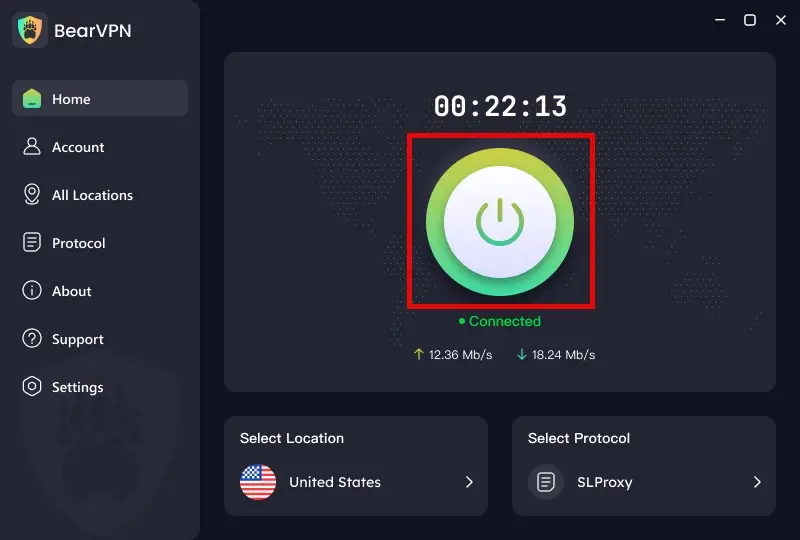
Ardından tarayıcı önbelleğini temizleyip tarayıcıyı yeniden başlattık. Sonra OmeTV web sitesini tekrar açtık.
Yeni bir IP adresiyle hesaba giriş yaparak diğer kullanıcılarla başarıyla sohbet ettik.
Testimizde, BearVPN ile ağın IP adresini değiştirdikten ve eski tarayıcı verilerini temizledikten sonra aynı hesapta OmeTV yüklendi. Bu sonuç, o testte sorunun IP adresi kaynaklı olabileceğine işaret ediyor; diğer OmeTV hataları için yukarıdaki farklı çözümlerden biri gerekebilir.
OmeTV Çöktü mü? Sunucu Durumu Nasıl Kontrol Edilir?
OmeTV web sitesine erişemediğinizde veya diğer kullanıcılarla eşleşemediğinizde sunucuların devre dışı olup olmadığını merak edebilirsiniz. OmeTV'nin resmî bir durum sayfası olmasa da bunu kontrol etmenin birkaç güvenilir yolu vardır.
1. Tarayıcı hata kodları:
- 500 Internal Server Error: Sunucu tarafında bir hata oluştu. Daha sonra tekrar deneyin.
- 403 Forbidden: OmeTV isteğinizi reddetti. Bunun nedeni bir erişim kuralı, ağ kısıtlaması veya IP engeli olabilir. Nedeni varsaymadan önce başka bir ağdan bağlanmayı deneyin.
- 404 Not Found: URL yanlış olabilir veya sayfa başka bir adrese taşınmış olabilir.
2. Sosyal medya:
- X'e gidin ve “OmeTV down” araması yapın. OmeTV'nin milyonlarca aktif kullanıcısı olduğu için sunucularda bir sorun yaşanıyorsa birkaç dakika içinde çok sayıda paylaşım görebilirsiniz.
3. Üçüncü taraf kontrol siteleri:
“Is OmeTV down?” diye aratarak aşağıdakiler de dâhil olmak üzere çeşitli kontrol sitelerine ulaşabilirsiniz:
- downforeveryoneorjustme.com
- downdetector.com
- isdownorblocked.com
İlgili ipucu: OmeTV'de adınızı nasıl değiştirirsiniz?
Sonuç
OmeTV çalışmadığında önce sorunun kaynağını belirleyin: OmeTV sunucularında kesinti olup olmadığını kontrol edin, kamera ve mikrofon izinlerini yeniden etkinleştirin, önbelleği ve kayıtlı tarayıcı verilerini temizleyin ve başka bir ağ deneyin. Bu adımlar, IP adresinizi değiştirmeden cihaz, tarayıcı ve platform kaynaklı sorunların çoğunu çözebilir.
OmeTV başka bir ağda çalışıyor ancak alışık olduğunuz Wi-Fi bağlantısında açılmıyorsa BearVPN genel IP adresinizi değiştirebilir ve bağlantınız için farklı bir rota sağlayabilir. Yakındaki bir sunucuya bağlanın, OmeTV'yi yeniden açın ve platformun topluluk kurallarına uymaya devam edin.
OmeTV'nin Çalışmaması Hakkında Sık Sorulan Sorular
OmeTV uygulaması genellikle kamera veya mikrofon izinlerinin kısıtlanması, kararsız internet bağlantısı, bozulmuş uygulama önbelleği, güncel olmayan yazılım ya da etkin bir IP engeli nedeniyle çalışmayı durdurur.
Evet, OmeTV'yi resmî uygulaması veya web sitesi üzerinden kullanmaya devam edebilirsiniz. Ağınızda engelleniyor veya kısıtlanıyorsa BearVPN kullanmak OmeTV'deki IP engelini aşmanıza ve yeniden erişim sağlamanıza yardımcı olabilir.
Evet. Topluluk kurallarını ihlal ettiğiniz için OmeTV'de engellenebilirsiniz. Yaygın nedenler arasında çıplaklık, taciz, spam yapmak, siyah ekran göstermek veya 18 yaşından küçük olmak yer alır; bunlar anında IP engeline yol açabilir.
OmeTV'nin iPhone'da açılmamasının en yaygın nedeni Safari'nin katı gizlilik ayarlarıdır. Apple'ın Advanced Privacy Protection özelliği bazen WebRTC bağlantısını etkileyebilir. Bu sorunu iPhone'da gidermek için tarayıcı önbelleğini temizleyebilir veya VPN kullanabilirsiniz.
Hayır. OmeTV uygulamasını yeniden yüklemek yalnızca uygulama dosyalarını ve telefonunuzdaki geçici önbelleği siler. Hesap bilgileriniz, arkadaş listeniz ve profil verileriniz OmeTV'nin bulut sunucularında saklanır ve sosyal medya veya Google hesabınızla ilişkilendirilir.
Önce OmeTV'nin kamera ve mikrofon izinlerini kontrol edin, uygulamayı güncelleyin veya yeniden yükleyin. Web sürümünü kullanıyorsanız Safari site verilerini temizleyin. BearVPN'i yalnızca OmeTV başka bir ağda çalışıyor ancak iPhone'unuzun bağlı olduğu Wi-Fi ağında açılmıyorsa kullanın.