VPN kaynaklı bir sorun, kullandığınız cihaza göre farklı şekillerde ortaya çıkabilir: TikTok açılmayabilir, videolar sürekli yüklenebilir veya uygulama hâlâ önceki bölgenize ait içerikleri gösterebilir.
Her ayarı birden değiştirmek yerine önce yaşadığınız sorunu belirleyin. Engellenmiş bir sunucu, yavaş bir bağlantı rotası, IP veya DNS sızıntısı, önbelleğe alınmış uygulama verileri, SIM bilgileri, konum izni ya da hesap bölgesi geçmişi farklı çözümler gerektirebilir.
VPN'iniz TikTok ile neden çalışmıyor?
TikTok, VPN kullanımını tespit etmek ve engellemek için birden fazla yöntem kullanır:
- Engellenen VPN IP adresleri – Aşırı kullanılan veya kara listeye alınan IP adresleri hızla işaretlenir.
- GPS ve SIM kartı bilgileri – Fiziksel konumunuz VPN sunucunuzun konumuyla çelişebilir.
- DNS veya WebRTC sızıntıları – Yetersiz VPN hizmetleri gerçek IP bilgilerinizi sızdırabilir.
- Bölge kilidi hataları – TikTok bölge değişikliklerini kısıtlayabilir; bu kısıtlama bazı durumlarda 90 gün sürebilir.
Kısacası VPN gerçek konumunuzu tamamen gizleyemezse TikTok erişimi engelleyebilir veya sınırlandırabilir.
Engellenen bölgelerde TikTok sansürü nasıl aşılır?
TikTok erişiminin ağ düzeyinde engellendiği bir bölgede bağlantı, uygulama TikTok'a ulaşmadan önce kesilebilir. Başka bir sunucu deneyin veya uygulamanızda mevcutsa BearVPN'in SLProxy protokolü gibi bir trafik gizleme seçeneğini kullanın. Trafik gizleme, VPN trafiğinin sıradan şifrelenmiş web trafiğine benzemesini sağlayabilir; ancak hiçbir protokol, kısıtlamaların uygulandığı her ağda erişimi garanti edemez.
Yurt dışındayken kendi ülkenizdeki TikTok akışına nasıl erişirsiniz?
Seyahat ederken VPN IP adresini değiştirmek, alışık olduğunuz akışı veya içerik üreticisi ayarlarını hemen geri getirmeyebilir. TikTok hesap geçmişinizi, SIM bilgilerinizi, cihaz dilinizi, konum izinlerinizi ve önceki etkinliklerinizi de dikkate alabilir. TikTok'u açmadan önce hedeflediğiniz ülkedeki yakın bir sunucuya bağlanın; mümkün olduğunda cihaz ve hesapla ilgili diğer konum sinyallerinin de tutarlı olmasına dikkat edin.
TikTok için çalışmayan VPN nasıl düzeltilir? (Yeni başlayanlara uygun)
TikTok kullanırken çalışmayan VPN bağlantısını düzeltmek için en etkili yöntemleri adım adım aşağıda bulabilirsiniz.
1. VPN sunucusunu veya ülkesini değiştirin
TikTok'un VPN kullanırken çalışmamasının yaygın nedenlerinden biri, bağlı olduğunuz sunucunun IP adresinin engellenmiş veya aşırı yoğun olmasıdır. Sunucu değiştirmek, TikTok'a farklı bir ağ çıkış noktası sağlar. İlk sunucu yoğunsa bağlantı performansını da iyileştirebilir.
TikTok'ta görmek istediğiniz içeriklerin bulunduğu ülkeye ait başka bir sunucu seçin. Mümkünse gecikmeyi azaltmak için o ülkedeki yakın bir konumla başlayın. Sunucu değiştirmek ağ IP adresinizi etkiler; ancak hesap, SIM, GPS veya cihaz bölgesi sinyallerini otomatik olarak değiştirmez.
- Test ortamı: Standart AT&T geniş bant bağlantısı üzerinden iOS'te TikTok mobil uygulaması (v35.2).
- Uygulanan işlem: BearVPN'in Singapur'daki trafik gizleme özellikli sunucusuna bağlandık.
- Performans: Trafik gizleme protokolünün el sıkışma işlemi 6 saniyede tamamlandı. Videolar 1,2 saniyeden kısa sürede yüklendi; hiç ara belleğe alma yaşanmadı. Sana Özel (FYP) akışı da bölge uyuşmazlığı olmadan sorunsuz yenilendi.
Bunu etkili bir şekilde yapmak için:
- TikTok'un kısıtlanmadığı bir ülke seçin (ABD, Birleşik Krallık, Kanada, Japonya veya Singapur gibi).
- Düşük kaliteli VPN hizmetlerinin ücretsiz planlarında sunulan, aşırı kullanılan sunucu konumlarından kaçının; bunların tespit edilme olasılığı daha yüksektir.
BearVPN ile sunucu değiştirmek hızlı ve kolaydır:
1. Adım. BearVPN'i açın. Henüz yüklemediyseniz cihazınıza uygun sürümü edinmek için aşağıdaki indirme kartını kullanın.
BearVPN'i yükleyin, hedeflediğiniz bölgeyle eşleşen bir sunucuya bağlanın ve TikTok'u yeniden açmadan önce VPN bağlantısının kurulmasını bekleyin. TikTok, hangi içeriği göstereceğine karar verirken hesap, SIM ve cihaz konumu sinyallerini kullanmaya devam edebilir.
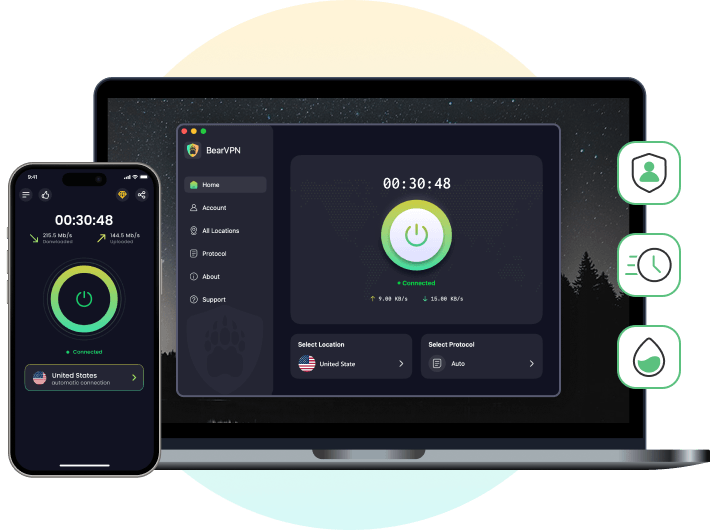
2. Adım. Sunucu listesini açın ve TikTok içeriklerini görmek istediğiniz ülkeden başka bir sunucu seçin. Mümkünse aynı ülke içindeki yakın bir sunucuyu tercih edin.
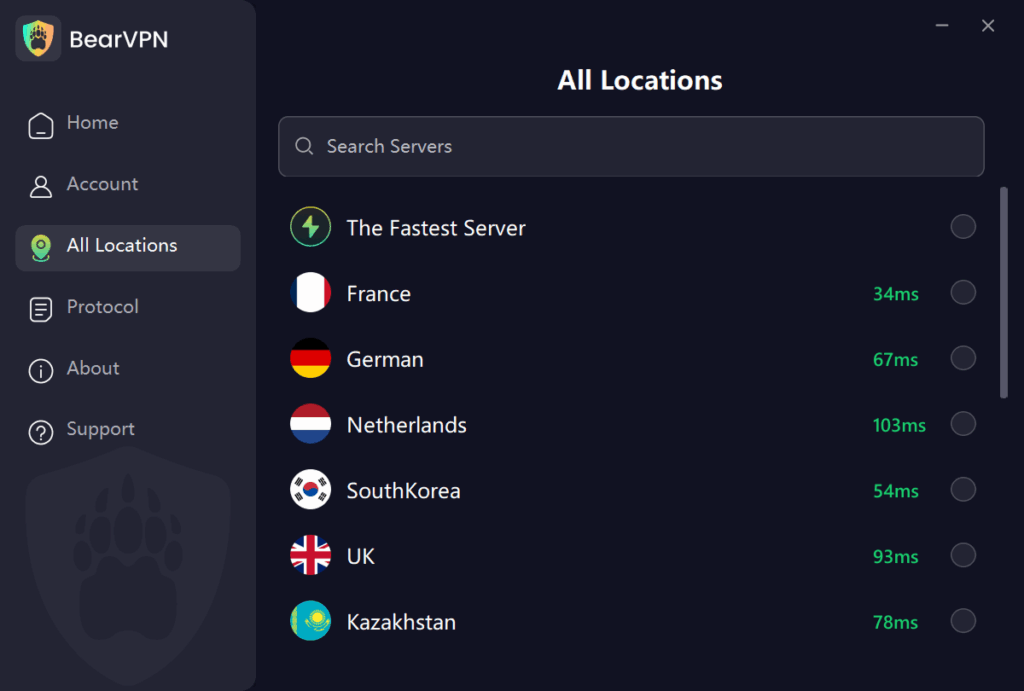
3. Adım. Bağlanmak için dokunun.
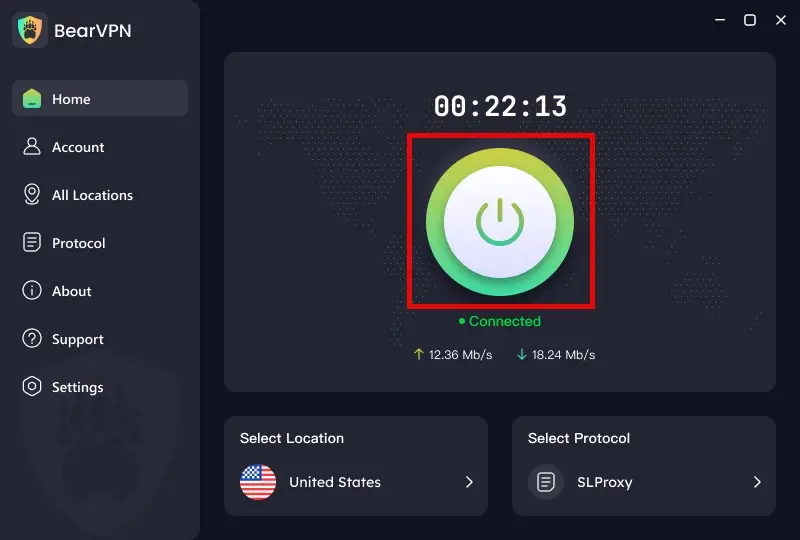
4. Adım. TikTok'u tamamen kapatın, BearVPN'in bağlı olduğunu doğrulayın ve uygulamanın yeni bir ağ bağlantısı oluşturması için TikTok'u yeniden açın.
TikTok hâlâ yüklenmiyorsa cihazla ilgisiz ayarları değiştirmeden önce aynı hedef ülkedeki başka bir sunucuyu deneyin. Birden fazla BearVPN sunucusu da çalışmıyorsa aşağıdaki önbellek, konum, protokol ve sızıntı kontrollerine geçin.
2. TikTok önbelleğini ve verilerini temizleyin
Uygulamanız, konumunuzu açığa çıkarabilecek eski verileri hâlâ kullanıyor olabilir.
Android'de: Settings > Apps > TikTok > Storage > Clear Cache & Data yolunu izleyin.
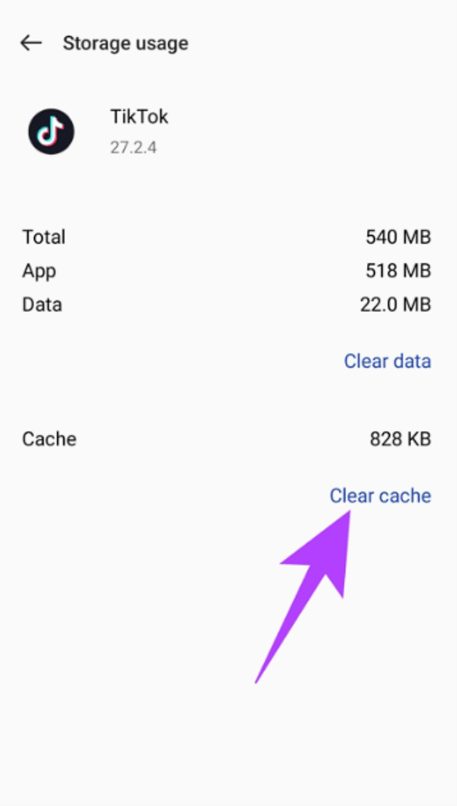
iOS'te: Uygulamayı silip yeniden yükleyin.
TikTok Web kullanıyorsanız tarayıcı önbelleğini de temizleyin.
3. GPS'i ve konum erişimini devre dışı bırakın
VPN kullanıyor olsanız bile TikTok gerçek GPS konumunuzu okuyabilir.
- iOS'te: Settings > Privacy > Location Services > TikTok > Never
- Android'de: Settings > Apps > TikTok > Permissions > Location > Deny
4. SIM kart olmadan Wi-Fi kullanın
SIM kart, bölgenizi belirlemek için kullanılan sinyallerden biri olabilir. Tanılama amacıyla uçak modunu açın, ardından Wi-Fi'ı yeniden etkinleştirin, VPN'e bağlanın ve TikTok'u tekrar açın. SIM kartı geçici olarak çıkarmak isteğe bağlıdır; aramaları, mesajları, mobil veriyi veya hesap doğrulamasını kesintiye uğratabilir ve diğer tüm konum sinyallerini devre dışı bırakmaz.
5. VPN protokolünü değiştirin
Bir ağ, bir VPN bağlantı yöntemine izin verirken diğerini engelleyebilir. VPN uygulamanızın protokol veya bağlantı ayarlarını açın, gerçekten kullanılabilir olan farklı bir seçeneği belirleyin, yeniden bağlanın ve TikTok'u tekrar deneyin.
BearVPN'de mevcut uygulama sürümünüzde gösterilen protokol seçeneklerini kullanın. Başka bir seçenek görünmüyorsa, ilgisiz sistem ayarlarını değiştirmek yerine bir sonraki çözüme geçin.
6. DNS önbelleğini temizleyin
Cihazınız, VPN IP adresinizle çakışan DNS kayıtlarını saklıyor olabilir.
- Windows: Komut İstemi'nde ipconfig /flushdns komutunu çalıştırın.
- macOS: Terminal'de sudo killall -HUP mDNSResponder komutunu çalıştırın.
Mobil cihazlarda VPN ayarlarını değiştirdikten sonra telefonunuzu yeniden başlatmanız yeterlidir.
7. Kill Switch'i ve sızıntı korumasını etkinleştirin
VPN'inizin gerçek IP veya DNS bilgilerinizi sızdırmadığından emin olun.
BearVPN ile bu korumalar yerleşik olarak sunulur:
- Kill Switch
- WebRTC ve DNS sızıntısı koruması
Ayarlar bölümünde bu özelliklerin etkin olduğunu doğrulayın.
8. TikTok ile çalışan bir VPN kullanın
Birden fazla sunucuyu denediyseniz, TikTok önbelleğini temizlediyseniz, konum sinyallerini kontrol ettiyseniz, kullanılabilir protokolü değiştirdiyseniz ve DNS veya WebRTC sızıntısı olmadığını doğruladıysanız sorun TikTok ayarlarından değil, kullandığınız VPN'den kaynaklanıyor olabilir.
BearVPN, tüm kurulumu baştan yapmanıza gerek kalmadan başka bir bağlantıyı kolayca denemenizi sağlar:
- Bir IP engellendiğinde veya yoğun olduğunda sunucu konumları arasında geçiş yapın.
- Sızıntı koruma özelliklerine sahip şifrelenmiş bir bağlantı kullanın.
- Tek dokunuşla bağlanın ve bant genişliği sınırı olmadan TikTok'u deneyin.
Birden fazla sunucu ve protokolü denemenize ve sızıntı kontrolleri yapmanıza rağmen sorun devam ediyorsa BearVPN'i deneyin ve yeni bir sunucu bağlantısını test edin.
9. TikTok hesap ve bölge sinyallerini kontrol edin
VPN bağlantısının çalışması, TikTok'un akışınızı veya hesap bölgenizi hemen değiştireceği anlamına gelmez. TikTok hesap geçmişinizi, yakın zamandaki konumunuzu, SIM bilgilerinizi, cihaz dilinizi ve bölgenizi, Wi-Fi veya GPS sinyallerini ve bir ülkedeki etkinliğinizi dikkate alabilir. Bölge değiştirme uygunluğu ve bunun ne kadar süreceği de hesaba ve platformun güncel kurallarına göre değişebilir.
Önce TikTok'u kapatın, hedeflediğiniz VPN ülkesine bağlanın ve uygulamayı yeniden açın. Ardından uygulamada kullanılabilen hesap bölgesi seçeneklerini kontrol edin; cihaz dilinizin, bölgenizin ve konum izinlerinizin beklediğiniz sonuçla çelişmediğinden emin olun. Uygulamayı yeniden yüklemek yerel verileri temizleyebilir ancak sunucu tarafında tutulan hesap geçmişini silmez. Tek bir VPN sunucusuna tam 90 gün bağlı kalmanın akışınızı veya hesap bölgenizi değiştirmeyi garanti edeceğini varsaymayın.
Hâlâ çalışmıyor mu? Şu ek ipuçlarını deneyin
- Uçak modunu açın, ardından yalnızca Wi-Fi + VPN üzerinden yeniden bağlanın.
- Tüm çözümleri uyguladıktan sonra yeni bir TikTok hesabı oluşturun.
- Herkese açık veya giriş portalı bulunan Wi-Fi ağlarından kaçının (VPN yönlendirmesini etkileyebilir).
- TikTok uygulamasının güncel olup olmadığını kontrol edin.
İlgili makale: ABD'deki TikTok yasağı: Deneyebileceğiniz 10 TikTok alternatifi
TikTok ve VPN sorunlarını giderme hakkında sık sorulan sorular
Evet; ülkeniz hem TikTok'u hem de VPN kullanımını yasaklamadığı sürece. Demokratik ülkelerin çoğunda VPN kullanımı yasaldır ve kısıtlanmış içeriklere erişmek ve gizliliği korumak için yaygın biçimde kabul görür.
Evet. VPN'iniz DNS veya GPS verilerini sızdırıyorsa ya da kullandığınız IP adresi bilinen bir VPN kara listesinde yer alıyorsa TikTok bazı VPN bağlantılarını tespit edebilir. Bu nedenle yerleşik sızıntı korumasına ve yeni IP havuzlarına sahip BearVPN gibi güvenli bir VPN kullanmak önemlidir.
Yalnızca VPN kullandığınız için hesabınızın otomatik olarak yasaklanacağını varsaymayın. Bununla birlikte konumun sık sık değiştirilmesi, tutarsız hesap sinyalleri veya TikTok'un şüpheli bulduğu başka etkinlikler doğrulama isteğine, bazı özelliklerin sınırlandırılmasına ya da başka kısıtlamalara yol açabilir. Hizmeti kullandığınız yerde geçerli olan TikTok kurallarını ve yasaları kontrol edin.
BearVPN, NordVPN ve ExpressVPN güvenilir seçeneklerdir. BearVPN özellikle yeni başlayanlar için kullanımı kolay ve ücretsiz olduğundan Hindistan veya İran gibi ülkelerdeki kullanıcılar için iyi bir seçenektir.
TikTok, VPN IP adresinin yanı sıra hesap geçmişinizi, SIM bilgilerinizi, cihaz bölgesi ayarlarınızı, konum izinlerinizi veya başka sinyalleri kullanıyor olabilir. 9. çözümü ve hesabınızda bulunan bölge seçeneklerini gözden geçirin. VPN ağ konumunuzu değiştirebilir ancak akışınızın veya hesap bölgenizin hemen değişmesini garanti edemez.
Sonuç
TikTok ile yaşanan VPN sorununu, hangi konum sinyalinin sorun çıkardığını belirlediğinizde çözmek kolaylaşır. Sunucu veya protokol değiştirmek uygulamanın yeniden çalışmasını sağlıyorsa sorun muhtemelen eski bağlantıdan ya da IP adresinden kaynaklanıyordur. TikTok hâlâ eski bölgeyi gösteriyorsa sunucuları tekrar tekrar değiştirmek yerine hesap, önbellek, SIM, konum izni ve cihaz bölgesi sinyallerini kontrol edin.
Bu kontrollerden sonra da bağlantı hataları mı alıyorsunuz? TikTok'u yeniden açmadan önce BearVPN'de farklı bir sunucu deneyin.
Ücretsiz indir