تظهر رسالة OmeTV «لقد رفضت الوصول إلى أجهزتك. لن يتمكن شركاؤك من رؤيتك وسماعك» عندما يفشل الموقع أو التطبيق في الوصول إلى الكاميرا أو الميكروفون. السبب الأكثر شيوعًا هو إذن محظور في المتصفح أو نظام التشغيل، وقد تظهر الرسالة أيضًا إذا كانت الكاميرا مستخدمة في تطبيق آخر، أو تم اختيار جهاز إدخال غير صحيح، أو تعطّل طلب الوسائط في المتصفح.
الحل السريع: اسمح للكاميرا والميكروفون في إعدادات OmeTV وإعدادات الجهاز، أغلق التطبيقات الأخرى التي تستخدمهما، ثم أعد تحميل الصفحة أو تشغيل التطبيق. إذا استمر الخطأ، اتبع خطوات التشخيص بالترتيب بدل افتراض أن حسابك أو عنوان IP محظور.
قد يهمك أيضًا: بدائل OmeTV التي يمكنك تجربتها
ماذا تعني رسالة OmeTV «لقد رفضت الوصول إلى أجهزتك»؟
تعني الرسالة أن OmeTV لم يحصل على تدفق فيديو أو صوت صالح من جهازك. في المتصفح، يطلب الموقع الوصول عبر الكاميرا والميكروفون؛ وإذا رُفض الطلب أو تعذّر تشغيل أحد الجهازين، فلن تبدأ دردشة الفيديو. لذلك يجب التعامل معها أولًا باعتبارها مشكلة أذونات أو أجهزة، لا باعتبارها دليلًا تلقائيًا على حظر IP.
لماذا يرفض OmeTV الوصول إلى الكاميرا والميكروفون؟
1. تم حظر الإذن في المتصفح
إذا ضغطت «حظر» أو «عدم السماح» عند أول زيارة، يتذكر المتصفح هذا القرار. وقد يكون الإذن مسموحًا للكاميرا لكنه محظور للميكروفون، وفي هذه الحالة قد يفشل OmeTV أيضًا لأن دردشة الفيديو تحتاج إلى الاثنين.
2. إعدادات الخصوصية في النظام تمنع المتصفح أو التطبيق
يمكن أن تسمح بالكاميرا داخل Chrome أو Safari، بينما يظل Windows أو macOS أو Android أو iOS مانعًا للتطبيق من استخدامها. يجب أن يكون الإذن مفعّلًا على المستويين: النظام والمتصفح أو التطبيق.
3. تطبيق آخر يستخدم الكاميرا أو الميكروفون
قد يحتجز Zoom أو Teams أو Discord أو FaceTime أو تطبيق الكاميرا جهاز الإدخال، خصوصًا على بعض إصدارات Windows أو عند استخدام كاميرا USB. أغلق هذه التطبيقات تمامًا، لا تكتفِ بتصغير نوافذها، ثم أعد فتح OmeTV.
4. جهاز إدخال خاطئ أو تعريف كاميرا به مشكلة
إذا كان جهازك يحتوي على كاميرا مدمجة وأخرى خارجية أو عدة ميكروفونات، فقد يختار المتصفح جهازًا غير متصل. وقد يمنع تعريف قديم أو مفتاح خصوصية مادي في الكمبيوتر المحمول تشغيل الكاميرا.
5. بيانات موقع أو إضافة متصفح تسبب تعارضًا
قد تحتفظ بيانات الموقع بقرار إذن قديم، وقد تمنع إضافات الخصوصية أو الحماية تشغيل WebRTC المطلوب لمحادثة الفيديو. الأفضل حذف بيانات OmeTV وحده أولًا بدل مسح سجل المتصفح بالكامل.
كيفية إصلاح خطأ OmeTV «لقد رفضت الوصول»
نفّذ الخطوات التالية بالترتيب، واختبر OmeTV بعد كل خطوة. عندما يعود الفيديو والصوت إلى العمل، لا تحتاج إلى إكمال بقية الخطوات.
الخطوة 1: اسمح بالكاميرا والميكروفون داخل Chrome أو Edge
- افتح موقع OmeTV وانقر رمز إعدادات الموقع بجانب عنوان الصفحة.
- اجعل إذني الكاميرا والميكروفون على «سماح».
- إذا لم يظهر الخياران، افتح إعدادات المتصفح ثم الخصوصية والأمان > إعدادات الموقع > الكاميرا أو الميكروفون.
- احذف OmeTV من قائمة المواقع غير المسموح لها، ثم ارجع إلى الصفحة.
- أعد تحميل OmeTV ووافق على طلبي الوصول عند ظهورهما.
إذا كنت تستخدم جهاز عمل أو مدرسة، فقد يفرض المسؤول إعدادات لا يمكنك تغييرها. في هذه الحالة لا تحاول تجاوز سياسة الجهاز؛ استخدم جهازًا شخصيًا أو اطلب المساعدة من المسؤول.
الخطوة 2: تحقق من أذونات Windows أو macOS
على Windows 11 أو Windows 10
- افتح الإعدادات > الخصوصية والأمان، ثم اختر الكاميرا.
- فعّل الوصول إلى الكاميرا واسمح لتطبيقات سطح المكتب بالوصول إليها.
- ارجع إلى الخصوصية والأمان واختر الميكروفون، ثم فعّل الخيارات المقابلة.
- تأكد من أن غطاء الكاميرا أو مفتاح الخصوصية المادي مفتوح.
- أغلق المتصفح وافتحه من جديد.
على macOS
- افتح إعدادات النظام > الخصوصية والأمان > الكاميرا.
- فعّل الإذن للمتصفح الذي تستخدمه.
- افتح قسم الميكروفون وفعّل الإذن للمتصفح نفسه.
- أغلق المتصفح وأعد تشغيله إذا طلب macOS ذلك.
الخطوة 3: أصلح أذونات Safari
على Mac، افتح Safari ثم الإعدادات > مواقع الويب. اختر الكاميرا والميكروفون، وابحث عن OmeTV واجعل الإذن «سماح». إذا اخترت «سؤال»، وافق على الطلب عند إعادة فتح الصفحة. وتحقق أيضًا من أذونات macOS في الخطوة السابقة.
الخطوة 4: فعّل الأذونات في تطبيق OmeTV على Android أو iPhone
على Android
- افتح الإعدادات > التطبيقات > OmeTV > الأذونات.
- اسمح بالكاميرا والميكروفون أثناء استخدام التطبيق.
- تحقق من أن مفاتيح الكاميرا والميكروفون العامة ليست مغلقة من إعدادات الخصوصية أو لوحة الإعدادات السريعة.
- أوقف OmeTV إجباريًا ثم افتحه مجددًا.
على iPhone أو iPad
- افتح الإعدادات ومرّر إلى OmeTV.
- فعّل الكاميرا والميكروفون.
- إذا لم يظهر الإذنان، افتح الخصوصية والأمان > الكاميرا، ثم الميكروفون، وفعّل OmeTV.
- أغلق التطبيق من مبدّل التطبيقات ثم أعد تشغيله.
الخطوة 5: أغلق التطبيقات الأخرى واختبر الكاميرا
- أغلق Zoom وTeams وDiscord وFaceTime وتطبيق الكاميرا وأي برنامج تسجيل.
- افصل كاميرا USB وأعد توصيلها، أو جرّب منفذًا آخر.
- اختبر الكاميرا والميكروفون في تطبيق الكاميرا أو مسجل الصوت على الجهاز.
- إذا لم يعملا خارج OmeTV أيضًا، فالمشكلة في الجهاز أو النظام وليست في OmeTV.
- أعد تشغيل الجهاز بعد تثبيت تحديثات النظام أو تعريف الكاميرا.
الخطوة 6: احذف إذن OmeTV وبياناته ثم أعد المحاولة
في Chrome أو Edge، افتح إعدادات موقع OmeTV واختر إعادة ضبط الأذونات أو حذف بيانات الموقع. بعد ذلك أغلق الصفحة وافتحها مجددًا واسمح بالكاميرا والميكروفون. على الهاتف، يمكنك مسح ذاكرة التخزين المؤقت للتطبيق على Android؛ أما على iPhone، فحدّث التطبيق أو احذفه وأعد تثبيته إذا استمرت المشكلة.
جرّب نافذة خاصة أو ملفًا شخصيًا جديدًا في المتصفح لتحديد ما إذا كانت إضافة ما تسبب المشكلة. إذا عمل OmeTV هناك، عطّل الإضافات واحدة تلو الأخرى، خصوصًا إضافات حظر السكربتات والخصوصية، حتى تعرف سبب التعارض.
الخطوة 7: حدّث المتصفح أو جرّب متصفحًا مدعومًا آخر
حدّث Chrome أو Edge أو Safari إلى أحدث إصدار متاح لجهازك. إذا كانت الأذونات صحيحة لكن المتصفح لا يستطيع بدء الكاميرا، جرّب متصفحًا آخر للاختبار. نجاحه يعني أن المشكلة مرتبطة بإعدادات المتصفح الأول أو ملفه الشخصي، وليس بحساب OmeTV.
متى يمكن أن يساعد VPN، ومتى لن يساعد؟
لن يمنح VPN إذن الكاميرا أو الميكروفون، ولن يصلح كاميرا مشغولة أو تعريفًا تالفًا. لذلك لا تبدأ به عند ظهور رسالة رفض الوصول إلى الأجهزة. كما أن تغيير عنوان IP لا يعني إلغاء حظر حساب فرضه OmeTV، ويجب الالتزام بقواعد المنصة وأي قرار يظهر داخل الحساب.
قد يكون تغيير الشبكة مفيدًا فقط إذا تأكدت من أن الكاميرا والميكروفون يعملان، لكن OmeTV لا يفتح أو لا يتصل على شبكة Wi-Fi محددة بينما يعمل على بيانات الهاتف. ابدأ بإعادة تشغيل جهاز التوجيه أو تجربة شبكة أخرى. وإذا كانت شبكتك تقيّد خدمة الدردشة، فقد يساعد BearVPN على حماية الاتصال وتغيير مساره، لكن النتيجة تعتمد على الشبكة وسياسات OmeTV.
طريقة اختبار مشكلة الشبكة باستخدام BearVPN
- أكمل خطوات الأذونات السابقة وتأكد من عمل الكاميرا والميكروفون في تطبيق آخر.
- افتح BearVPN واتصل بخادم قريب لتقليل المسافة التي تقطعها بيانات مكالمة الفيديو.
- أعد فتح OmeTV واختبر الاتصال.
- إذا لم يعمل، جرّب خادمًا آخر أو افصل VPN وقارن النتيجة. بعض المنصات قد تقيّد عناوين VPN، لذلك لا توجد نتيجة مضمونة.
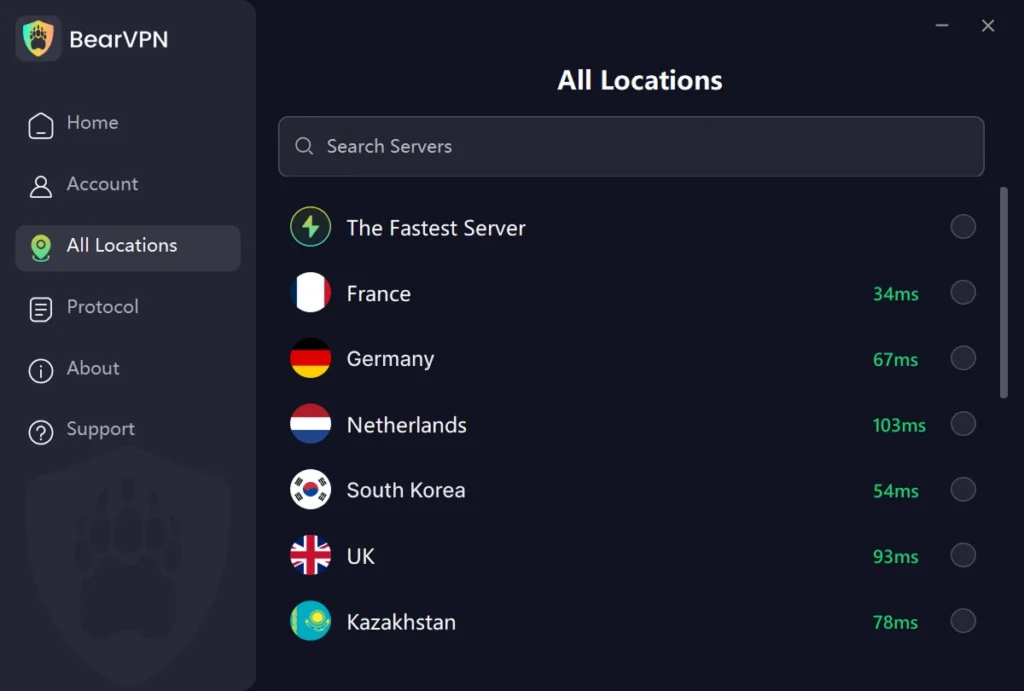
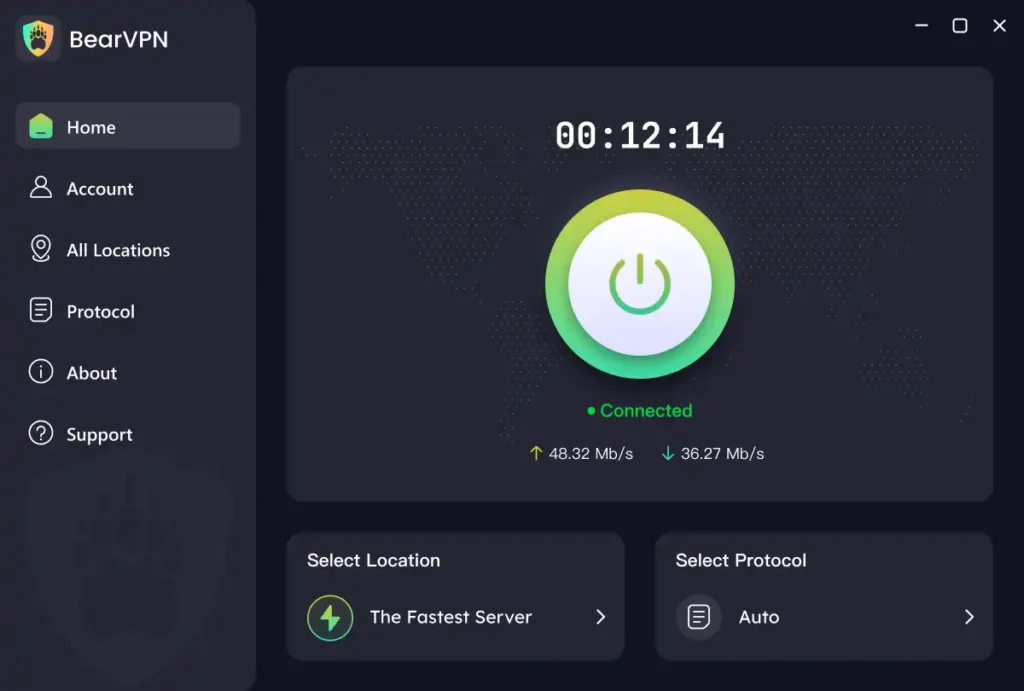
- أكثر من 2,000 خادم في أكثر من 50 موقعًا
- تشفير AES-256 وإخفاء عنوان IP
- حماية من تسرب DNS وIP
- نطاق ترددي غير محدود
إذا استمر خطأ رفض الوصول في OmeTV
إذا ظهرت لك رسالة حظر واضحة بدل رسالة الأجهزة، فاقرأ السبب والمدة المعروضين واتبع قناة الدعم الرسمية. لا تدفع لمواقع أو أشخاص يدّعون قدرتهم على إزالة الحظر، ولا تشارك بيانات تسجيل الدخول أو رموز التحقق معهم. يمكنك أيضًا قراءة دليل التعامل مع حظر OmeTV، مع الالتزام دائمًا بقواعد المنصة.
الخلاصة
أفضل طريقة لإصلاح رسالة OmeTV «لقد رفضت الوصول إلى أجهزتك» هي البدء من مصدرها: اسمح بالكاميرا والميكروفون في الموقع أو التطبيق وفي نظام التشغيل، أغلق البرامج التي تستخدم الكاميرا، ثم أعد ضبط بيانات OmeTV واختبر متصفحًا آخر. لا تفترض أن الرسالة تعني حظر IP.
إذا كانت الأجهزة والأذونات سليمة وكان OmeTV يتعطل على شبكة واحدة فقط، اختبر اتصالًا آخر أو استخدم VPN لـ OmeTV لتحديد ما إذا كانت المشكلة مرتبطة بالشبكة. تذكّر أن VPN لا يصلح أذونات الجهاز ولا يضمن تجاوز قرارات المنصة.
الأسئلة الشائعة
قد يكون المتصفح مسموحًا له بالوصول بينما يمنعه نظام التشغيل، أو قد يستخدم تطبيق آخر الكاميرا، أو يكون جهاز الإدخال الخطأ محددًا. تحقق من أذونات النظام، أغلق تطبيقات الفيديو الأخرى، واختر الكاميرا والميكروفون الصحيحين ثم أعد تشغيل المتصفح.
في Chrome أو Edge، افتح إعدادات الموقع بجانب عنوان OmeTV واضبط الكاميرا والميكروفون على «سماح». في تطبيق الهاتف، افتح الإعدادات > التطبيقات > OmeTV > الأذونات على Android، أو الإعدادات > OmeTV على iPhone، ثم فعّل الإذنين.
ليس بالضرورة. هذه الرسالة ترتبط عادةً بفشل الوصول إلى الكاميرا أو الميكروفون. الحظر قد يظهر برسالة مختلفة أو معلومات عن السبب والمدة. أصلح الأذونات واختبر أجهزتك أولًا قبل الانتقال إلى تشخيص الحساب أو الشبكة.
قد تكون الكاميرا محظورة، أو مستخدمة في تطبيق آخر، أو مغطاة بمفتاح خصوصية، أو تم اختيار كاميرا غير متصلة. أغلق التطبيقات الأخرى، افتح غطاء الكاميرا، تحقق من جهاز الإدخال، ثم اختبر الكاميرا خارج OmeTV.
لا يصلح VPN أذونات الكاميرا أو الميكروفون. قد يفيد فقط إذا كانت الأجهزة تعمل وكانت المشكلة مرتبطة بشبكة محددة. جرّب شبكة أخرى أولًا، ولا تعتبر تغيير عنوان IP طريقة مضمونة لإلغاء حظر الحساب أو تجاوز قواعد OmeTV.