YouTube, “YouTube is blocking requests from your VPN’s IP address. Connect to a different VPN server (or turn the VPN off) and reload the page,” mesajını gösteriyorsa, VPN’inize o anda atanmış genel IP adresinden gelen istekleri reddediyor demektir. Bu, VPN sağlayıcısının tamamının engellendiği anlamına gelmez. Bir kez yeniden bağlanın; mesaj devam ederse başka bir sunucuya geçin ve YouTube’u yeniden yükleyin.
VPN’in soruna neden olup olmadığını anlamak için güvenilir bir ağda VPN bağlantısını geçici olarak keserek aynı cihazda ve tarayıcıda aynı videoyu test edin. YouTube çalışıyorsa VPN sunucusunu, protokolü veya yönlendirmeyi kontrol edin. Sorun devam ediyorsa tarayıcıyı, uygulamayı, cihazı veya internet bağlantısını inceleyin.
Bu rehber, normal YouTube için sekiz çözümü ele alır ve YouTube TV’nin neden ayrı bir sorun giderme süreci gerektirdiğini açıklar.
VPN ile YouTube Çalışmıyor mu? Nedenleri Nelerdir?
Normal YouTube, her VPN bağlantısını otomatik olarak reddetmez. Sorunlar genellikle YouTube’un sunucu IP’sine güvenmemesi, tutarsız ağ sinyalleri alması veya videoları VPN tüneli üzerinden güvenilir şekilde yükleyememesi durumunda ortaya çıkar.
1. VPN Sunucusunun IP Adresi Reddedildi
VPN sunucuları genellikle birden fazla kullanıcı arasında ortak genel çıkış IP adresleri kullanır. YouTube bu IP adreslerinden birinden gelen istekleri reddederse yeniden bağlanmak veya sunucu değiştirmek size farklı bir çıkış adresi verebilir.
YouTube her IP reddinin kesin nedenini açıklamaz. Bu nedenle bu mesaj, hesabınızın veya VPN sağlayıcısının tamamının engellendiğini kanıtlamaz. Diğer ayarları değiştirmeden önce başka bir sunucu deneyin.
2. Çerezler veya Oturum Verileri Yeni IP Adresiyle Çakışıyor
YouTube ve Google; oturum, dil, hesap ve konumla ilgili bilgileri çerezlerde saklar. Ülke veya IP adresi değiştirdikten sonra daha önce saklanan veriler yeni bağlantıyla çakışabilir.
Tüm tarayıcı verilerini silmeden önce özel bir pencere açmak, bu olasılığı test etmenin hızlı bir yoludur.
3. IP veya DNS Sızıntısı Bağlantınızı Etkileyebilir
IP sızıntısı normal genel IP adresinizi açığa çıkarabilirken DNS sızıntısı, DNS sorgularının VPN tünelinin dışına çıkması anlamına gelir. Bunlar farklı sorunlardır, ancak her ikisi de bazı trafiğin beklenen VPN rotasını izlemiyor olabileceğini gösterebilir.
Sızıntı olması, YouTube’un bir VPN sunucusu IP adresini neden reddettiğini tek başına açıklamaz. Diğer VPN ayarlarını değiştirmeden önce bağlantınızın doğru şekilde yönlendirilip yönlendirilmediğini kontrol etmek için IP ve DNS sızıntısı testi yapın.
4. VPN Bağlantısı Yavaş, Kararsız veya Kısıtlı
Tamponlama tek başına YouTube’un VPN’inizi engellediğini kanıtlamaz. Uzak veya yoğun bir sunucu, kararsız bir tünel, engellenmiş bir VPN protokolü, etkin bir Kill Switch veya zayıf bir temel internet bağlantısı videoların yüklenmesini engelleyebilir.
Okul, iş yeri, herkese açık veya bölgesel olarak kısıtlanmış bir ağda ağın kendisi VPN bağlantısına müdahale edebilir. Böyle bir durumda VPN protokolünü değiştirmek veya gizleme teknolojisi kullanan bir bağlantı kullanmak yardımcı olabilir.
Yaygın YouTube VPN Hataları ve Anlamları
Ekranınızdaki mesaj, doğru çözümü seçmenize yardımcı olabilir:
- “YouTube is blocking requests from your VPN’s IP address”: YouTube, VPN sunucusu tarafından kullanılan genel IP adresinden gelen istekleri reddediyor. Farklı bir IP almak için yeniden bağlanın veya sunucu değiştirin.
- “Sign in to confirm you’re not a bot”: YouTube olağandışı olduğunu düşündüğü bir trafik algıladı. Paylaşılan VPN IP adresleri bu uyarıyı tetikleyebilir, ancak VPN kullanımı tek olası neden değildir.
- “This video is not available in your country”: Video, mevcut IP adresinizle ilişkilendirilen konumda kullanılamıyor. Bu durum otomatik olarak VPN’in tespit edildiği anlamına gelmez.
- “Proxy or VPN detected” YouTube TV’de: YouTube TV ayrı oynatma alanı kuralları uygular ve VPN veya proxy etkinken yayın yapmayı reddedebilir.
- Sonsuz tamponlama veya genel bir oynatma hatası: Sunucu yavaş olabilir, VPN tüneli kararsız olabilir veya YouTube daha geniş çaplı bir sorun yaşıyor olabilir. Başka bir sunucu deneyin ve ardından VPN bağlantısı geçici olarak kesilmişken bağlantıyı karşılaştırın.
VPN ile YouTube Çalışmıyorsa Nasıl Düzeltilir?
Bu çözümleri sırayla deneyin. Her adımdan sonra bir sonraki adıma geçmeden önce videoyu yeniden yükleyin.
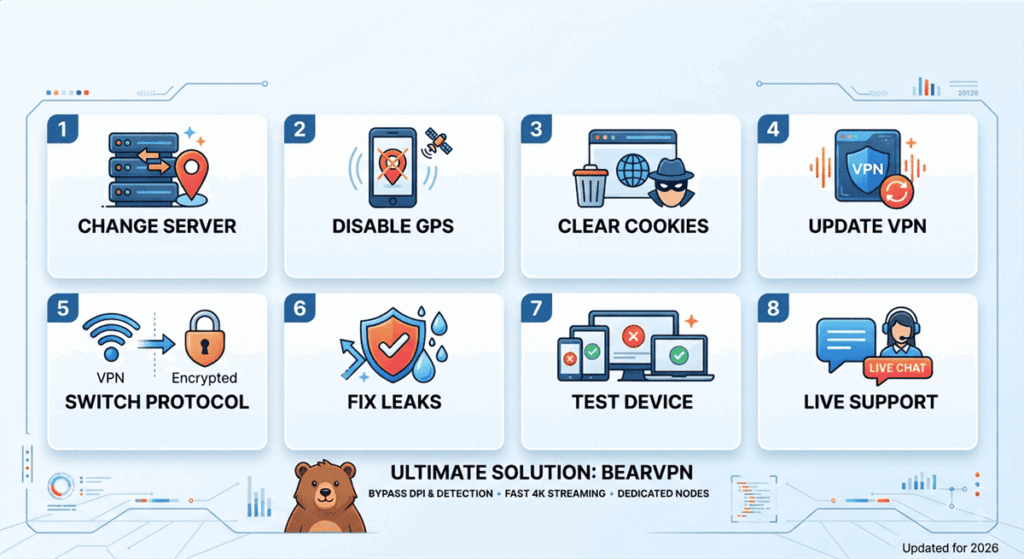
Yöntem 1. “YouTube Is Blocking Requests from Your VPN’s IP Address” Hatasını Düzeltin
YouTube, VPN’inizin IP adresinden gelen istekleri reddettiğinde ilk olarak bunu deneyin. Yeniden bağlanmak farklı bir çıkış IP adresi atayabilir. Hata devam ederse aynı ülkedeki başka bir sunucu seçin.
- Mevcut VPN sunucusunun bağlantısını kesin.
- VPN’in farklı bir genel IP adresi atayıp atamadığını görmek için bir kez yeniden bağlanın.
- Hata devam ederse aynı ülkede başka bir sunucu seçin.
- YouTube’u yeniden yükleyin ve birden fazla videoyu test edin.
Normal YouTube oynatımı için yakındaki bir sunucu genellikle yeterli hızı koruma şansınızı artırır. Belirli bir bölgede kullanılabilen içeriğe ihtiyacınız varsa o bölgedeki başka bir sunucu seçin ve YouTube’un şartlarına ve yerel yasalara uyun.
Yöntem 2. Sorunun Gerçekten VPN’den Kaynaklanıp Kaynaklanmadığını Kontrol Edin
Güvenilir bir ev veya mobil ağ kullanırken VPN bağlantısını geçici olarak kesin ve ardından YouTube’u yeniden yükleyin.
- YouTube VPN olmadan çalışıyor: Soruna muhtemelen sunucu, protokol, VPN yapılandırması veya atanan IP adresi neden oluyor.
- YouTube hâlâ çalışmıyor: YouTube’u yeniden başlatın, başka bir tarayıcı veya cihaz deneyin, internet bağlantınızı kontrol edin ve YouTube’un daha geniş çaplı bir kesinti yaşayıp yaşamadığına bakın.
- Yalnızca bir video çalışmıyor: Sorun VPN’inizden ziyade videonun bölgesel, yaş, hesap veya içerik haklarıyla ilgili kısıtlamalarından kaynaklanıyor olabilir.
Gizlilik korumasına hâlâ ihtiyacınız varsa testten sonra VPN’i yeniden bağlayın.
Yöntem 3. Özel Pencere Açın veya YouTube Site Verilerini Temizleyin
Özel pencere, mevcut YouTube çerezlerinin çoğunu kullanmadan yeni bir tarayıcı oturumu başlatır.
YouTube özel pencerede çalışıyorsa, youtube.com ve google.com için saklanan site verilerini temizleyin ve gerekirse yeniden giriş yapın. Tüm tarayıcı çerezlerini temizlemek genellikle gerekli değildir ve sizi diğer web sitelerinden de çıkış yaptırır.
Yöntem 4. VPN Protokolünü Değiştirin
Bir ağda çalışan bir protokol, başka bir ağda yavaş, kararsız veya kısıtlı olabilir.
- VPN’inizin bağlantı veya protokol ayarlarını açın.
- Kullanılabilir başka bir protokol seçin.
- VPN’e yeniden bağlanın.
- YouTube’u yeniden yükleyin.
BearVPN’de Windows ve macOS SLProxy ile SCProxy’yi destekler. Android ve iOS ayrıca Y2Proxy’yi de destekler. Cihazınızda kullanılabilen başka bir protokolü seçin ve yeniden bağlanın.
YouTube özellikle VPN IP adresinizi reddediyorsa yalnızca protokol değiştirmek sorunu çözmeyebilir. Farklı bir çıkış IP adresini test etmek için sunucu değiştirmeniz de gerekebilir.
Yöntem 5. VPN Uygulamasını Yeniden Başlatın ve Güncelleyin
Önce VPN bağlantısını kesin, uygulamayı tamamen kapatın, yeniden açın ve tekrar bağlanın. Bağlantı hâlâ başarısız oluyorsa:
- En son BearVPN veya VPN sağlayıcısının güncellemesini yükleyin.
- Cihazınızı yeniden başlatın.
- Diğer cihazlar da etkileniyorsa yönlendiricinizi yeniden başlatın.
- VPN uygulamasını yalnızca normal yeniden başlatma ve güncelleme işe yaramazsa yeniden yükleyin.
Güncellemeler cihaz uyumluluğu ve bağlantı sorunlarını çözebilir, ancak belirli bir YouTube IP engellemesinin ortadan kalkacağını garanti etmez.
Yöntem 6. DNS, IPv4 veya IPv6 Sızıntılarını Kontrol Edin
VPN bağlantısını kesin ve BearVPN’in IP Adresim Nedir aracında gösterilen IP adresini not alın. VPN’e bağlanın, sayfayı yenileyin ve genel IP adresinin VPN sunucusunun adresiyle değiştiğini doğrulayın.
Ayrıca DNS sızıntısı testi yapmalısınız. Test, internet servis sağlayıcınızın (İSS) DNS sunucularını veya orijinal IP adresinizi göstermeye devam ediyorsa:
- VPN uygulamasında DNS/IP sızıntısı korumasını etkinleştirin.
- Başka bir protokol kullanarak yeniden bağlanın.
- VPN’i ve ağ bağlantısını yeniden başlatın.
- IPv6’yı manuel olarak devre dışı bırakmadan önce VPN sağlayıcısıyla iletişime geçin.
Gizlilik önceliğiniz olduğunda Kill Switch’i etkin tutun, ancak VPN tüneli kesilirse tüm internet trafiğini kasıtlı olarak durdurabileceğini unutmayın.
Yöntem 7. Başka Bir Tarayıcı, Uygulama veya Cihaz Deneyin
Aynı VPN sunucusuna başka bir cihaz bağlayın ve YouTube’u açın.
- YouTube ikinci cihazda çalışıyorsa etkilenen uygulamanın önbelleğini temizleyin veya ilk tarayıcıyı sıfırlayın.
- Web sitesi çalışıyor ancak uygulama başarısız oluyorsa YouTube uygulamasını güncelleyin veya yeniden yükleyin.
- Aynı sunucuda her cihazda başarısız oluyorsa sunucu değiştirin veya VPN sağlayıcısıyla iletişime geçin.
- YouTube sizden bot olmadığınızı doğrulamak için giriş yapmanızı isterse başka bir VPN sunucusu ve tarayıcı deneyin. İstenirse Google’ın standart doğrulamasını tamamlayın.
- YouTube bir reklam engelleyici uyarısı gösteriyorsa veya oynatma özel pencerede çalışıyorsa tarayıcı uzantılarını tek tek devre dışı bırakın ve yeniden test edin.
Bu karşılaştırma, engellenmiş bir sunucu IP adresini yerel tarayıcı, uzantı veya uygulama sorunundan ayırmanıza yardımcı olur.
Yöntem 8. Split Tunneling Kullanın veya VPN Sağlayıcısını Değiştirin
YouTube yalnızca VPN bağlantısı kesildiğinde çalışıyorsa önünüzde iki son seçenek vardır.
Desteklenen Android ve iOS cihazlarda uygulama düzeyinde Split Tunneling, YouTube’u VPN dışında bırakabilir veya yalnızca seçili uygulamaları VPN üzerinden yönlendirebilir. YouTube’u VPN dışında bırakmak oynatmayı yeniden sağlayabilir, ancak YouTube trafiği normal internet bağlantınızı kullanır.
YouTube trafiğinin şifrelenmiş tünel içinde kalmasını istiyorsanız başka bir sunucu veya daha fazla sunucu alternatifi ve uygun protokoller sunan bir sağlayıcı deneyin. Hiçbir VPN her sunucunun YouTube ile her zaman çalışacağını garanti edemez.
Test Etmek İçin Daha Fazla VPN Sunucusuna mı İhtiyacınız Var? BearVPN’i Deneyin
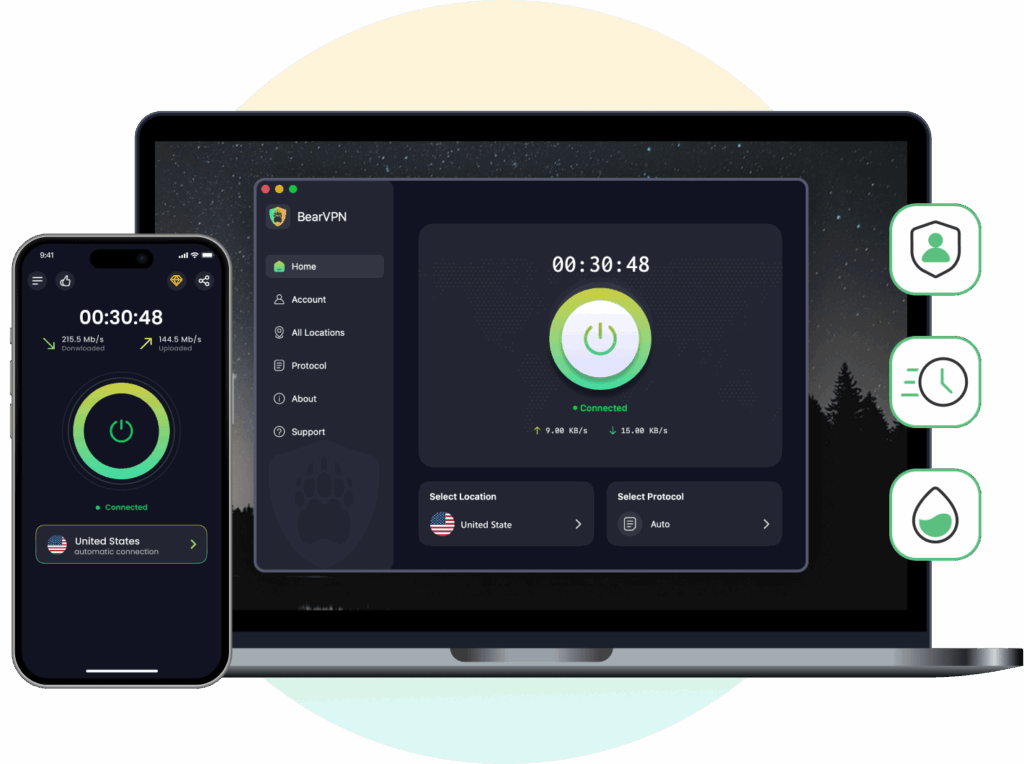
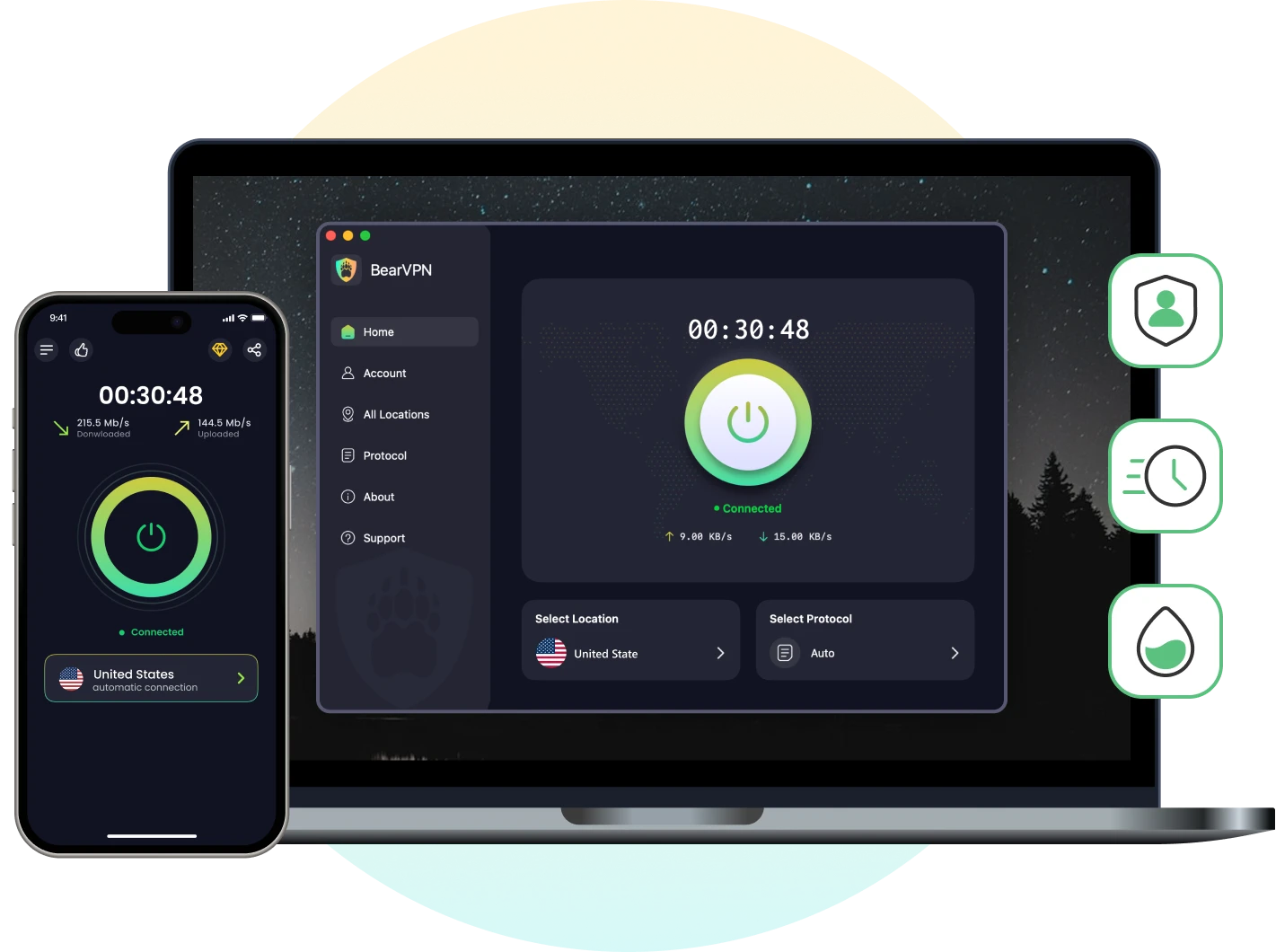
Mevcut VPN’iniz çok az sunucu seçeneği sunuyorsa BearVPN size test edebileceğiniz daha fazla sunucu alternatifi sağlar. Ağı, 50'den fazla konumda 2.000'den fazla sunucu içerir. YouTube bir çıkış IP adresini reddederse farklı bir sunucu deneyin. Daha geniş bir sunucu ağı size daha fazla seçenek sunar, ancak YouTube’un belirli bir IP adresini kabul edeceğini garanti etmez.
- 50'den fazla konumdaki 2.000'den fazla sunucu, bir sunucu IP adresi reddedildiğinde test edebileceğiniz daha fazla çıkış rotası sunar.
- Akıllı sunucu önerileri, her sunucuyu manuel olarak kontrol etmeden bir bağlantı seçmenize yardımcı olur.
- DNS/IP sızıntısı koruması ve Kill Switch, trafiğin VPN tüneli içinde kalmasına yardımcı olur. Bunlar YouTube tarafındaki bir IP engellemesini kaldırmaz.
- Güçlü gizleme teknolojisi, okul, iş yeri, İSS veya başka bir ağ normal VPN trafiğini kısıtladığında yardımcı olur. VPN bağlantısıyla ilgili kısıtlamaları ele alır; YouTube’un bir çıkış IP adresini kabul etme kararını değiştirmez.
BearVPN’i denemek için:
- BearVPN’i cihazınıza indirin ve yükleyin.
- Uygulamayı açın. Android ve iOS, reklamlar ve kullanılabilir tek bir sunucu rotasıyla ücretsiz, kaydolma gerektirmeyen bir kullanım sunar. Ücretli abonelik daha fazla sunucu seçeneğinin kilidini açar. Windows ve macOS için abonelik gerekir.
- Genel YouTube oynatımı için yakındaki bir sunucuya bağlanın.
- YouTube VPN IP adresinin engellendiğini bildirirse yeniden bağlanın veya farklı bir sunucu seçin.
- YouTube’u kapatıp yeniden açın ve ardından videoyu tekrar test edin.
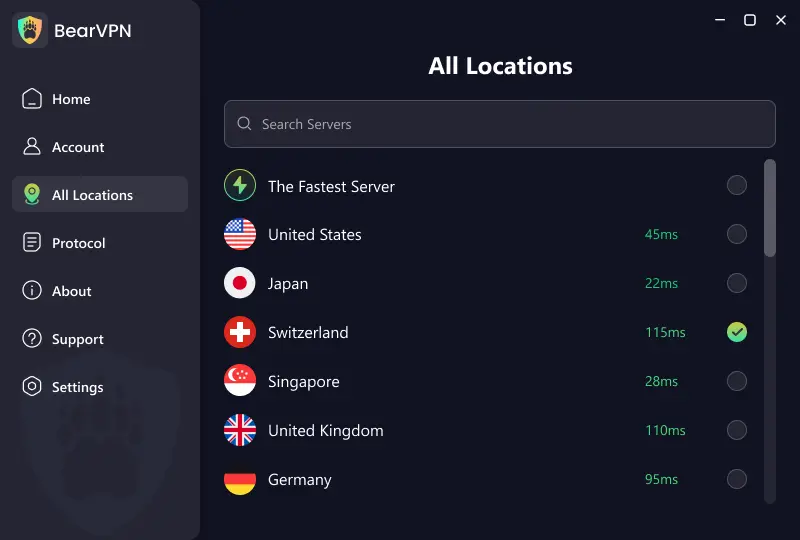
Sunucu kullanılabilirliği, oynatma kalitesi ve üçüncü taraf içeriklere erişim; ağa, konuma ve YouTube’un kendi politikalarına göre değişebilir.
YouTube Hâlâ Yüklenmiyor mu? Sorunun Nerede Başladığını Belirleyin
Nedeni daraltmak için aşağıdaki belirtileri kullanın:
YouTube TV VPN ile Çalışmıyor
YouTube TV’nin ayrı oynatma alanı ve konum kuralları vardır. Google’ın resmi yardım belgelerine göre kullanıcılar, VPN veya proxy’ye bağlıyken YouTube TV, Primetime Channels veya oynatmayı kısıtlayan YouTube Channels içeriklerini izleyemez. Google, bu oynatma hatalarını çözmek için VPN veya proxy’nin devre dışı bırakılmasını önerir.
ABD’deyseniz ve VPN bağlantısını kestikten sonra da konum hatası yaşamaya devam ediyorsanız cihazınızın konum izinlerini kontrol edin ve YouTube TV ayarlarında Current Playback Area bilginizi güncelleyin. Google’ın resmi YouTube TV konum sorunlarını giderme rehberine bakın.
YouTube TV ABD’de kullanılabilir. Google, kullanıcıların uluslararası seyahat sırasında hiçbir programı izleyemeyeceğini belirtir. VPN bu hizmet kullanılabilirliği kısıtlamasını değiştirmez. YouTube TV’yi seyahat sırasında izleme sayfasına bakın.
Özet
YouTube, VPN’inizin IP adresinden gelen istekleri engelliyorsa önce yeniden bağlanın veya sunucu değiştirin. Bu işe yaramazsa YouTube’u VPN olmadan test edin, özel bir pencere açın, protokolleri değiştirin, uygulamayı güncelleyin ve DNS veya IP sızıntılarını kontrol edin.
Her yükleme sorununu VPN engellemesi olarak değerlendirmeyin. YouTube VPN olmadan da çalışmıyorsa tarayıcıya, uygulamaya, cihaza, ağa veya olası bir YouTube kesintisine odaklanın. YouTube TV ayrı bir sorun giderme süreci gerektirir ve oynatma alanınızı doğrulamak için VPN’i devre dışı bırakmanız gerekebilir.
YouTube mevcut VPN’iniz olmadan çalışıyor ancak kullanılabilir sunucu IP adreslerini reddetmeye devam ediyorsa daha geniş bir sunucu ağına sahip bir sağlayıcıyı denemek size daha fazla alternatif sunabilir. BearVPN, bağlantı seçmenize yardımcı olan Akıllı sunucu önerileri ile 50'den fazla konumda 2.000'den fazla sunucu sunar. Bu size test edebileceğiniz daha fazla rota sağlar, ancak hangi IP adreslerini kabul edeceğine yine YouTube karar verir.
Akıllı sunucu önerileri ve DNS/IP sızıntısı korumasıyla 50'den fazla konumdaki 2.000'den fazla seçenek arasından başka bir BearVPN sunucusunu test edin. YouTube hangi çıkış IP adreslerini kabul edeceğine yine kendisi karar verir.
Sık Sorulan Sorular
YouTube belirli bir VPN çıkış IP adresinden gelen istekleri reddedebilir veya kullanıcılardan ek bir doğrulama adımını tamamlamalarını isteyebilir. Ancak bu, her VPN sunucusunun engellendiği anlamına gelmez. VPN IP hatası görürseniz önce başka bir sunucu deneyin. YouTube VPN olmadan da çalışmıyorsa tarayıcınızı, uygulamanızı, cihazınızı ve internet bağlantınızı kontrol edin.
Önce VPN bağlantısını kesin ve yeniden bağlanın. Hata devam ederse farklı bir genel IP adresi almak için başka bir sunucu seçin ve ardından YouTube’u yeniden yükleyin. Sonra özel bir tarayıcı penceresi deneyin, YouTube site verilerini temizleyin, VPN protokollerini değiştirin ve DNS veya IP sızıntılarını kontrol edin. YouTube VPN olmadan da çalışmıyorsa sorun muhtemelen başka bir yerdedir.
Atanan VPN IP adresi işaretlenmiş olabilir, sunucu yoğun olabilir veya seçilen protokol ağınızda güvenilir şekilde çalışmıyor olabilir. Yeniden bağlanın, sunucu değiştirin ve protokolleri değiştirin. Her sunucu başarısız oluyorsa VPN uygulamasını güncelleyin veya destek ekibiyle iletişime geçin.
YouTube TV, normal YouTube’dan daha katı konum kuralları uygular. Resmi yardım sayfası, kullanıcıların VPN veya proxy’ye bağlıyken yayın izleyemeyebileceğini ve oynatma konumu hatalarını çözmek için VPN’i devre dışı bırakmayı önerir. YouTube TV ayrıca uluslararası seyahat sırasında programlarının kullanılamadığını belirtir.
Bu uyarı, YouTube bir bağlantıdan olağandışı etkinlik algıladığında, paylaşılan bir VPN çıkış IP adresi de dahil olmak üzere, görünebilir; ancak VPN’in tek neden olduğunu kanıtlamaz. Başka bir sunucu deneyin, YouTube’u farklı bir tarayıcıda veya özel pencerede açın ve istenirse Google’ın standart doğrulamasını tamamlayın. Uyarı VPN olmadan da görünüyorsa tarayıcı uzantılarını ve hesap oturumu sorunlarını kontrol edin.
Evet, yavaşlatabilir. Şifreleme, sunucu mesafesi, yoğunluk ve temel internet bağlantısı hızı düşürebilir. YouTube’un VPN’i yavaşlattığını varsaymadan önce yakındaki bir sunucu seçin ve birden fazla sunucuyu karşılaştırın. VPN bazı İSS kaynaklı yavaşlatma durumlarında yardımcı olabilir, ancak daha hızlı veya tamponsuz oynatma garanti edilemez.
YouTube yalnızca VPN bağlıyken yükleniyorsa normal ağ rotanız kısıtlanmış olabilir veya DNS, yönlendirme ya da İSS kaynaklı sorunlar yaşıyor olabilir. Aynı videoyu Wi-Fi ve mobil veride karşılaştırın, ardından yönlendirici filtrelerini ve DNS ayarlarını kontrol edin. VPN bağlantı rotanızı değiştirir, ancak orijinal ağınızın hangi bölümünün başarısız olduğunu belirlemez.