iPhone'unuzda web sitelerinin gördüğü genel IP adresini bir VPN'e bağlanarak veya farklı bir internet bağlantısı kullanarak değiştirebilirsiniz. Uçak Modu'nu açıp kapatmak da mobil operatörünüzün size farklı bir adres atamasını sağlayabilir; ancak bu kesin değildir.
Bunun yerine yerel Wi-Fi IP adresinizi değiştirmek istiyorsanız DHCP kiralamasını yenileyebilir veya iPhone'unuzun Wi-Fi ayarlarında bir IP adresini manuel olarak yapılandırabilirsiniz.
Doğru yöntem, hangi IP adresini değiştirmek istediğinize bağlıdır. Aşağıda farklı IP türlerinin nasıl çalıştığını ve hangi seçeneği kullanmanız gerektiğini açıklıyoruz.
Genel IP ile Yerel IP Arasındaki Fark Nedir?
iPhone'unuzun IP adresini değiştirmeden önce genel IP ile yerel IP arasındaki farkı anlamanız önemlidir.
Genel IP Adresi
Genel IP adresiniz, iPhone'unuz internete bağlandığında web sitelerinin ve çevrimiçi hizmetlerin gördüğü adrestir. Bu adres internet servis sağlayıcınız veya mobil operatörünüz tarafından atanır. Bir VPN'e bağlandığınızda web siteleri, orijinal ağ adresiniz yerine VPN sunucusunun genel IP adresini görür.
Yerel IP Adresi
Yerel IP adresiniz, iPhone'unuzu bir Wi-Fi ağı içinde tanımlar. Yönlendiriciniz bu adresi genellikle DHCP aracılığıyla otomatik olarak atar. Bu adresi bulmak için Settings > Wi-Fi bölümüne gidin ve bağlı olduğunuz ağın yanındaki bilgi simgesine dokunun.
Private Wi-Fi Address
IP adresinizi Private Wi-Fi Address ayarıyla karıştırmayın. Bu, iPhone'un bir Wi-Fi ağına kendini tanıtmak için kullandığı bir MAC adresidir. Bunu değiştirmek, web sitelerinin gördüğü genel IP adresini doğrudan değiştirmez.
Amacınız web sitelerinin gördüğü IP adresini değiştirmekse VPN kullanın. Yerel ağdaki bir sorunu veya IP çakışmasını gideriyorsanız yerel IP adresinizi değiştirmek daha uygun olabilir.
Yöntem 1: Genel IP Adresinizi Değiştirmek İçin VPN Kullanın
VPN kullanmak, iPhone'unuzu kullanırken web sitelerinin gördüğü genel IP adresini değiştirmenin en doğrudan yoludur. İnternet servis sağlayıcınız veya mobil operatörünüz üzerinden doğrudan bağlanmak yerine trafiğiniz bir VPN sunucusu üzerinden yönlendirilir. Böylece web siteleri sunucunun IP adresini görür.
VPN, tüneli üzerinden gönderilen trafiği de şifreleyerek herkese açık veya paylaşılan Wi-Fi ağlarını kullanırken ek koruma sağlar.
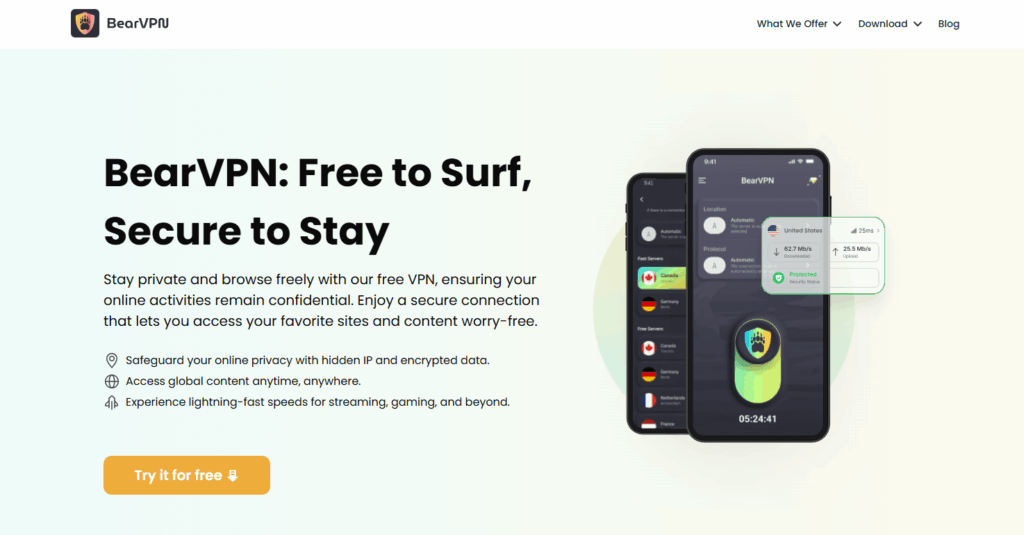
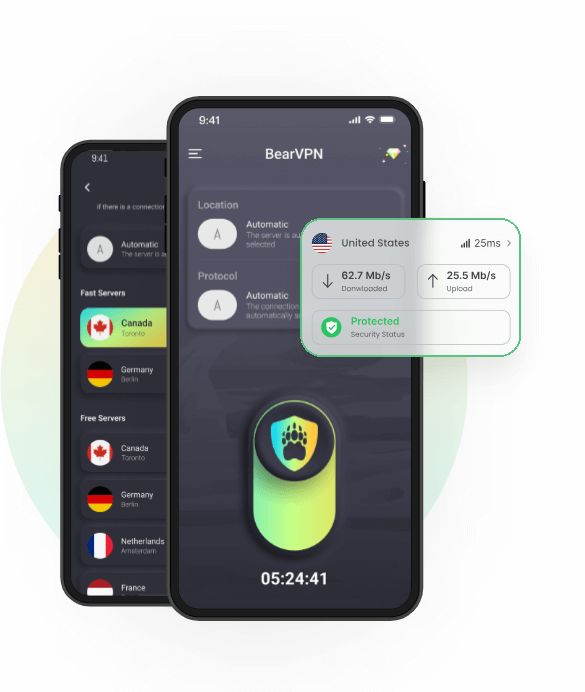
BearVPN iPhone kullanıcılarının 50'den fazla konumdaki VPN sunucularına bağlanmasını sağlar; ağ genelinde 2.000'den fazla sunucu bulunur. iPhone'unuzun ağ ayarlarını manuel olarak yapılandırmadan web sitelerinin gördüğü IP konumunu değiştirmek için kullanabilirsiniz.
BearVPN Kullanarak iPhone'da IP Adresi Nasıl Değiştirilir?
Şu adımları izleyin:
- BearVPN'i iPhone'unuza indirip yükleyin.
- Uygulamayı açın ve VPN bağlantısı kurmak için Connect'e dokunun.
- Aboneliğiniz sunucu seçimini destekliyorsa sunucu listesini açın ve kullanılabilir bir konum seçin.
- BearVPN bağlantının kurulduğunu onaylayana kadar bekleyin.
- Yeni genel IP adresinizi kontrol etmek için BearVPN'in IP Adresim Nedir? aracını açın ve sayfayı yenileyin.
VPN'e bağlanmanız, yerel Wi-Fi IP adresinizi değiştirmez. VPN, yalnızca tünel üzerinden yönlendirilen trafiğin web siteleri tarafından görülen genel IP adresini değiştirir.
iPhone'unuzda Neden BearVPN Kullanmalısınız?
- Genel IP adresinizi değiştirin: Web siteleri, orijinal ağ IP adresiniz yerine VPN sunucusunun IP adresini görür.
- Bir sunucu konumu seçin: Aboneliğinize bağlı olarak kullanılabilir sunucu konumlarına erişin.
- Bağlantınızı şifreleyin: VPN tünelinden geçen trafik AES-256 şifrelemesiyle korunur.
- Farklı ağlarda kullanın: Wi-Fi veya hücresel veri üzerinden BearVPN'e bağlanın.
BearVPN'in iOS'taki ücretsiz kullanım seçeneği reklam desteklidir ve tek bir kullanılabilir bağlantı rotasıyla sınırlıdır. Ücretli abonelik, ek sunucu seçeneklerine erişim sağlar.
IP adresinizi değiştirmek, her yayın hizmetine veya kısıtlı uygulamaya erişebileceğiniz anlamına gelmez. Platform politikaları ve VPN tespiti, erişilebilirliği etkileyebilir.
- IP gizleme
- 50'den fazla konum
- DNS sızıntısı koruması
Yöntem 2: Hücresel Bağlantınızı Yenilemek İçin Uçak Modu'nu Açıp Kapatın
Mobil veri kullanıyorsanız Uçak Modu'nu açıp kapatmak, iPhone'unuzun mobil operatörünüze yeniden bağlanmasını ve farklı bir ağ adresi almasını sağlayabilir.
Ancak bu yöntem yeni bir genel IP adresi alacağınızı garanti etmez. Bazı operatörler mevcut IP atamalarını yeniden kullanır veya birden fazla müşteriyi paylaşılan genel IP adresleri üzerinden internete bağlar.
Adımlar:
- iPhone'unuzda Denetim Merkezi'ni açın.
- Hücresel ağ bağlantısını kesmek için Uçak Modu simgesine dokunun.
- Yaklaşık 10–15 saniye bekleyin.
- Uçak Modu'nu kapatın ve hücresel bağlantınızın yeniden kurulmasını bekleyin.
- Bir IP kontrol aracı açın ve genel IP adresinizi önceki sonuçla karşılaştırın.

Sınırlamalar:
- Yalnızca hücresel bağlantınız için geçerlidir; Wi-Fi ağınızı etkilemez.
- Yeniden bağlandıktan sonra atanacak IP adresini operatörünüz belirler.
- Bu yöntemle belirli bir ülke veya IP konumu seçemezsiniz.
- Operatörünüzün ağ yapılandırmasına bağlı olarak genel IP adresiniz değişmeyebilir.
Hücresel bağlantınızı yalnızca yenilemek yerine belirli bir IP konumuna ihtiyacınız varsa VPN kullanmak daha uygun bir seçenektir.
Yöntem 3: Wi-Fi Ağını Değiştirin veya Yönlendiricinizi Yeniden Başlatın
iPhone'unuzu farklı bir Wi-Fi ağına bağlamak, cihazınıza atanan yerel IP adresini genellikle değiştirir. Yeni ağ farklı bir internet bağlantısı kullanıyorsa web sitelerinin gördüğü genel IP adresi de değişir.
Seçenek 1: Başka Bir Wi-Fi Ağına Bağlanın
- Settings > Wi-Fi bölümünü açın.
- Güvendiğiniz başka bir Wi-Fi ağını seçin.
- Ağa bağlanın.
- Yeni bağlantının kullandığı genel IP adresini görmek için bir IP kontrol aracı açın.
Seçenek 2: Wi-Fi Yönlendiricinizi Yeniden Başlatın
Evdeki Wi-Fi ağınızı kullanıyorsanız yönlendiricinizi yeniden başlatmak farklı bir genel IP adresi almanıza yardımcı olabilir.
- Yönlendiricinizin güç bağlantısını kesin.
- Yaklaşık 30 saniye bekleyin.
- Yönlendiriciyi yeniden bağlayın ve internet bağlantısının geri gelmesini bekleyin.
- Genel IP adresinizi yeniden kontrol edin.
Bu yöntem, yalnızca internet servis sağlayıcınız yeniden bağlandıktan sonra farklı bir dinamik IP adresi atarsa işe yarar. Bazı sağlayıcılar aynı adresi korur, operatör düzeyinde NAT (CGNAT) kullanır veya statik IP adresleri atar.
Her iki yöntem de belirli bir ülkeyi seçmenize veya farklı bir genel IP adresi almanızı garanti etmez. Web sitelerinin gördüğü IP konumunu kontrol etmek istiyorsanız VPN kullanın.
Yöntem 4: Wi-Fi Bağlantınızın DHCP Kiralamasını Yenileyin
Ağ ayarlarını manuel olarak değiştirmeden iPhone'unuzun yerel IP adresini yenilemek istiyorsanız DHCP kiralamasını yenilemeyi deneyebilirsiniz.
Yönlendiriciniz bağlı cihazlara yerel IP adresleri atar. Kiralamayı yenilemek, yönlendiriciden bu atamayı güncellemesini ister; ancak iPhone'unuza yeniden aynı IP adresini verebilir.
Adımlar:
- Settings > Wi-Fi bölümünü açın.
- Bağlı olduğunuz Wi-Fi ağının yanındaki bilgi simgesine dokunun.
- Seçenek mevcutsa aşağı kaydırın ve Renew Lease'e dokunun.
- İstenirse işlemi onaylayın.
- IPv4 Address bölümünde listelenen IP Address değerine bakarak adresin değişip değişmediğini kontrol edin.

Bu Yöntemi Ne Zaman Kullanmalısınız?
- Yerel ağınızdaki bir IP çakışmasını gidermeye çalışıyorsanız.
- iPhone'unuz aynı ağdaki diğer cihazlarla iletişim kurmakta zorlanıyorsa.
- IP adresini manuel olarak yapılandırmadan DHCP bağlantınızı yenilemek istiyorsanız.
Wi-Fi bağlantınızın DHCP kiralamasını yenilemenin, web sitelerinin gördüğü genel IP adresini değiştirmediğini unutmayın.
Yöntem 5: Yerel IP Adresini Manuel Olarak Yapılandırın
Ev veya ofis ağınız için belirli bir yerel IP adresine ihtiyacınız varsa bunu manuel olarak yapılandırabilirsiniz.
Bu yöntem yalnızca iPhone'unuzun yerel Wi-Fi IP adresini değiştirir. Genel IP adresinizi veya çevrimiçi konumunuzu değiştirmez.
Adımlar:
- Settings > Wi-Fi bölümünü açın.
- Bağlı olduğunuz ağın yanındaki bilgi simgesine dokunun.
- Configure IP > Manual seçeneğini belirleyin.
- Geçerli bir IP Address, Subnet Mask ve Router adresi girin.
- Ağınızın alt ağı içinde kullanılmayan bir IP adresi seçin. Bu adresin başka bir cihazla çakışmadığından veya yönlendiricinizin otomatik olarak atayabileceği bir adres aralığında bulunmadığından emin olun.
- Save düğmesine dokunun.

Ayarları değiştirdikten sonra iPhone'unuz ağ bağlantısını kaybederse Configure IP bölümüne dönün ve Automatic seçeneğini belirleyin.
Sınırlamalar:
- Yalnızca yerel Wi-Fi IP adresinizi değiştirir.
- Doğru ağ ve alt ağ yapılandırması gerekir.
- Hatalı bir adres veya IP çakışması bağlantınızı kesintiye uğratabilir.
- Genel IP adresinizi değiştirmez veya başka bir çevrimiçi konum seçmenize yardımcı olmaz.
iCloud Private Relay IP Adresinizi Değiştirebilir mi?
iCloud Private Relay, Safari ile gezinirken IP adresinizi web sitelerinden gizlemeye yardımcı olur. iCloud+ aboneliği gerektirir ve her ülke veya bölgede kullanılamaz.
Tam cihazı kapsayan bir VPN değildir ve yerel Wi-Fi IP adresinizi değiştirmez.
Web sitelerinin gördüğü IP konumunu kontrol etmeniz gerekiyorsa bunun yerine VPN kullanın.
Karşılaştırma Tablosu
iPhone'da IP Adresi Değiştirme Hakkında Sık Sorulan Sorular
Evet. Bir VPN'e bağlanmak, web sitelerinin gördüğü genel IP adresini değiştirir. Ağ değiştirerek veya hücresel veriye yeniden bağlanarak da bunu deneyebilirsiniz; ancak farklı bir adres atanıp atanmayacağını internet servis sağlayıcınız veya mobil operatörünüz belirler.
Bu işlem, hücresel bağlantınız üzerinden atanan ve dışarıdan görünen IP adresini değiştirebilir; ancak bu garanti değildir. Bazı mobil operatörler IP atamalarını yeniden kullanır veya paylaşılan ağ adresleri kullanır. Sonucu doğrulamak için bağlantıyı yeniden kurmadan önce ve sonra IP adresinizi kontrol edin.
Hayır. DHCP kiralamasını yenilemek, iPhone'unuzun Wi-Fi ağı içindeki yerel IP adresini etkiler. Genel IP adresiniz internet servis sağlayıcınız tarafından belirlenir. Web sitelerinin gördüğü adresi değiştirmek istiyorsanız VPN kullanın veya başka bir internet bağlantısına geçin.
Hayır. Private Wi-Fi Address, iPhone'unuzu bir Wi-Fi ağına tanıtmak için kullanılan bir MAC adresidir. Ağlar arasında izlenmeyi azaltmaya yardımcı olur; ancak bunu değiştirmek yerel veya genel IP adresinizi doğrudan değiştirmez.
iCloud Private Relay, Safari ile gezinirken IP adresinizi web sitelerinden gizlemeye yardımcı olur. iCloud+ aboneliği gerektirir ve her ülke veya bölgede kullanılamaz. Tam cihazı kapsayan bir VPN değildir ve yerel Wi-Fi IP adresinizi değiştirmez.
Evet. Uçak Modu'nu açıp kapatmayı, Wi-Fi ağlarını değiştirmeyi, yönlendiricinizi yeniden başlatmayı, DHCP kiralamanızı yenilemeyi veya yerel bir IP adresini manuel olarak yapılandırmayı deneyebilirsiniz. Ancak bu yöntemlerin etkileri farklıdır ve yeni bir genel IP adresi alacağınızı garanti etmez. Farklı bir genel IP konumu seçmeniz gerekiyorsa VPN daha uygun bir seçenektir.
Öncelikle VPN'in başarıyla bağlandığını gösterdiğinden emin olun. Ardından IP kontrol aracını yenileyin ve sonucu ilk genel IP adresinizle karşılaştırın. İlk adres hâlâ görünüyorsa VPN bağlantısını yeniden kurun veya kullanılabilir başka bir sunucuyu deneyin. Ayrıca kontrol ettiğiniz trafiğin VPN üzerinden yönlendirildiğini doğrulayın.
Sonuç
iPhone'da IP adresini değiştirmenin birkaç yolu vardır; ancak doğru yöntem, değiştirmek istediğiniz IP adresinin türüne bağlıdır.
Farklı bir genel IP adresi için VPN'e bağlanmak en doğrudan seçenektir. Uçak Modu'nu açıp kapatmak ve yönlendiriciyi yeniden başlatmak da ağ bağlantınızı yenileyebilir; ancak sonuç sağlayıcınıza bağlıdır. Yerel Wi-Fi sorunlarını gidermek için DHCP kiralamasını yenilemek veya bir IP adresini manuel olarak yapılandırmak yardımcı olabilir.
iPhone'unuzu kullanırken farklı bir genel IP konumu seçmek istiyorsanız BearVPN'e bağlanın ve sonucu bir IP sorgulama aracıyla kontrol edin. Böylece web sitelerinin gördüğü adresi kolayca doğrulayabilirsiniz.