للتحقق من أن VPN يعمل بشكل صحيح، قارن عنوان IP العام قبل الاتصال بشبكة VPN وبعده. ثم أجرِ اختبارات منفصلة لتسرب DNS وWebRTC وIPv6، وتأكد من أن المتصفح أو التطبيق الذي تريد حمايته يستخدم اتصال VPN بالفعل. فظهور حالة «متصل» أو تغيّر عنوان IP وحده لا يثبت أن جميع اتصالات جهازك محمية.
أهم النقاط
- مقارنة عنوان IP العام: التحقق من عنوان IP قبل الاتصال بـ VPN وبعده للتأكد من أن حركة البيانات في المتصفح تمر عبر VPN.
- إجراء اختبارات منفصلة للتسرب: فحص الطرق المختلفة التي قد تتسرب من خلالها معلومات شبكتك المعتادة باستخدام اختبارات DNS وWebRTC وIPv6.
- تفسير النتائج بعناية: عدم اعتبار ظهور مزود DNS مختلف، أو عنوان IP خاص، أو عدم توفر IPv6 دليلًا تلقائيًا على وجود تسرب من VPN.
- اختبار التطبيقات التي تستخدمها فعليًا: اقتصار الاختبارات التي تُجرى عبر المتصفح على فحص حركة المرور التي يمكنه رؤيتها، لا جميع التطبيقات على جهازك.
- التحقق من عمل Kill Switch: التأكد من أنه يحظر حركة مرور الإنترنت عند انقطاع اتصال VPN بشكل غير متوقع، بدلًا من السماح لجهازك بالعودة إلى الاتصال العادي.
للتحقق من عمل VPN، ابدأ بمقارنة عنوان IP العام عند فصل VPN وعند الاتصال به. إذا تغيّر العنوان إلى عنوان IP للخروج الخاص بخادم VPN، فهذا يعني أن حركة مرور المتصفح تمر عبر VPN على المستوى الأساسي. بعد ذلك، أجرِ اختبارات تسرب DNS وWebRTC وIPv6 للتحقق مما إذا كانت معلومات أخرى عن شبكتك مكشوفة.
لا يعني ظهور حالة «متصل» في تطبيق VPN أن جميع التطبيقات أو أنواع حركة المرور محمية بالضرورة. فقد تؤثر ميزة Split Tunneling وإعدادات DNS وسلوك المتصفح والانقطاعات المفاجئة في الاتصال على نتائج الاختبار. يرشدك هذا الدليل عبر خمسة اختبارات عملية، ويوضح معنى كل نتيجة، وما ينبغي التحقق منه إذا ظهرت نتائج غير متوقعة.
1. التحقق من تغيّر عنوان IP العام
أسهل طريقة للتحقق من عمل VPN هي مقارنة عنوان IP العام قبل الاتصال وبعده. من المفترض عادةً أن ترى المواقع عنوان IP الخاص بخادم VPN بدلًا من العنوان الذي يخصصه مزود خدمة الإنترنت المعتاد لك.
اتبع الخطوات التالية:
- فصل اتصال VPN.
- فتح أداة ما عنوان IP الخاص بي؟ من BearVPN في المتصفح.
- تسجيل عنوان IP العام واسم مزود خدمة الإنترنت الظاهر.
- الاتصال بخادم VPN.
- العودة إلى أداة التحقق من عنوان IP نفسها وتحديث الصفحة.
- مقارنة العنوان الجديد بعنوان IP الأصلي.
كيفية تفسير نتائج اختبار IP
تغيّر عنوان IP: هذه علامة جيدة. أصبح طلب المتصفح يصل إلى الموقع باستخدام عنوان IP عام مختلف، يرتبط عادةً بخادم VPN أو بشبكة الاستضافة الخاصة به.
استمرار ظهور عنوان IP الأصلي: قد يعني ذلك أن حركة مرور المتصفح لا تمر عبر VPN. تحقق مما إذا كان المتصفح مستثنى من توجيه VPN، ثم أعد الاتصال بالخادم وكرّر الاختبار.
ظهور موقع جغرافي مختلف عن موقع الخادم المحدد: لا يعني ذلك بالضرورة وجود خلل في VPN. فقواعد بيانات تحديد الموقع الجغرافي لعناوين IP تقدّر المواقع اعتمادًا على معلومات الشبكة، وقد لا تتطابق نتائجها تمامًا مع المدينة المعلنة لخادم VPN.
ما الذي لا يثبته تغيّر عنوان IP؟
يؤكد تغيّر عنوان IP العام أن اتصال المتصفح الذي اختبرته يستخدم عنوان خروج مختلفًا. لكنه لا يثبت أن طلبات DNS أو حركة WebRTC أو اتصالات IPv6 أو جميع التطبيقات الأخرى على جهازك تتبع المسار نفسه.
لإجراء تحقق أكثر شمولًا، تابع اختبارات التسرب التالية.
2. إجراء اختبارات تسرب DNS وWebRTC وIPv6
تغيير عنوان IP ليس سوى الخطوة الأولى. تعمل تقنيات DNS وWebRTC وIPv6 بآليات شبكية مختلفة، ولذلك قد يجتاز VPN أحد الاختبارات بينما تظل هناك مشكلة تحتاج إلى معالجة في اختبار آخر.
للحصول على نتائج دقيقة، أجرِ كل اختبار مرتين:
- فصل VPN وتسجيل النتائج.
- الاتصال بـ VPN وإعادة الاختبار نفسه باستخدام الجهاز والمتصفح والشبكة ذاتها.
قارن النتائج ببعضها بدلًا من الحكم على عنوان أو اسم مزود غير مألوف بمفرده.
1. اختبار تسرب DNS
يحوّل نظام DNS (نظام أسماء النطاقات) أسماء المواقع الإلكترونية إلى عناوين IP. وقد يحدث تسرب DNS عندما تمر طلبات DNS عبر اتصال الإنترنت المعتاد بدلًا من اتباع مسار VPN المقصود.
لاختبار اتصال DNS:
- فصل VPN.
- زيارة https://browserleaks.com/dns وإجراء الاختبار.
- تسجيل أسماء مزودي DNS الذين تظهرهم النتائج.
- الاتصال بـ VPN.
- إعادة الاختبار نفسه.
- مقارنة مزودي DNS ومعلومات الشبكة في النتيجتين.
كيفية تفسير النتائج:
إذا استمرت خوادم DNS التابعة لمزود خدمة الإنترنت المعتاد في الظهور أثناء اتصال VPN، فتحقق مما إذا كانت طلبات DNS تتجاوز مسار VPN.
ومع ذلك، فإن ظهور مزود DNS يحمل اسمًا مختلفًا عن اسم مزود VPN لا يعني تلقائيًا وجود تسرب. فبعض خدمات VPN تستخدم بنية تحتية تابعة لجهات خارجية لتوفير DNS، كما قد تحتوي المتصفحات أو أنظمة التشغيل على خدمات DNS مشفّرة تم إعدادها بشكل مستقل.
قارن النتائج بالنتائج المرجعية التي سجلتها قبل الاتصال، وبإعدادات DNS الموثقة لدى مزود VPN. ولا يُعد البلد الذي يظهر لخادم DNS وحده دليلًا موثوقًا على وجود تسرب.
2. اختبار تسرب WebRTC
WebRTC تقنية في المتصفح تُستخدم لإجراء اتصالات الصوت والفيديو والبيانات في الوقت الفعلي. وبحسب إعدادات المتصفح والشبكة، قد تكشف هذه التقنية معلومات عن عنوان IP من خلال طلبات الاتصال بالشبكة.
للتحقق من وجود تسرب WebRTC:
- فصل VPN.
- زيارة https://browserleaks.com/webrtc.
- تسجيل عناوين IP العامة التي تظهر.
- الاتصال بـ VPN.
- تحديث الصفحة ومراجعة نتائج WebRTC مرة أخرى.
كيفية تفسير النتائج:
إذا ظهر عنوان IP العام الأصلي الذي خصصه مزود خدمة الإنترنت لك ضمن نتائج WebRTC أثناء اتصال VPN، فقد يشير ذلك إلى أن المتصفح يكشف عنوانًا خارج مسار VPN.
لا تخلط بين عنوان IP المحلي الخاص وعنوان IP العام. فالعناوين مثل 192.168.x.x و10.x.x.x تُستخدم عادةً داخل الشبكات المحلية، وهي ليست مثل عنوان IP العام الذي يخصصه مزود خدمة الإنترنت.
قد تختلف نتائج WebRTC أيضًا حسب إعدادات الخصوصية في المتصفح. إذا تعذر على الاختبار الحصول على بعض المعلومات، فاعتبر النتيجة غير حاسمة بدلًا من افتراض أن VPN اجتاز الاختبار تلقائيًا.
3. اختبار تسرب IPv6
IPv6 هو نظام أحدث لعناوين الإنترنت. تدعم بعض الشبكات كلاً من IPv4 وIPv6، بينما تدعم شبكات أخرى IPv4 فقط.
قد يحدث تسرب IPv6 عندما تمر حركة مرور IPv4 عبر نفق VPN، بينما تستمر حركة مرور IPv6 عبر اتصال الإنترنت المعتاد.
للتحقق من اتصال IPv6:
- فصل VPN وإجراء اختبار تسرب يدعم IPv6.
- التحقق مما إذا كان اتصالك المعتاد يمتلك عنوان IPv6 عامًا.
- الاتصال بـ VPN.
- إجراء الاختبار نفسه مرة أخرى.
- مقارنة عنوان IPv6 ومزود الشبكة المرتبط به.
كيفية تفسير النتائج:
- إذا كان اتصالك المعتاد لا يدعم IPv6، فقد لا توجد حركة مرور IPv6 يمكن اختبارها على تلك الشبكة.
- إذا لم يكن IPv6 متاحًا أثناء الاتصال بـ VPN، فقد تكون الخدمة تحظر IPv6 بدلًا من السماح له بتجاوز نفق VPN.
- إذا ظل عنوان IPv6 العام الأصلي الذي خصصه مزود خدمة الإنترنت ظاهرًا بينما تمر حركة IPv4 عبر VPN، فتحقق من احتمال وجود تسرب IPv6.
ظهور عنوان IPv6 في الاختبار لا يعني تلقائيًا وجود مشكلة. المهم هو التحقق مما إذا كانت حركة المرور هذه تتبع مسار VPN المقصود.
ولإجراء اختبار موحد لعنوان IP وDNS وWebRTC وIPv6، يمكنك أيضًا استخدام https://www.whatismyip.com/vpn-leak-test/.
ما الذي يمكن لاختبارات التسرب تأكيده وما الذي لا يمكنها تأكيده؟
توفر هذه الاختبارات مؤشرات مفيدة حول حركة المرور التي يستطيع المتصفح الذي اختبرته رؤيتها. لكنها لا تفحص جميع التطبيقات على جهازك، ولا تتحقق بشكل مستقل من كل إعدادات التشفير.
تعني النتيجة السليمة أن حركة مرور المتصفح التي اختبرتها اتبعت المسار المتوقع في ظروف الاختبار تلك. لكنها لا تضمن إخفاء هويتك بالكامل، ولا تثبت أن جميع الاتصالات على جهازك محمية.
3. التحقق من عمل Kill Switch في VPN
تحمي ميزة Kill Switch اتصالك عند انقطاع VPN بشكل غير متوقع. فإذا أصبح نفق VPN غير متاح، صُممت هذه الميزة لحظر حركة مرور الإنترنت بدلًا من السماح لجهازك بمواصلة الاتصال عبر الشبكة المعتادة غير المحمية.
على عكس اختبار تسرب IP أو DNS، يركز هذا الاختبار على ما يحدث عند انقطاع اتصال VPN.
كيفية التحقق من Kill Switch
- فتح إعدادات تطبيق VPN.
- العثور على خيار Kill Switch وتفعيله إذا لم يكن نشطًا بالفعل.
- مراجعة وثائق مزود VPN لمعرفة آلية عمل الميزة المدعومة وطريقة الاختبار الموصى بها.
- استخدام جلسة متصفح لا تتضمن معلومات حساسة أو جهاز مخصص للاختبار للتحقق مما يحدث عند انقطاع VPN بشكل غير متوقع، إذا توفر اختبار يمكن التحكم فيه.
- مراقبة ما إذا كانت حركة مرور الإنترنت تتوقف حتى استعادة اتصال VPN.
- إعادة الاتصال والتأكد من عودة الوصول المعتاد إلى الإنترنت عبر VPN.
ما معنى النتائج؟
- علامة جيدة: تتوقف حركة المرور عند انقطاع نفق VPN بشكل غير متوقع، ثم تستأنف بعد استعادة الحماية.
- علامة تحذير: تستمر حركة المرور عبر اتصالك العادي أثناء عدم توفر حماية VPN.
لا تعتمد على وضع الطيران لإثبات عمل Kill Switch. فوضع الطيران يعطّل اتصال الشبكة الأساسي نفسه، ولذلك لا يمكنه عزل سلوك Kill Switch واختباره بشكل مستقل.
كذلك، فإن الضغط يدويًا على زر «قطع الاتصال» لا يختبر بالضرورة Kill Switch التقليدي. فبعض التطبيقات مصممة للتعامل تحديدًا مع الانقطاعات غير المتوقعة في النفق، وليس مع قطع الاتصال المتعمد.
لمعرفة المزيد عن BearVPN، راجع دليل Kill Switch في VPN للاطلاع على الإعدادات وآلية الحماية المقصودة.
4. استكشاف أخطاء نتائج اختبارات VPN الشائعة وإصلاحها
إذا كان VPN يعرض حالة «متصل» لكن الاتصال لا يعمل كما تتوقع، فأنت لست وحدك. تندرج معظم المشكلات الفعلية ضمن عدة فئات: عدم مرور حركة المرور عبر النفق، أو تسرب طلبات DNS، أو كشف المتصفح لمعلومات عنوان IP، أو عدم استقرار النفق بسبب ظروف الشبكة. ينظم هذا القسم المشكلات حسب الأعراض لتتمكن من تشخيصها بسرعة دون تكرار خطوات عامة لا تعالج السبب.
اتصال VPN نشط، لكن عنوان IP لم يتغير
إذا ظل عنوان IP العام كما هو بعد الاتصال، فتحقق أولًا مما إذا كان المتصفح الذي تختبره يستخدم VPN بالفعل.
جرّب الخطوات التالية:
- التأكد من أن تطبيق VPN يعرض اتصالًا نشطًا.
- التحقق مما إذا كان المتصفح أو التطبيق مستثنى من توجيه VPN عبر ميزة Split Tunneling.
- التأكد من أن الجهاز قيد الاختبار هو نفسه المتصل بـ VPN.
- فصل الاتصال بخادم VPN ثم إعادة الاتصال به.
- تجربة موقع خادم آخر وتكرار اختبار IP.
إذا استمر ظهور عنوان IP العام الأصلي، فسجّل النتائج وتواصل مع مزود VPN. ولا تفترض أن اختبار IP واحدًا يكشف السبب الدقيق للمشكلة.
العَرَض: VPN متصل، لكن الإنترنت لا يعمل
تعود هذه المشكلة عادةً إلى أحد الأسباب التالية:
- بوابة تسجيل الدخول إلى شبكة Wi-Fi، مثل صفحة تسجيل الدخول في الفندق
- مشكلات في تحليل أسماء النطاقات عبر DNS
- حظر البروتوكول أو المنفذ المستخدم على الشبكة
حلول غالبًا ما تكون فعالة:
- فصل VPN، وإكمال تسجيل الدخول إلى شبكة Wi-Fi، ثم إعادة الاتصال بـ VPN.
- تغيير بروتوكول VPN إذا كان التطبيق يوفر خيارات متعددة.
- تجربة موقع خادم مختلف.
إذا كنت تحتاج إلى إرشادات خطوة بخطوة، فاتبع دليل حل مشكلة اتصال VPN دون توفر الإنترنت.
العَرَض: VPN بطيء للغاية
تضيف شبكة VPN قدرًا من الحمل على الاتصال، لذا فإن انخفاض السرعة إلى حد ما أمر طبيعي. لكن المهم هو معرفة ما إذا كان الانخفاض متوقعًا أم أنه يشير إلى وجود مشكلة.
استخدم طريقة سريعة لتحديد السرعة المرجعية:
- إجراء اختبار سرعة دون VPN، ثم إعادته مع تشغيل VPN والاتصال بخادم قريب.
- اختبار خادم قريب آخر أو بروتوكول مختلف إذا كانت سرعة خادم VPN القريب أقل بكثير من السرعة المرجعية.
إذا اختلفت السرعة بشدة بين الخوادم، فمن المرجح أن تكون المشكلة مرتبطة بضغط الخادم أو مسار الاتصال، وليس بجهازك.
العَرَض: اتصال VPN ينقطع باستمرار
غالبًا ما تنتج الانقطاعات المتكررة عن عدم استقرار Wi-Fi، أو إعدادات تحسين البطارية الصارمة، خصوصًا على الهواتف، أو استخدام بروتوكول لا يتوافق جيدًا مع الشبكة الحالية.
ابدأ بالحلول الأكثر تأثيرًا:
- تعطيل تحسين البطارية لتطبيق VPN على الهاتف المحمول.
- اختيار خادم أقرب إلى موقعك الفعلي.
- تجربة بروتوكول مختلف إذا كان ذلك متاحًا.
العَرَض: ميزة Split Tunneling لا تعمل (إذا كنت تستخدمها)
قد تجعل ميزة Split Tunneling التحقق من عمل VPN أمرًا مربكًا، لأن بعض حركة المرور تخرج من النفق عمدًا.
هناك قاعدتان تساعدانك على إجراء الاختبار بشكل صحيح:
- اختبار VPN دائمًا باستخدام التطبيق نفسه الذي تريد حمايته، وغالبًا ما يكون المتصفح.
- إعادة اختبارات تسرب DNS عند استثناء أي خدمات نظام من توجيه VPN، لأن استثناءات التوجيه قد تؤدي إلى سلوك غير متوقع لطلبات DNS.
متى تحتاج إلى مساعدة إضافية؟
إذا استمرت النتيجة غير المتوقعة نفسها بعد إعادة الاتصال وتجربة خادم آخر والتحقق من إعدادات التوجيه، فاحفظ نتائج الاختبار قبل تغيير المزيد من الإعدادات.
سجّل نوع الجهاز ونظام التشغيل والمتصفح وخادم VPN والاختبار المحدد الذي لم ينجح. ثم تواصل مع مزود VPN واطلب إرشادات بشأن مسار حركة المرور المتأثر.
قد تشير نتيجة الاختبار غير الناجحة إلى مشكلة في إعدادات VPN أو سلوك المتصفح أو إعدادات DNS المخصصة أو قيود الشبكة. حدّد السبب قبل الحكم بأن خدمة VPN نفسها معطلة.
للاطلاع على حلول أوسع لمشكلات الاتصال، راجع دليل استكشاف مشكلات VPN وإصلاحها.
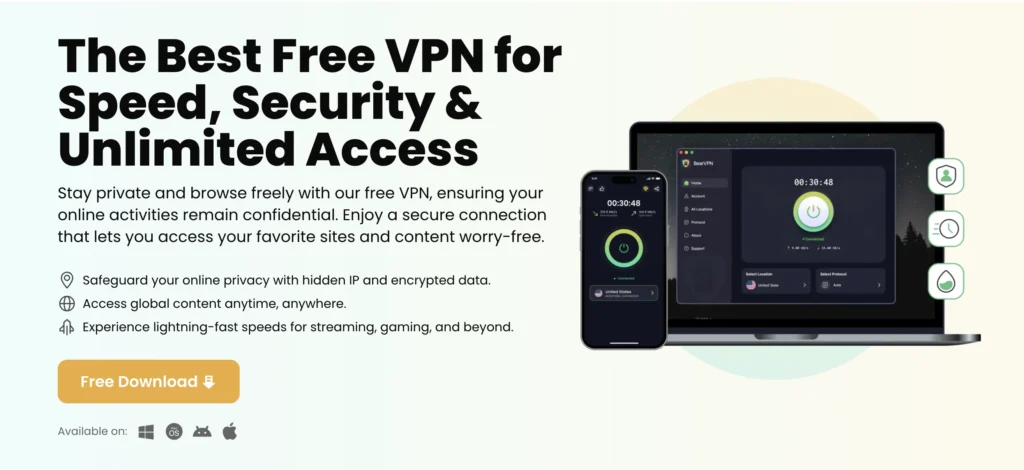
كيفية التحقق من عمل BearVPN
إذا كنت تستخدم BearVPN، فيمكنك اتباع خطوات التحقق نفسها لمعرفة ما إذا كانت حركة مرور المتصفح تستخدم VPN، وما إذا كانت اختبارات التسرب الشائعة تكشف عن نتائج غير متوقعة.
الخطوة 1. التحقق من عنوان IP العام
قبل الاتصال، انتقل إلى أداة ما عنوان IP الخاص بي؟ من BearVPN وسجّل عنوان IP العام الحالي.
الخطوة 2. الاتصال بـ BearVPN ومقارنة عنوان IP
افتح BearVPN، واختر خادمًا متاحًا، ثم اتصل به.
ارجع إلى أداة التحقق من عنوان IP وحدّث الصفحة. من المفترض أن يعرض عنوان IP العام الآن عنوان الخروج الخاص باتصال VPN بدلًا من عنوان اتصالك المعتاد بالإنترنت.
الخطوة 3. إجراء اختبارات منفصلة للتسرب
أثناء الاتصال بـ BearVPN، أجرِ اختبارات DNS وWebRTC وIPv6 باستخدام الطرق الموضحة أعلاه.
تذكّر أن أداة التحقق من IP تعرض عنوان IP العام الذي يستطيع المتصفح رؤيته، لكنها لا تختبر بشكل مستقل سلوك DNS أو WebRTC.
الخطوة 4. تفعيل الحماية عبر Kill Switch
افتح إعدادات BearVPN وفعّل Kill Switch. صُممت هذه الميزة لحظر حركة مرور الإنترنت إذا انقطع اتصال VPN بشكل غير متوقع.
راجع دليل Kill Switch في BearVPN لمعرفة المزيد عن آلية عمل الميزة والحماية التي توفرها.
بدلًا من الاعتماد على الذاكرة، احتفظ بسجل مختصر يمكنك مقارنة نتائجه بمرور الوقت:
تُعد نتيجة الاختبار السليمة دليلًا مفيدًا على أن اتصال المتصفح الذي اختبرته يتبع مسار VPN المتوقع. ولإجراء تقييم شامل، ضع في اعتبارك أيضًا مسارات الاتصال التي تستخدمها التطبيقات الأخرى وظروف الشبكة التي تتصل من خلالها.
الخلاصة
يتطلب التحقق من عمل VPN أكثر من مجرد النظر إلى حالة الاتصال في التطبيق. ابدأ بمقارنة عنوان IP العام قبل الاتصال وبعده، ثم أجرِ اختبارات منفصلة لتسرب DNS وWebRTC وIPv6 للكشف عن مشكلات التوجيه المحتملة.
إذا أظهر أحد الاختبارات نتيجة غير متوقعة، فتحقق من إعدادات توجيه VPN وإعدادات المتصفح والشبكة قبل افتراض أن اتصالك غير محمي تمامًا. ويُنصح أيضًا بتفعيل حماية Kill Switch للمساعدة في منع عودة حركة المرور إلى اتصالك المعتاد عند حدوث انقطاع مفاجئ في VPN.
للبدء بسرعة، استخدم أداة «ما عنوان IP الخاص بي؟» من BearVPN للتحقق من عنوان IP العام الذي تراه المواقع، ثم أجرِ اختبارات التسرب المناسبة لفحص اتصالك بمزيد من التفصيل.
الأسئلة الشائعة
1. كيف أعرف أن VPN يعمل؟
أسهل طريقة للتحقق هي مقارنة عنوان IP العام قبل الاتصال بـ VPN وبعده. إذا تغيّر العنوان إلى عنوان IP للخروج الخاص بخادم VPN، فهذا يعني أن حركة مرور المتصفح تستخدم VPN. ولإجراء تحقق أكثر شمولًا، أجرِ اختبارات منفصلة لتسرب DNS وWebRTC وIPv6. ولا يكفي مؤشر الاتصال وحده للتأكد من حماية جميع التطبيقات.
2. هل يمكن أن يكون VPN متصلًا ومع ذلك يتسرب عنوان IP الخاص بي؟
نعم. قد يعرض VPN حالة الاتصال رغم مرور بعض حركة المرور عبر مسار غير متوقع. فعلى سبيل المثال، قد تكشف WebRTC عن عنوان IP العام الأصلي، أو قد تتجاوز حركة IPv6 نفق VPN. وقد تستخدم طلبات DNS أيضًا خادمًا غير مقصود. أجرِ اختبارات منفصلة للتسرب للتحقق من هذه الاحتمالات بدلًا من الاعتماد على حالة الاتصال في تطبيق VPN وحدها.
3. لماذا لا يتغير عنوان IP عند اتصال VPN؟
قد يكون المتصفح مستثنى من توجيه VPN، أو قد تكون ميزة Split Tunneling مضبوطة لتجاوز VPN لهذا التطبيق، أو قد لا يوجّه اتصال VPN حركة المرور بشكل صحيح. تأكد من أنك تختبر الجهاز والمتصفح الصحيحين، ثم أعد الاتصال بـ VPN وجرّب خادمًا آخر قبل تكرار اختبار IP.
4. هل ظهور خادم DNS مختلف يعني وجود تسرب من VPN؟
ليس بالضرورة. يستخدم بعض مزودي VPN بنية تحتية تابعة لجهات خارجية لتوفير DNS، كما قد تستخدم المتصفحات وأنظمة التشغيل خدمات DNS تم إعدادها بشكل مستقل. قارن خادم DNS الظاهر بما يظهر عند استخدام اتصالك المعتاد، وراجع إعدادات DNS الموثقة لدى مزود VPN. فظهور اسم مزود غير مألوف أو موقع جغرافي مختلف لا يثبت وحده وجود تسرب.
5. هل اجتياز اختبار تسرب VPN يعني أنني محمي تمامًا؟
لا. يفحص اختبار التسرب معلومات محددة يستطيع المتصفح رؤيتها، مثل عنوان IP العام وخوادم DNS ومعلومات الشبكة التي تكشفها WebRTC وحركة IPv6. لكنه لا يفحص جميع التطبيقات، ولا يثبت إخفاء الهوية بالكامل أو قوة التشفير أو الحماية من التتبع المرتبط بالحسابات وبصمة المتصفح.
6. كم مرة ينبغي أن أختبر VPN؟
أجرِ اختبارًا لـ VPN بعد تثبيت التطبيق أو تحديثه، أو إجراء تغييرات مهمة على نظام التشغيل أو المتصفح، أو الانتقال إلى شبكة تختلف كثيرًا عن شبكتك المعتادة. ومن المفيد أيضًا تكرار الاختبارات إذا لاحظت ظهور معلومات غير متوقعة عن عنوان IP، أو انقطاعات في الاتصال، أو تغيّرًا في الطريقة التي تحدد بها المواقع موقعك.