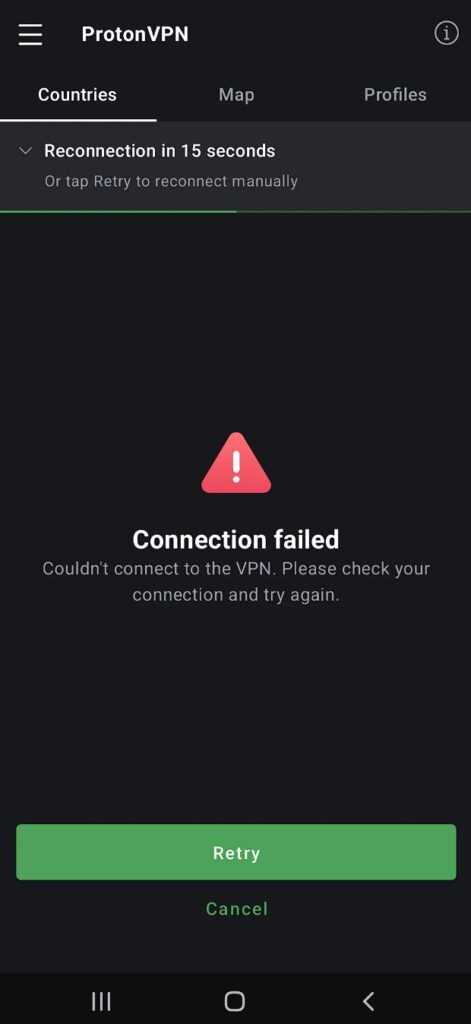
Connect düğmesine tıklıyorsunuz ancak VPN'in el sıkışma süreci bir türlü tamamlanmıyor, internet erişimi kesiliyor ya da yerel ağ, güvenlik duvarı veya internet servis sağlayıcısı (İSS) Proton'un tünel bağlantısını engellerken 86101 hatasıyla karşılaşıyorsunuz. Önce mevcut internet bağlantınızı, ardından başka bir ağı, sunucuyu ve protokolü sırayla deneyin. Bu kontrollerden sonra yalnızca Proton bağlanamıyorsa farklı bir VPN protokolü ve sunucu ağı deneyerek sorunun Proton'a özgü mü yoksa daha genel bir ağ engelinden mi kaynaklandığını anlayabilirsiniz.
Proton VPN neden bağlanmıyor?
Proton VPN, tünel bağlantısı kurulmadan hata verebilir, “Connecting” ekranında takılı kalabilir veya bağlanmış görünmesine rağmen internet erişimi sağlamayabilir. Bir çözüm seçmeden önce yaşadığınız belirtiyi belirleyin:
Ayrıca cihazınızın tarih ve saat ayarlarının doğru olduğundan emin olun. Sistem saatinin yanlış olması, sertifika doğrulama veya oturum açma hatalarına yol açabilir. Proton'un hizmeti ya da belirli bir sunucusu kullanılamıyorsa yerel ayarları değiştirmek o sunucuyu düzeltmez; çalışan başka bir sunucu kullanın veya hizmetin yeniden açılmasını bekleyin.
İyi haber şu ki bu sorunların tümü çözülebilir. Şimdi çözümlere geçelim.
- Başka bir protokole ve sunucu ağına geçin.
- Mevcut Wi-Fi ağı VPN trafiğini kısıtlıyorsa VPN trafiğini gizleme özelliğini kullanın.
- Sorunun yalnızca Proton'a özgü olup olmadığını dakikalar içinde anlayın.
Proton VPN 86101 hata kodu ne anlama geliyor?
Proton VPN 86101 hatası genellikle uygulamanın kısıtlayıcı bir ağ üzerinden bağlanmaya çalıştığı anlamına gelir. Ancak bu hata tek başına İSS'nizin belirli bir protokolü tespit ettiğini veya belirli bir Proton sunucusunun IP adresini kara listeye aldığını kanıtlamaz.
Şu kontrolleri sırayla yapın:
- Proton VPN bağlantısını kesin ve normal internet erişiminizin çalıştığını doğrulayın.
- Wi-Fi yerine mobil veriye geçin veya güvenilir başka bir ağı deneyin.
- Farklı bir Proton VPN sunucusu deneyin.
- Proton VPN'in protokol ayarlarını açın ve Smart Protocol ya da Stealth seçeneğini deneyin. Desteklenen masaüstü uygulamalarında TCP tabanlı seçenekler de kısıtlayıcı ağlarda daha iyi sonuç verebilir.
- Güvenlik duvarının, antivirüs programının, proxy'nin veya ağ yöneticisinin VPN bağlantılarını engelleyip engellemediğini kontrol edin.
86101 hatası bir ağda görünürken Proton VPN başka bir ağda normal şekilde bağlanıyorsa kısıtlamanın kaynağı büyük olasılıkla ilk ağdır. Her ağda ve cihazda başarısız oluyorsa Proton'un durum sayfasını kontrol edin ve hata koduyla uygulama kayıtlarını Proton desteğine iletin.
Proton VPN bağlanmıyor sorunu nasıl giderilir?
Yeniden bağlanmanıza yardımcı olacak, işe yaradığı kanıtlanmış 4 çözüm:
Yöntem 1: Proton VPN protokolünü değiştirin
Bir ağ, bir VPN protokolüne izin verirken diğerini engelleyebilir veya bağlantısını bozabilir. Bu nedenle Proton VPN “Connecting” ekranında takılı kaldığında, 86101 hatası verdiğinde ya da mobil veride çalışıp mevcut Wi-Fi ağınızda çalışmadığında farklı bir protokol denemeye değer.
Proton VPN'de protokol nasıl değiştirilir:
1. Adım: Proton VPN'i açın ve Settings bölümüne gidin.
2. Adım: Connection veya Protocol bölümünü açın. Menünün tam adı işletim sistemine ve uygulama sürümüne göre değişebilir.
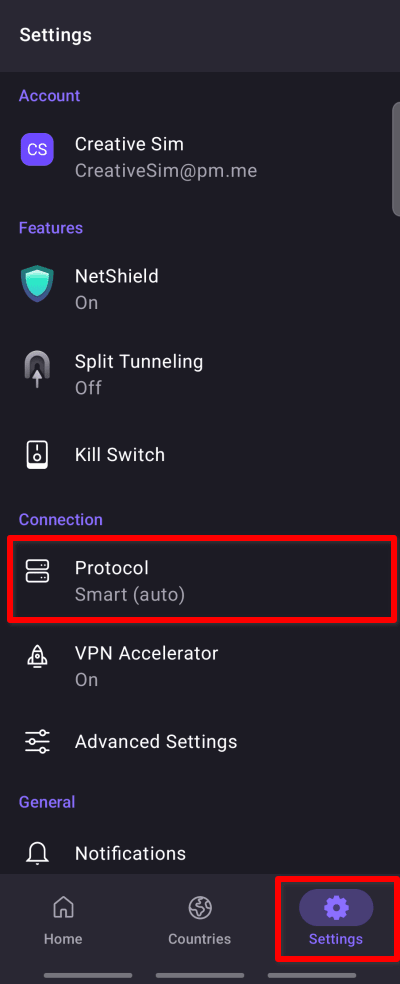
3. Adım: Smart Protocol devre dışıysa etkinleştirin ve yeniden bağlanmayı deneyin.
4. Adım: Smart Protocol ile bağlantı kurulamıyorsa kullanılabilir başka bir seçeneği manuel olarak deneyin. Proton, bir ağ VPN trafiğini aktif olarak engelliyorsa Stealth protokolünü önerir. Desteklenen Windows sürümlerinde WireGuard TCP veya OpenVPN TCP seçenekleri de bulunabilir.
5. Adım: Farklı bir sunucu seçerek yeniden bağlanmayı deneyin.
Her platformda aynı protokol listesinin bulunduğunu varsaymayın. Proton, Android uygulamasındaki OpenVPN desteğini kaldırdı. Bu nedenle Android kullanıcıları OpenVPN ayarını aramak yerine uygulamalarında şu anda gösterilen protokollerden birini kullanmalıdır.
Bu yöntem neden işe yarar?
Farklı protokoller farklı aktarım yöntemleri kullanır ve güvenlik duvarlarının, proxy'lerin, kararsız Wi-Fi bağlantılarının veya kısıtlayıcı ağların arkasında farklı performans gösterebilir. Smart Protocol desteklenen seçenekler arasında otomatik geçiş yaparken Stealth, VPN bağlantılarını engellemeye çalışan ağlarda kullanılmak üzere tasarlanmıştır.
Yöntem 2: Farklı bir sunucu konumuna bağlanın
Proton VPN sunucuları, özellikle ücretsiz sunucular, aşırı yoğunlaşabilir veya geçici olarak çevrim dışı kalabilir.
Sunucu değiştirme adımları:
1. Adım: Proton VPN uygulamasını açın.
2. Adım: sunucu listesini açın (harita üzerinden veya açılır menüden).
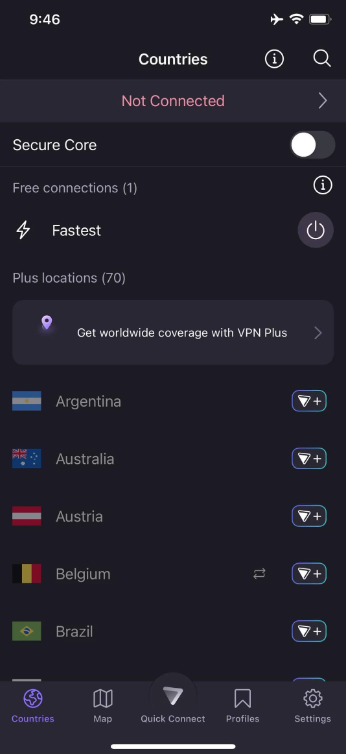
3. Adım: Farklı bir ülke veya şehir seçin.
4. Adım: Connect düğmesine dokunun veya tıklayın.
Ücretli plan kullanıcıları daha istikrarlı sunuculara erişebilir. Ücretsiz planı kullanıyorsanız yoğun olmayan saatlerde deneyin.
Bu yöntem neden işe yarar?
Sunucu kesintileri, bakım çalışmaları veya trafik yoğunluğu bağlantının kurulmasını engelleyebilir. Farklı bir sunucuya geçmek, bağlantı için yeni bir başlangıç sağlar.
Yöntem 3: Güvenlik duvarı, proxy veya diğer uygulamaların Proton VPN'i engellemesini önleyin
Proton VPN şu uyarıyı gösteriyorsa: “Another app might be preventing Proton VPN from connecting” öncelikle ağ trafiğini kontrol edebilen veya filtreleyebilen yazılımları inceleyin. Bunlar antivirüs paketleri, üçüncü taraf güvenlik duvarları, sistem proxy'leri, başka bir VPN istemcisi ve bazı DNS ya da ağ filtreleme uygulamaları olabilir.
Windows'ta
- Diğer VPN veya proxy uygulamalarını kapatın.
- Şu yolu izleyin: Settings → Network & internet → Proxy bölümünü açın ve manuel proxy'nin etkin olup olmadığını kontrol edin. Ağ yöneticisinin izni olmadan iş veya okul proxy'sini devre dışı bırakmayın.
- Üçüncü taraf antivirüs veya güvenlik duvarı korumasını geçici olarak duraklatıp Proton VPN'i test edin.
- Proton VPN bağlanırsa güvenlik yazılımını hemen yeniden etkinleştirin ve Proton VPN'i izin verilen uygulamalar listesine veya istisnalara ekleyin.
- Yeniden test etmeden önce Proton VPN'i ve bilgisayarınızı yeniden başlatın.
Güvenlik duvarınızı veya antivirüs yazılımınızı devre dışı bırakılmış durumda bırakmayın. Bu geçici testin tek amacı, çakışmaya güvenlik yazılımının neden olup olmadığını belirlemektir.
Android'de
Android'de aynı anda yalnızca bir uygulama etkin VPN bağlantısı kullanabilir. Başka bir VPN uygulamasında Always-on VPN etkinse Proton VPN bağlanamaz.
- Şu yolu izleyin: Android Settings → Connections veya Network & internet → VPN.
- Diğer VPN uygulamasının yanındaki ayarlar simgesine dokunun.
- Bu uygulama için Always-on VPN özelliğini devre dışı bırakın.
- Proton VPN'e geri dönün, Connect'e dokunun ve Android'in VPN bağlantı isteğini onaylayın.
Android'in bağlantı izni düğmesi yanıt vermiyorsa ekran kaplaması kullanan uygulamaları da geçici olarak devre dışı bırakın. Proton, ekran filtresi uygulamalarının bu izin penceresini etkileyebileceğini özellikle belirtiyor.
Bazı Android sürümlerinde VPN bağlantısıyla ilgili ayrı sorunlar bulunabilir. Örneğin Proton, Wi-Fi ile mobil veri arasında geçiş yapmayla ilişkili bir Android 13 sorununu belgeliyor. Önerdiği geçici çözümler arasında Uçak modunu açıp kapatmak ve uygun durumlarda Android'in VPN Kill Switch ile IPv6 ayarlarını kontrol etmek yer alıyor.
Yöntem 4: Başka bir VPN bağlantısını deneyin
Başka bir sunucu, protokol, ağ ve güvenlik duvarı ayarını denemenize ve cihazı yeniden başlatmanıza rağmen Proton VPN hâlâ bağlanmıyorsa sorunun kaynağını belirlemek için başka bir VPN deneyin.
Bu yöntem özellikle şu durumlarda yararlıdır:
- Proton VPN yalnızca kısıtlayıcı bir ağda bağlanmıyorsa.
- Protokol değişikliklerinden sonra da 86101 hatası tekrarlanıyorsa.
- Daha fazla sorun giderme işlemiyle vakit kaybetmeden hemen çalışan bir bağlantıya ihtiyacınız varsa.
- Proton VPN desteği sorunun daha ayrıntılı incelenmesi gerektiğini doğruladıysa.
BearVPN VPN trafiğini güçlü biçimde gizleme, akıllı yönlendirme ve 50'den fazla konumda 2.000'den fazla sunucuya erişim sunarak size alternatif bir bağlantı yolu sağlar. Farklı bir protokol ve sunucu ağı, mevcut VPN bağlantı rotasının başarısız olduğu koşullarda bağlantı kurabilir; ancak kullanılabilirlik yine de bulunduğunuz konuma ve ağa bağlıdır.
BearVPN nasıl test edilir?
Başarısız olan aynı Proton bağlantı rotasını tekrar tekrar denemeyin. BearVPN'i yükleyin, önerilen veya yakınınızdaki bir sunucuya bağlanın ve hemen aynı cihaz ile ağda test edin.
- BearVPN'i indirin ve yükleyin.
- Uygulamayı açın ve önerilen ya da yakınınızdaki bir sunucuyu seçin.
- Connect düğmesine dokunun.
- Proton VPN sorun giderme işlemini sonlandırmadan önce internet bağlantınızın çalıştığını doğrulayın.
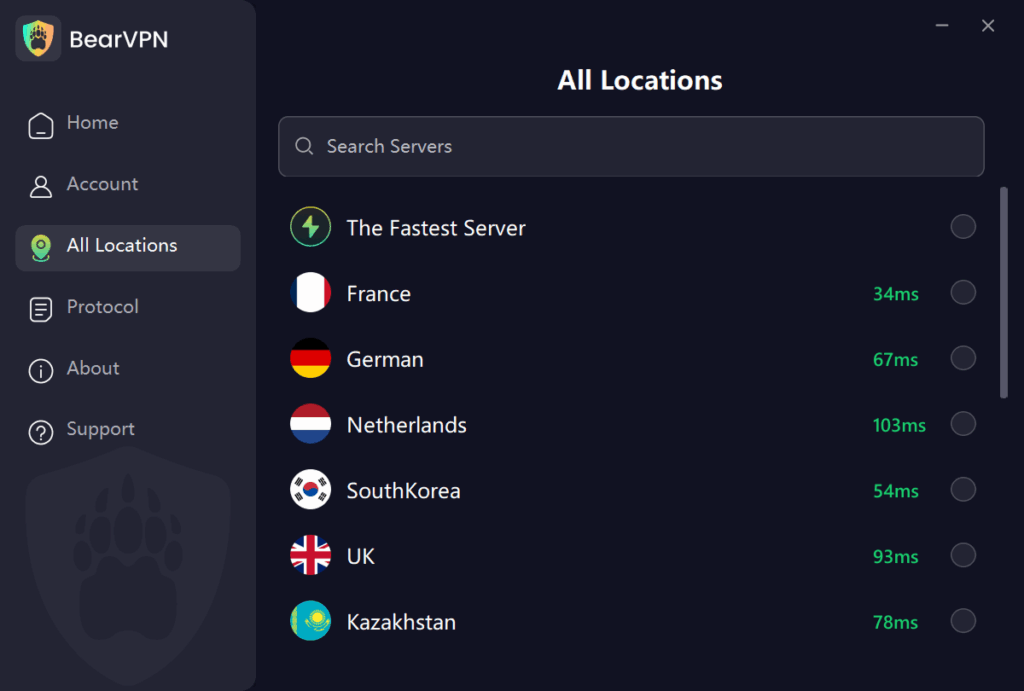
Proton VPN bağlanmazken BearVPN aynı cihaz ve ağda bağlanıyorsa bu durum Proton'a özgü bir rota, protokol veya uygulama çakışmasına işaret eder. İki VPN de bağlanamıyorsa yerel ağ VPN trafiğini genel olarak engelliyor olabilir.
BearVPN ayrıca sınırsız bant genişliği ve ücretli hesap başına aynı anda 10 cihaza kadar bağlantı desteği sunar. Bağlantı hızı ve erişim; sunucuya, ağa, konuma ve üçüncü taraf hizmetlere göre değişebilir.
Proton VPN hâlâ bağlanmıyorsa ek ipuçları
Deneyebileceğiniz birkaç yöntem daha:
- Cihazınızı yeniden başlatmak geçici çakışmaları giderir.
- İnternet bağlantınızı kontrol edin: Önce VPN kapalıyken test edin.
- Proton VPN'i güncelleyin: Resmî web sitesinden en son sürümü yükleyin.
- “Permanent Kill Switch” (Proton VPN ayarı) özelliğini devre dışı bırakın: VPN yeniden bağlanana kadar internet erişiminizi engelliyor olabilir.
- Proton VPN'in durumunu kontrol edin: Bilinen bir kesinti olup olmadığını görmek için durum sayfasını veya Twitter hesabını ziyaret edin.
Sık sorulan sorular: Proton VPN bağlantı sorunları
86101 hatası genellikle ağ kısıtlamasına işaret eder. Önce normal internet bağlantınızın çalıştığını doğrulayın, ardından başka bir Wi-Fi ağı veya mobil veri deneyin. Proton VPN başka bir ağda çalışıyorsa ilk ağ bağlantıyı büyük olasılıkla engelliyordur. Smart Protocol, Stealth, kullanılabilir başka bir protokol ve farklı bir sunucu deneyin.
Seçilen sunucu kullanılamıyor olabilir, mevcut protokol ağınızda çalışmıyor olabilir ya da güvenlik duvarı, proxy, antivirüs programı veya başka bir VPN uygulaması bağlantıyı engelliyor olabilir. Başka bir sunucu deneyin, protokolü değiştirin, uygulamayı yeniden başlatın, sistem saatini doğrulayın ve Proton'un hizmet durumunu kontrol edin.
Diğer VPN istemcilerini kapatın; antivirüs, güvenlik duvarı ve sistem proxy ayarlarını kontrol edin. Üçüncü taraf güvenlik yazılımını yalnızca bağlantıyı test etmek için geçici olarak devre dışı bırakın; ardından yeniden etkinleştirin ve gerekirse Proton VPN'i istisna olarak ekleyin. Android'de diğer VPN uygulamalarının Always-on VPN özelliğini kapatın.
Android'in VPN bağlantı isteğini onayladığınızdan ve başka bir VPN uygulamasında Always-on VPN özelliğinin etkin olmadığından emin olun. Telefonu yeniden başlatın; hem Wi-Fi hem de mobil veriyle test edin. Etkilenen Android sürümlerinde Uçak modunu açıp kapatmak veya Android VPN Kill Switch ve IPv6 yapılandırmasını gözden geçirmek yardımcı olabilir.
Yeniden yükleme, bozuk uygulama dosyalarını veya ağ bileşenlerini onarabilir; ancak daha basit kontrollerden sonra yapılmalıdır. Önce başka bir ağ, sunucu ve protokol deneyin; cihazı yeniden başlatın, sistem saatini doğrulayın ve uygulama çakışmalarını kontrol edin. Yeniden yükleme yapacaksanız güncel uygulamayı yalnızca Proton'un resmî web sitesinden veya resmî bir uygulama mağazasından indirin.
İşletim sisteminizi, Proton VPN uygulama sürümünü, tam hata mesajını, denediğiniz ağları ve protokolleri ve sorunun başka cihazlarda da yaşanıp yaşanmadığını belirtin. Tanılama kayıtlarını Proton'un resmî destek süreci üzerinden gönderin; cihaz veya ağ bilgileri içerebileceğinden bu kayıtları herkese açık şekilde paylaşmayın.
Proton VPN bağlantısını kesin ve temel internet bağlantınızın çalıştığını doğrulayın. Ardından başka bir sunucu kullanarak yeniden bağlanın. İnternet erişimi yalnızca VPN bağlantısı kesildiğinde duruyorsa Kill Switch veya Android'deki “Block connections without VPN” seçeneğinin etkin olup olmadığını kontrol edin. DNS veya proxy çakışmaları da internette gezinmenizi engelleyebilir.
Son değerlendirme
Proton VPN bağlanmıyor sorunu sık karşılaşılan ancak çözülebilen bir sorundur. Çoğu kullanıcı protokolü değiştirerek, farklı bir sunucu deneyerek veya güvenlik duvarı ayarlarını kontrol ederek sorunu çözebilir.
Bunların hiçbiri işe yaramazsa daha ayrıntılı yardım almak için Proton VPN destek ekibiyle iletişime geçin.
Proton desteğinin inceleme için daha fazla zamana ihtiyacı varsa cihazınızı korumasız bırakmak zorunda değilsiniz. Şimdi BearVPN'e bağlanın, Proton sorununu gidermeye daha sonra devam edin.