لتغيير موقع VPN، افتح تطبيق VPN، واختر خادمًا في البلد الذي تريده، ثم اتصل به. بعد الاتصال، ستتعامل المواقع التي تحدد موقعك استنادًا إلى عنوان IP العام مع عنوان IP الخاص بخادم VPN باعتباره عنوان اتصالك، وقد تنسب اتصالك إلى المنطقة المرتبطة بذلك الخادم.
يمكنك التبديل إلى موقع آخر في أي وقت باختيار خادم مختلف. والخطوات متشابهة على iPhone وAndroid وWindows وMac: اختر موقعًا، واتصل، ثم تحقق من عنوان IP العام الجديد. تذكّر أن شبكة VPN لا تغيّر إحداثيات GPS لجهازك، أو بلد حسابك، أو بيانات الدفع.
ما المقصود بموقع VPN؟
يشير موقع VPN عادةً إلى المنطقة الجغرافية المرتبطة بعنوان IP العام الذي يعيّنه خادم VPN، مثل البلد أو المدينة. عندما تتصل بخادم في بلد آخر، قد تنسب المواقع التي تعتمد على تحديد الموقع الجغرافي عبر عنوان IP اتصالك إلى المنطقة المرتبطة بذلك الخادم.
هذا تغيير للموقع استنادًا إلى عنوان IP، وليس انتقالًا فعليًا. لا تغيّر VPN تلقائيًا إحداثيات GPS، أو أذونات الموقع في التطبيقات، أو إذن المتصفح بالوصول إلى موقعك، أو الملف الشخصي لحسابك، أو بيانات الفوترة. تستخدم بعض المواقع والتطبيقات إشارات متعددة لتحديد موقعك، لذلك قد لا يؤدي تغيير خادم VPN إلى تغيير جميع النتائج المرتبطة بالموقع.

كيفية تغيير موقع VPN باستخدام BearVPN
يتيح لك BearVPN التبديل بين مواقع الخوادم المتاحة مباشرةً من التطبيق. ويوفر BearVPN Premium إمكانية الوصول إلى أكثر من 2,000 خادم في أكثر من 50 موقعًا.
يمكن لمستخدمي Android وiOS الاتصال بخادم مجاني واحد مدعوم بالإعلانات دون الحاجة إلى التسجيل. ولاختيار مواقع خوادم أخرى، يلزم الاشتراك في Premium. أما استخدام BearVPN على Windows وmacOS فيتطلب اشتراكًا.
إليك كيفية تغيير موقع VPN على كل منصة مدعومة.
على iPhone وAndroid
- تنزيل BearVPN وتثبيته. نزّل BearVPN من App Store أو Google Play، أو تفضل بزيارة صفحة التنزيل الرسمية للعثور على الإصدار المناسب لجهازك.
- فتح قائمة مواقع الخوادم. شغّل BearVPN وابحث عن مواقع الخوادم المتاحة في التطبيق.
- اختيار البلد المطلوب. حدّد البلد الذي تريد أن تظهر للمواقع أنك تتصفح منه. إذا كنت تستخدم الخيار المجاني على الهاتف المحمول، فيمكنك الاتصال بالخادم المجاني المتاح. اختر Premium للوصول إلى مواقع أخرى.
- الاتصال بالخادم. انقر على زر الاتصال وانتظر حتى يؤكد BearVPN إنشاء الاتصال.

على Windows وmacOS
- نزّل تطبيق BearVPN لسطح المكتب وثبّته من صفحة التنزيل الرسمية.
- افتح التطبيق وسجّل الدخول باستخدام الحساب المرتبط باشتراكك.
- افتح قائمة مواقع الخوادم وحدد البلد الذي تريده.
- انقر على زر الاتصال وانتظر حتى يؤكد التطبيق أنك متصل.
للتبديل إلى بلد آخر، ارجع إلى قائمة المواقع وحدد خادمًا آخر متاحًا.
التحقق من موقع VPN الجديد
بعد الاتصال، افتح المتصفح وانتقل إلى أداة ما عنوان IP الخاص بي؟ أو البحث عن عنوان IP.
تحقق من عنوان IP العام والبلد الذي تعرضه الأداة. ينبغي أن تتوافق النتيجة مع موقع خادم VPN الذي اخترته.
إذا ظل البلد المعروض غير صحيح، أو استمر أحد المواقع في عرض موقعك السابق، فاتبع خطوات استكشاف الأخطاء وإصلاحها أدناه.
- أكثر من 50 موقعًا
- أكثر من 2,000 خادم
- اختيار الخادم الذكي
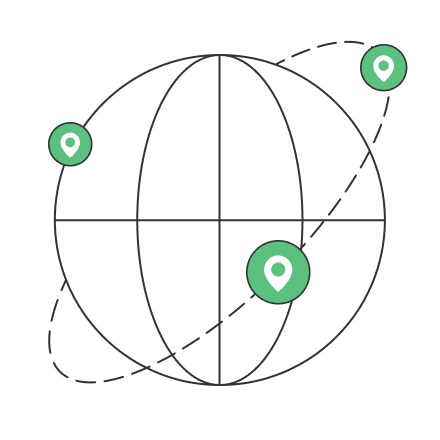
كيفية اختيار أفضل موقع لخادم VPN
يعتمد أفضل موقع لخادم VPN على ما تريد القيام به. ضع العوامل الثلاثة التالية في اعتبارك قبل اختيار الخادم:
للمواقع والخدمات المتاحة في مناطق محددة: اختر خادمًا في البلد الذي تتوفر فيه الخدمة أو الموقع الإلكتروني. على سبيل المثال، إذا كانت الخدمة مخصصة للمستخدمين في المملكة المتحدة، فابدأ باختيار خادم في المملكة المتحدة. ومع ذلك، لا يمكن ضمان الوصول. فقد تحظر منصات البث والخدمات الأخرى عناوين IP الخاصة بشبكات VPN أو تطبق عمليات تحقق منفصلة من الحساب ووسيلة الدفع والموقع.
للتصفح العام وتقليل زمن الاستجابة: إذا لم تكن بحاجة إلى الاتصال ببلد محدد، فابدأ بخادم قريب منك أو استخدم توصيات الخوادم الذكية من BearVPN. قد يساعد المسار الأقصر عبر الشبكة على تقليل زمن الاستجابة، لكن السرعة الفعلية تعتمد أيضًا على اتصالك بالإنترنت، وتوجيه حركة البيانات، وحمل الخادم.
للوصول إلى خدمات بلدك أثناء السفر: اختر خادم VPN في بلدك إذا كانت الخدمة تحدد إمكانية الوصول الإقليمي بناءً على عنوان IP. تذكّر أن ذلك لا يغيّر البلد المسجّل في حسابك، أو موقع GPS، أو معلومات الفوترة.
يوفر BearVPN Premium إمكانية الوصول إلى أكثر من 2,000 خادم في أكثر من 50 موقعًا. ويمكنك تصفّح مواقع خوادم BearVPN المتاحة للعثور على البلد المناسب لاتصالك.
هل تغيّر VPN موقع GPS الخاص بك؟
لا. تغيّر VPN عنوان IP العام الخاص بك، لكنها لا تغيّر إحداثيات GPS أو الموقع الفعلي الذي يعرضه جهازك.
قد تعتبر المواقع التي تعتمد على تحديد الموقع الجغرافي عبر عنوان IP أن موقعك يقع في بلد خادم VPN. لكن تطبيقات الهاتف والمواقع التي لديها إذن بالوصول إلى موقع جهازك قد تظل قادرة على الحصول على موقعك الفعلي.
إذا استمر تطبيق ما في استخدام موقعك الحقيقي، فراجع أذونات الموقع الخاصة به:
على iPhone وiPad:
- افتح الإعدادات.
- انتقل إلى الخصوصية والأمان > خدمات الموقع.
- ابحث عن التطبيق الذي تريد إدارة أذوناته.
- اختر «أبدًا» لمنع التطبيق من الوصول إلى موقعك، أو اختر إذنًا آخر من الأذونات المتاحة.
على Android:
- افتح الإعدادات.
- انتقل إلى الموقع > أذونات الموقع للتطبيقات.
- اختر التطبيق.
- اختر «عدم السماح» إذا كنت لا تريد أن يصل التطبيق إلى موقعك.
قد تختلف أسماء القوائم قليلًا حسب جهازك وإصدار Android. وتذكّر أن تعطيل الوصول إلى الموقع قد يؤثر في الميزات التي تعتمد على موقعك الفعلي.
تذكّر أيضًا أن تغيير موقع VPN لا يغيّر تلقائيًا البلد المسجّل في حسابك، أو عنوانك المحفوظ، أو منطقة الدفع.
لماذا لا يتغير موقع VPN؟
إذا كان اتصال VPN نشطًا، لكن المواقع لا تزال تعرض موقعك السابق، فلا تفترض أن اتصال VPN قد تعطل. فقد تستخدم الخدمات المختلفة عناوين IP وأذونات GPS وملفات تعريف الارتباط ومعلومات الحساب لتحديد موقعك.
جرّب خطوات استكشاف الأخطاء وإصلاحها التالية:
1. التحقق من أن اتصال VPN نشط.
افتح BearVPN وتأكد من أن التطبيق يعرض اتصالًا نشطًا بالخادم الذي اخترته. وتأكد من أنك حددت البلد المطلوب بدلًا من الاعتماد على توصية تلقائية بخادم.
2. التحقق من عنوان IP العام.
افتح أداة ما عنوان IP الخاص بي؟ أو البحث عن عنوان IP في نافذة تصفح خاصة.
تحقق مما إذا كان عنوان IP العام والبلد المعروض قد تغيّرا. إذا كانت الأداتان لا تزالان تعرضان عنوان IP الأصلي، فأعد الاتصال بـ BearVPN وتحقق من حالة الاتصال.
3. تحديث الموقع الإلكتروني أو مسح إعدادات الموقع المحفوظة فيه.
قد تحتفظ بعض المواقع بمنطقتك السابقة عبر ملفات تعريف الارتباط أو إعدادات الحساب. أغلق الموقع الإلكتروني وأعد فتحه، أو سجّل الخروج ثم الدخول مجددًا، أو امسح ملفات تعريف الارتباط الخاصة بذلك الموقع وحده قبل الاختبار مرة أخرى.
4. تجربة خادم آخر في البلد نفسه.
إذا اتصل الخادم المحدد بنجاح، لكن الموقع الإلكتروني لم يتعرف على المنطقة المتوقعة، فجرّب خادمًا آخر متاحًا في البلد نفسه. قد تحظر بعض المنصات عناوين IP الخاصة بشبكات VPN أو تصنّفها جغرافيًا على نحو غير صحيح، لذلك لا يضمن تغيير الخادم إمكانية الوصول.
5. مراجعة أذونات الموقع على جهازك.
إذا ظل أحد تطبيقات الهاتف يعرض موقعك الفعلي، فقد يعتمد التطبيق على GPS أو خدمات تحديد الموقع الأخرى في الجهاز بدلًا من عنوان IP. راجع أذونات الموقع الخاصة بالتطبيق باتباع التعليمات أعلاه.
6. التحقق من تسرب IP أو DNS.
إذا ظهر عنوان IP الأصلي أثناء اتصال BearVPN، فتحقق من اتصال VPN وتأكد من تفعيل الحماية من تسرب IP وDNS في BearVPN. ويمكنك أيضًا إجراء اختبار منفصل لتسرب DNS لمزيد من التحقق.
إذا كان عنوان IP تابعًا لاتصال VPN، لكن أداة البحث عن عنوان IP تعرض مدينة غير صحيحة، فقد تكون المشكلة في قاعدة بيانات تحديد الموقع الجغرافي الخاصة بها، إذ قد يحدد مزودون مختلفون مواقع مختلفة لعنوان IP نفسه.
الأسئلة الشائعة حول تغيير موقع VPN
نعم. افتح تطبيق VPN، وانتقل إلى قائمة الخوادم، ثم اختر موقعًا في البلد الذي تريده. بعد الاتصال، قد تنسب المواقع التي تعتمد على تحديد الموقع الجغرافي عبر عنوان IP اتصالك إلى منطقة ذلك البلد. ومع ذلك، قد تستخدم بعض المنصات عمليات تحقق إضافية من الموقع أو تحظر عناوين IP الخاصة بشبكات VPN، لذلك لا يمكن ضمان الوصول.
يعتمد ذلك على مزود VPN والقيود المفروضة على خطته المجانية. مع BearVPN، يمكن لمستخدمي Android وiOS الاتصال بخادم مجاني واحد مدعوم بالإعلانات دون الحاجة إلى التسجيل. ويتطلب اختيار بلدان أخرى الاشتراك في Premium. كما يتطلب استخدام BearVPN على Windows وmacOS اشتراكًا.
قد يعتمد الموقع على ملفات تعريف الارتباط المحفوظة أو معلومات الحساب أو أذونات GPS أو إشارات أخرى لتحديد الموقع، بدلًا من الاعتماد على عنوان IP وحده. تحقق أولًا من عنوان IP العام باستخدام أداة للبحث عن عناوين IP، ثم راجع الإعدادات المحفوظة في الموقع وأذونات الموقع على جهازك.
قد يحدث ذلك. فالاتصال بخادم بعيد أو عبر مسار مزدحم قد يزيد زمن الاستجابة أو يقلل سرعة الاتصال. إذا لم تكن بحاجة إلى بلد محدد، فابدأ بخادم قريب منك أو استخدم توصيات الخوادم الذكية من BearVPN. ويعتمد الأداء الفعلي على شبكتك وحمل الخادم وظروف توجيه حركة البيانات.
الخلاصة
تغيير موقع VPN أمر بسيط: اختر خادمًا في البلد الذي تحتاج إليه، واتصل به، ثم تحقق من عنوان IP العام الجديد. سواء كنت تستخدم iPhone أو هاتف Android أو جهاز Windows أو جهاز Mac، فالخطوات الأساسية واحدة.
تذكّر أن VPN تغيّر الموقع الذي يظهر للمواقع استنادًا إلى عنوان IP، لا موقع GPS أو منطقة حسابك أو بيانات الدفع. إذا ظل أحد المواقع يعرض موقعك السابق، فتحقق من الاتصال واتبع خطوات استكشاف الأخطاء وإصلاحها أعلاه.
هل أنت مستعد للتبديل بين المواقع؟ يمنحك BearVPN Premium إمكانية الوصول إلى أكثر من 2,000 خادم في أكثر من 50 موقعًا. ويمكن لمستخدمي Android وiOS أيضًا تجربة الخادم المجاني المدعوم بالإعلانات قبل اختيار Premium للوصول إلى مزيد من المواقع.