Pour changer la localisation de votre VPN, ouvrez votre application VPN, choisissez un serveur dans le pays souhaité, puis connectez-vous. Les sites web qui estiment votre localisation à partir de votre adresse IP publique verront alors l’adresse IP du serveur VPN et pourront associer votre connexion à la région de ce serveur.
Vous pouvez changer de localisation à tout moment en sélectionnant un autre serveur. La procédure est similaire sur iPhone, Android, Windows et Mac : choisissez un emplacement, connectez-vous, puis vérifiez votre nouvelle adresse IP publique. Gardez à l’esprit qu’un VPN ne modifie ni les coordonnées GPS de votre appareil, ni le pays associé à votre compte, ni vos informations de paiement.
Que signifie la localisation d’un VPN ?
La localisation de votre VPN désigne généralement le pays ou la ville associés à l’adresse IP publique attribuée par votre serveur VPN. Lorsque vous vous connectez à un serveur situé dans un autre pays, les sites web qui utilisent la géolocalisation IP peuvent associer votre connexion à la région de ce serveur.
Il s’agit d’un changement de localisation fondé sur l’adresse IP, et non d’un déplacement physique. Un VPN ne modifie pas automatiquement vos coordonnées GPS, les autorisations de localisation des applications, l’accès du navigateur à votre position, le profil de votre compte ni vos informations de facturation. Certains sites web et certaines applications utilisent plusieurs signaux pour déterminer votre localisation. Changer de serveur VPN ne modifie donc pas nécessairement tous les résultats liés à votre position.

Comment changer la localisation de votre VPN avec BearVPN
BearVPN vous permet de changer d’emplacement de serveur directement depuis son application. BearVPN Premium donne accès à plus de 2 000 serveurs répartis dans plus de 50 emplacements.
Les utilisateurs d’Android et d’iOS peuvent se connecter sans inscription à un seul serveur dans le cadre de l’offre gratuite financée par la publicité. Pour choisir d’autres emplacements de serveurs, vous devez passer à Premium. Un abonnement est nécessaire pour utiliser BearVPN sur Windows et macOS.
Voici comment changer la localisation de votre VPN sur chaque plateforme prise en charge.
Sur iPhone et Android
- Téléchargez et installez BearVPN. Téléchargez BearVPN depuis l’App Store ou Google Play, ou consultez la page officielle de téléchargement pour trouver la version adaptée à votre appareil.
- Ouvrez la liste des emplacements de serveurs. Lancez BearVPN et repérez les emplacements de serveurs disponibles dans l’application.
- Choisissez le pays souhaité. Sélectionnez le pays auquel vous souhaitez que les sites web associent votre connexion VPN. Si vous utilisez l’offre mobile gratuite, vous pouvez vous connecter au serveur gratuit disponible. Passez à Premium pour accéder à d’autres emplacements.
- Connectez-vous au serveur. Appuyez sur le bouton de connexion et attendez que BearVPN confirme que la connexion est établie.

Sur Windows et macOS
- Téléchargez et installez l’application BearVPN pour ordinateur depuis la page officielle de téléchargement.
- Ouvrez l’application et connectez-vous avec le compte BearVPN associé à votre abonnement.
- Ouvrez la liste des emplacements de serveurs et sélectionnez le pays souhaité.
- Cliquez sur le bouton de connexion et attendez que l’application confirme que la connexion est établie.
Pour passer à un autre pays, revenez à la liste des emplacements et sélectionnez un autre serveur disponible.
Vérifiez la nouvelle localisation de votre VPN
Une fois la connexion établie, ouvrez votre navigateur et consultez Quelle est mon adresse IP ? ou Recherche d’IP.
Vérifiez votre adresse IP publique et le pays indiqué pour cette adresse. Le résultat doit correspondre à l’emplacement du serveur VPN que vous avez sélectionné.
Si le pays affiché est toujours incorrect ou si un site web continue d’indiquer votre ancienne localisation, suivez les étapes de dépannage ci-dessous.
- Plus de 50 emplacements
- Plus de 2 000 serveurs
- Sélection intelligente du serveur
Choisir le meilleur emplacement de serveur VPN
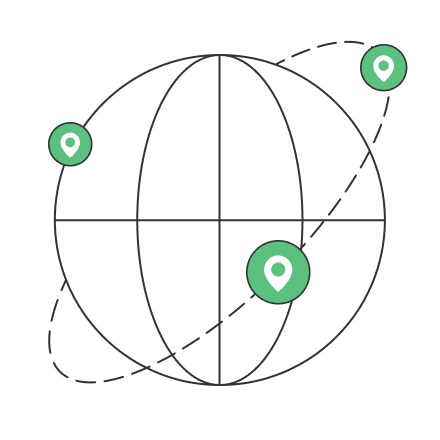
Le meilleur emplacement de serveur VPN dépend de ce que vous souhaitez faire. Tenez compte des trois facteurs suivants avant de choisir un serveur :
Pour accéder à des sites web et à des services disponibles dans une région donnée : Choisissez un serveur dans le pays où le site web ou le service est disponible. Par exemple, si un service est destiné aux utilisateurs du Royaume-Uni, commencez par sélectionner un serveur situé au Royaume-Uni. L’accès n’est toutefois pas garanti. Les plateformes de streaming et d’autres services peuvent bloquer les adresses IP des VPN ou effectuer des vérifications distinctes concernant le compte, le paiement et la localisation.
Pour naviguer au quotidien avec une latence plus faible : Si vous n’avez pas besoin de vous connecter à un pays précis, commencez par choisir un serveur proche de vous ou utilisez les recommandations intelligentes de BearVPN. Un trajet réseau plus court peut contribuer à réduire la latence, mais la vitesse réelle dépend également de votre connexion Internet, du routage et de la charge du serveur.
Pour accéder aux services de votre pays d’origine pendant vos déplacements : Sélectionnez un serveur VPN situé dans votre pays d’origine si le service détermine l’accès régional à partir de l’adresse IP. N’oubliez pas que cela ne modifie ni le pays associé à votre compte, ni votre position GPS, ni vos informations de facturation.
BearVPN Premium donne accès à plus de 2 000 serveurs répartis dans plus de 50 emplacements. Vous pouvez consulter les emplacements de serveurs BearVPN disponibles afin de trouver un pays adapté à votre connexion.
Un VPN change-t-il votre localisation GPS ?
Non. Un VPN modifie votre adresse IP publique, mais pas les coordonnées GPS ni la position physique indiquées par votre appareil.
Les sites web qui utilisent la géolocalisation IP peuvent vous associer au pays du serveur VPN. Toutefois, les applications mobiles et les sites web autorisés à accéder à la position de votre appareil peuvent toujours connaître votre position réelle.
Si une application continue d’utiliser votre position réelle, vérifiez ses autorisations de localisation :
Sur iPhone et iPad :
- Ouvrez Réglages.
- Accédez à Confidentialité et sécurité > Service de localisation.
- Recherchez l’application dont vous souhaitez gérer les autorisations.
- Sélectionnez « Jamais » pour empêcher l’application d’accéder à votre position, ou choisissez une autre autorisation disponible.
Sur Android :
- Ouvrez Paramètres.
- Accédez à Localisation > Autorisations de localisation des applications.
- Sélectionnez l’application.
- Choisissez « Ne pas autoriser » si vous ne souhaitez pas qu’elle accède à votre position.
Les noms des menus peuvent légèrement varier selon votre appareil et votre version d’Android. Gardez à l’esprit que la désactivation de l’accès à la localisation peut affecter les fonctionnalités qui dépendent de votre position physique.
N’oubliez pas non plus que changer la localisation de votre VPN ne modifie pas automatiquement le pays d’enregistrement de votre compte, votre adresse enregistrée ni votre région de paiement.
Pourquoi la localisation de mon VPN ne change-t-elle pas ?
Si votre VPN est connecté, mais que les sites web affichent toujours votre ancienne localisation, ne supposez pas que le VPN ne fonctionne pas. Les différents services peuvent utiliser les adresses IP, les autorisations GPS, les cookies et les informations de compte pour déterminer votre localisation.
Essayez les étapes de dépannage suivantes :
1. Vérifier que votre connexion VPN est active.
Ouvrez BearVPN et vérifiez que l’application indique une connexion active au serveur que vous avez sélectionné. Assurez-vous d’avoir choisi le pays souhaité plutôt que de vous fier à une recommandation automatique de serveur.
2. Vérifier votre adresse IP publique.
Ouvrez Quelle est mon adresse IP ? ou Recherche d’IP dans une fenêtre de navigation privée.
Vérifiez si votre adresse IP publique et le pays indiqué ont changé. Si les deux outils affichent toujours votre adresse IP d’origine, reconnectez-vous à BearVPN et vérifiez l’état de votre connexion.
3. Actualiser le site web ou effacer les préférences de localisation enregistrées.
Certains sites web mémorisent votre région précédente à l’aide de cookies ou des paramètres de votre compte. Fermez puis rouvrez le site, déconnectez-vous puis reconnectez-vous, ou supprimez les cookies associés à ce site avant de refaire le test.
4. Essayer un autre serveur dans le même pays.
Si la connexion au serveur sélectionné s’établit, mais qu’un site web ne reconnaît toujours pas la région attendue, essayez un autre serveur disponible dans ce pays. Certaines plateformes peuvent bloquer les adresses IP des VPN ou leur attribuer une mauvaise localisation. Changer de serveur ne garantit donc pas l’accès.
5. Vérifier les autorisations de localisation de votre appareil.
Si une application mobile affiche toujours votre position physique, elle utilise peut-être le GPS ou d’autres services de localisation de l’appareil plutôt que votre adresse IP. Vérifiez les autorisations de localisation de l’application en suivant les instructions ci-dessus.
6. Vérifier les fuites d’adresse IP ou de DNS.
Si votre adresse IP publique d’origine apparaît alors que BearVPN est connecté, vérifiez votre connexion VPN et assurez-vous que la protection de BearVPN contre les fuites d’adresse IP et de DNS est activée. Vous pouvez également effectuer un test de fuite DNS distinct pour approfondir vos vérifications.
Si l’adresse IP affichée est bien celle attribuée à votre connexion VPN, mais qu’un outil de recherche d’IP indique une ville incorrecte, le problème vient peut-être de sa base de données de géolocalisation. Différents services de géolocalisation peuvent indiquer des emplacements différents pour une même adresse IP.
FAQ : Changer la localisation de votre VPN
Oui. Ouvrez votre application VPN, repérez la liste des serveurs et sélectionnez un emplacement dans le pays souhaité. Une fois la connexion établie, les sites web qui utilisent la géolocalisation IP peuvent situer votre connexion dans ce pays. Toutefois, certaines plateformes effectuent des vérifications de localisation supplémentaires ou bloquent les adresses IP des VPN ; l’accès n’est donc pas garanti.
Cela dépend du fournisseur VPN et des limites de son offre gratuite. Avec BearVPN, les utilisateurs d’Android et d’iOS peuvent se connecter sans inscription à un seul serveur dans le cadre de l’offre gratuite financée par la publicité. Pour choisir d’autres pays, vous devez passer à Premium. Un abonnement est nécessaire pour utiliser BearVPN sur Windows et macOS.
Le site web utilise peut-être des cookies stockés, les informations de votre compte, les autorisations GPS ou d’autres signaux de localisation, au lieu de se fier uniquement à votre adresse IP. Commencez par vérifier votre adresse IP publique à l’aide d’un outil de recherche d’IP. Vérifiez ensuite les paramètres enregistrés sur le site web et les autorisations de localisation de votre appareil.
C’est possible. Se connecter à un serveur éloigné ou emprunter une route réseau saturée peut augmenter la latence ou réduire la vitesse de connexion. Si vous n’avez pas besoin d’un pays précis, commencez par choisir un serveur proche de vous ou utilisez les recommandations intelligentes de BearVPN. Les performances réelles dépendent de votre réseau, de la charge du serveur et des conditions de routage.
Conclusion
Changer la localisation de votre VPN est simple : choisissez un serveur dans le pays souhaité, connectez-vous, puis vérifiez votre nouvelle adresse IP publique. Que vous utilisiez un iPhone, un téléphone Android, un PC Windows ou un Mac, la procédure de base reste la même.
N’oubliez pas qu’un VPN modifie la localisation associée à votre adresse IP, et non votre position GPS, la région de votre compte ou vos informations de paiement. Si un site web affiche toujours votre ancienne localisation, vérifiez votre connexion et suivez les étapes de dépannage ci-dessus.
Envie de changer de localisation ? BearVPN Premium vous donne accès à plus de 2 000 serveurs répartis dans plus de 50 emplacements. Les utilisateurs d’Android et d’iOS peuvent également essayer le serveur inclus dans l’offre gratuite financée par la publicité avant de passer à Premium pour accéder à davantage d’emplacements.